
Amikor már nincs szüksége egy Microsoft SharePoint-webhelyre – például egy adott projekthez létrehozott webhelyre –, azt törölnie kell, hogy biztosan csak a releváns tartalmakat lehessen megtalálni.
Webhelyek törléséhez webhely- vagy SharePoint-rendszergazdának kell lennie. Ha Ön webhelygazda, de nem tudja törölni a webhelyet, előfordulhat, hogy a rendszergazdája kikapcsolta ezt a lehetőséget.
Megjegyzések
- Kommunikációs webhely vagy csapatwebhely törléséhez webhelyrendszergazdának kell lennie. (Csoportwebhely esetén a csoportcsoporttulajdonosok automatikusan a webhelygazdák.)
- Amikor töröl egy kommunikációs webhelyet vagy csapatwebhelyet, törli a benne lévő összes lapot, tartalmat és felhasználói adatot is, beleértve a dokumentumokat, dokumentumtárakat és listákat is.
- A központtal társított webhelyek ugyanúgy törölhetők, mint bármely más webhely.
- Csoporthoz kapcsolt csapatwebhely törlésekor előfordulhat, hogy a webhely késleltetéssel fog megjelenni a SharePointból való eltávolítás előtt.
Kommunikációs webhely vagy csapatwebhely törlése
Amikor töröl egy csapat- vagy kommunikációs webhelyet, a webhely részét képező alwebhelyeket, tartalmat és felhasználói adatokat is, beleértve a dokumentumokat, dokumentumtárakat, listákat és listaadatokat.
Lépjen a törölni kívánt csapatwebhelyre vagy kommunikációs webhelyre.
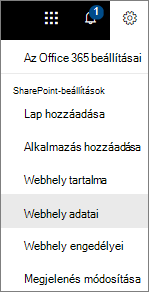
Válassza a
 a webhely tetején, majd válassza a Webhely adatai lehetőséget.
Megjegyzés
Ha nem látja a Webhely adatait a Beállítások panelen, kérje meg a SharePoint-rendszergazdát, hogy szerezzen hozzáférést.
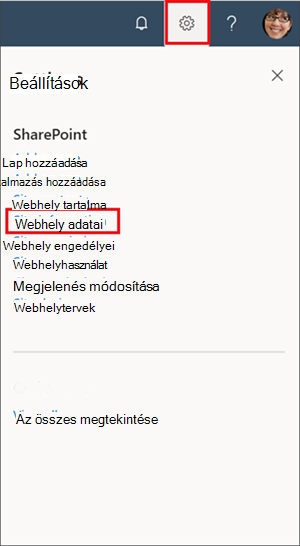
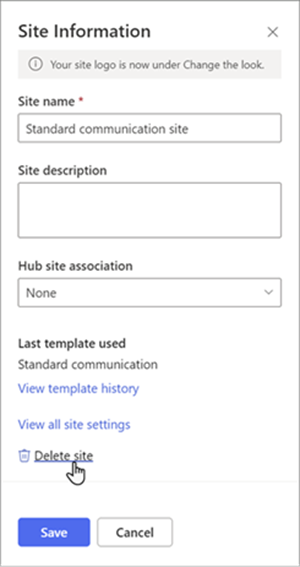
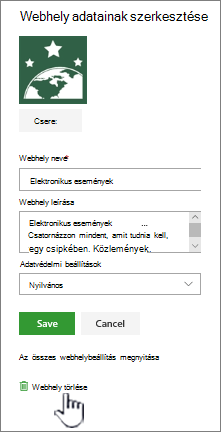
A Webhely adatai panel alján kattintson a Webhely törlése elemre.
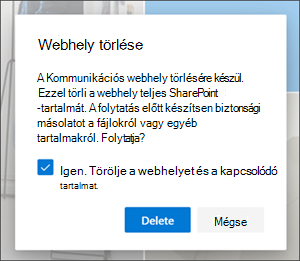
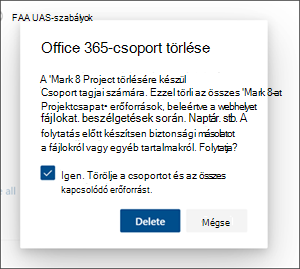
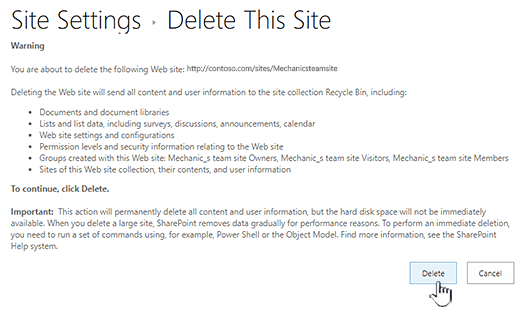
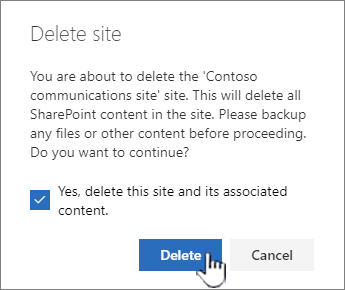
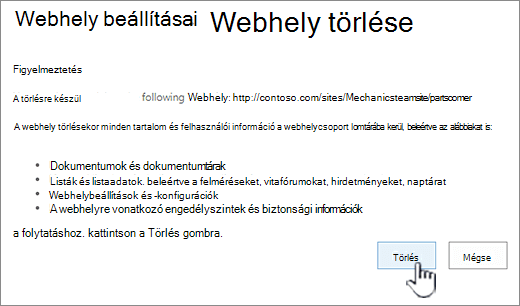
Jelölje be a megerősítést kérő mezőt, és válassza a Törlés lehetőséget.
Visszaigazolás kommunikációs webhelyekhez
Visszaigazolás csapatwebhelyekhez

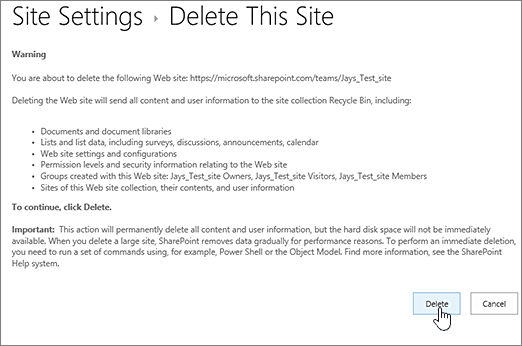
Webhely vagy alwebhely törlése – gyorsműveletek
Ha jártas a SharePointtal, az alábbi módon törölhet egy webhelyet vagy alwebhelyet bármely verzióban.
- SharePoint a Microsoft 365-ben csoportwebhely: >Webhely adatai> Webhely >törlése Jelölje be a jelölőnégyzetet a csoport > törléséhez Válassza a Törlés gombot
- SharePoint a Microsoft 365-ben vagy a SharePoint Server 2019-ben kommunikációs webhely: BeállításokOffice>Webhely adatai> Webhely >törlése A jelölőnégyzet bejelölése a webhely > törléséhez Válassza a Törlés gombot
- SharePoint Server 2019-csoportwebhely: Beállítások
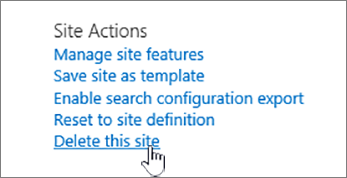
 >Webhely adatai>Az összes webhelybeállítás> megtekintéseSite Actions>A webhely> törlése Válassza a Törlés gombot
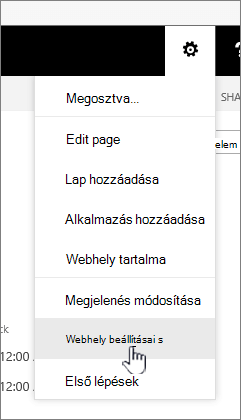
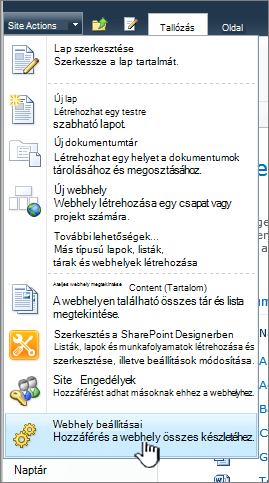
 - A SharePoint klasszikus felülete vagy a SharePoint korábbi verziói a Microsoft 365-ben: Beállítások>Webhely beállításai>Site Actions>A webhely> törlése Válassza a Törlés gombot
- SharePoint-kiszolgáló 2016: Beállítások>Webhely beállításai>Site Actions>A webhely> törlése Válassza a Törlés gombot
Véletlenül törölt egy webhelyet?
Ha véletlenül töröl egy SharePoint-webhelyet, akkor a webhelycsoportgazda általában visszaállíthatja azt a webhelycsoport lomtárából. Lásd : Törölt elemek visszaállítása a webhelycsoport lomtárából.
Törölni szeretne egy lapot?
A SharePoint-webhelyek tulajdonosai és rendszergazdái törölhetik a SharePoint-webhelyek modern lapjait. Lásd : Lap törlése SharePoint-webhelyről.
Hozzá szeretne adni tagokat a webhelyhez, vagy el szeretne távolítani onnan?
Ha Ön webhelytulajdonos, hozzáférést adhat másoknak a webhelyhez, ha felveszi őket tulajdonosként, tagként vagy látogatóként. Lásd : Webhely megosztása.