
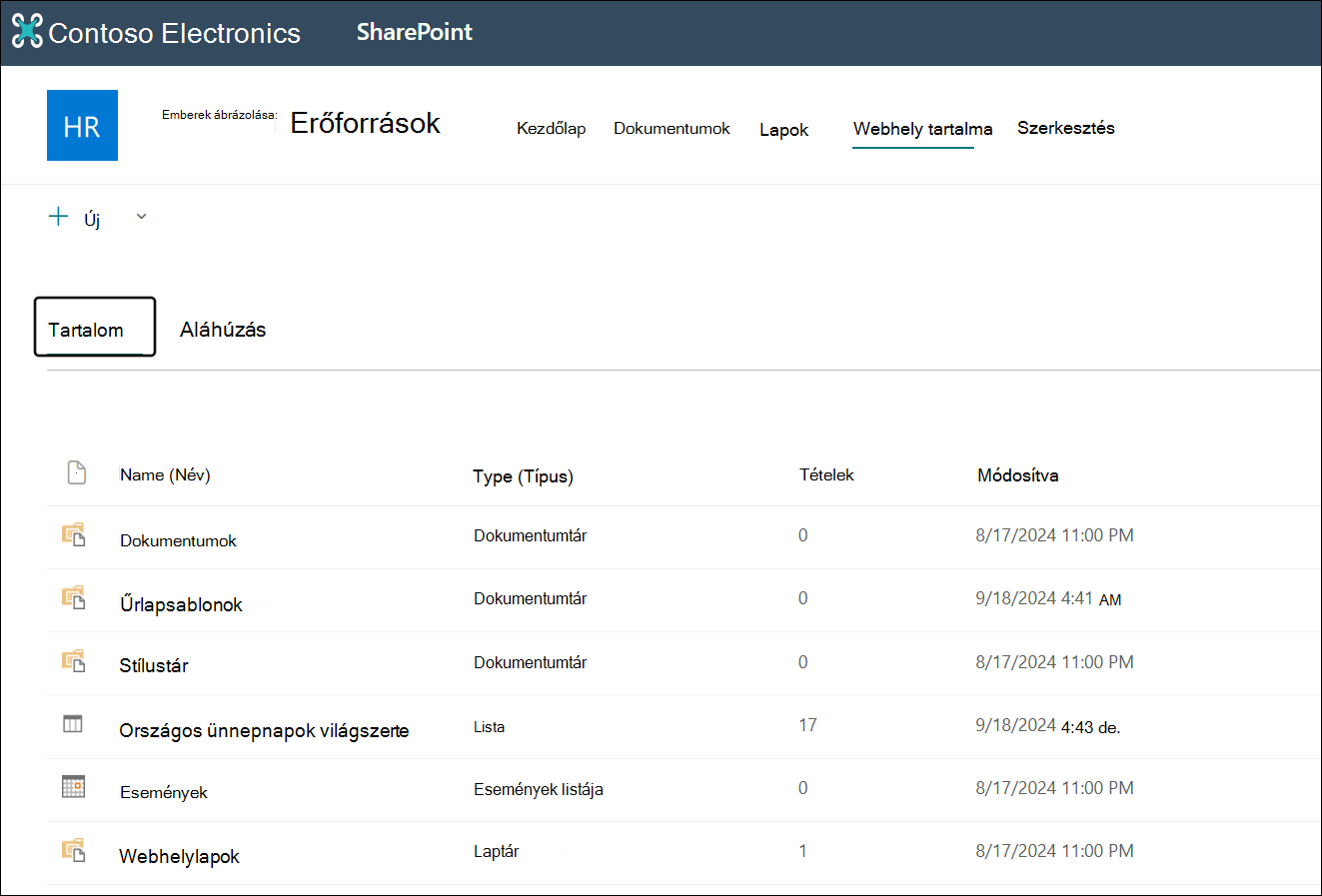
A SharePoint a Microsoft 365-ben vagy a SharePoint Server 2019-ben Webhely tartalma lapon a webhelytulajdonosok megtekinthetik a webhelyükön található összes lap, tár, lista és egyéb alkalmazás, valamint az alwebhelyek listáját. A Webhely tartalma lap ezenkívül egyértelműbb hozzáférést biztosít a listák, lapok, dokumentumtárak, alwebhelyek és appok hozzáadásához.
Megjegyzés
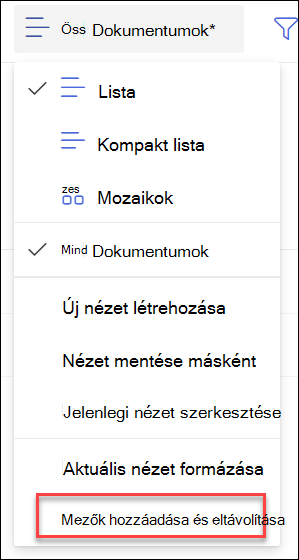
A webhely tartalma lapon a webhelytulajdonosok gyorsan megtalálhatják a szükséges tartalmakat. Ha részletes fájladatokat szeretne látni, például a fájlméreteket vagy a mappákban lévő fájlok számát, további mezőket is felvehet az aktuális nézetbe a Minden dokumentum> lehetőség kiválasztásával.Mezők hozzáadása vagy eltávolítása Ehhez azonban javasoljuk a SharePoint-és OneDrive-fájlok szinkronizálását, hogy egyszerűen megtekinthesse őket a Fájlkezelőben.
Ugrás a Webhely tartalma lapra
A Webhely tartalma lap megnyitása:
- Nyissa meg azt a webhelyet, amelynek a tartalmát meg szeretné tekinteni.
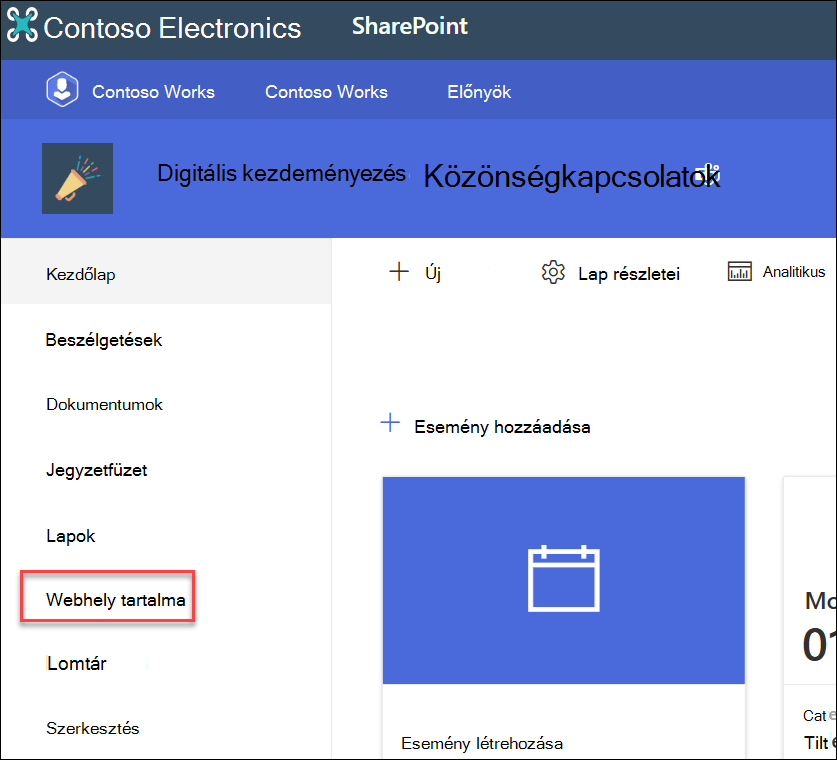
- A bal oldalon válassza a Webhely tartalma lehetőséget:
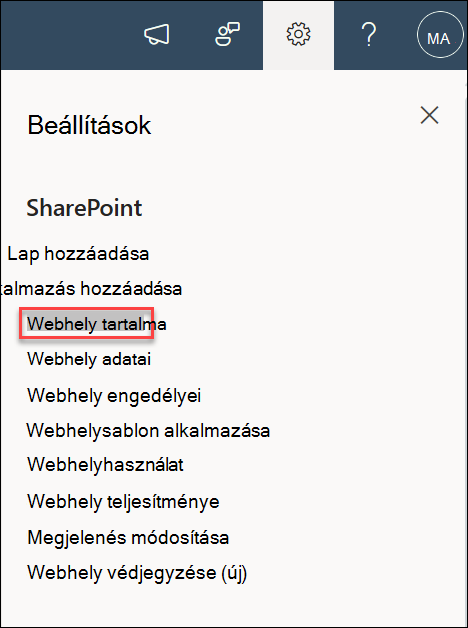
Vagy a Webhely a Webhely tartalma lapra:
Új lista, dokumentumtár, alkalmazás vagy alwebhely létrehozása
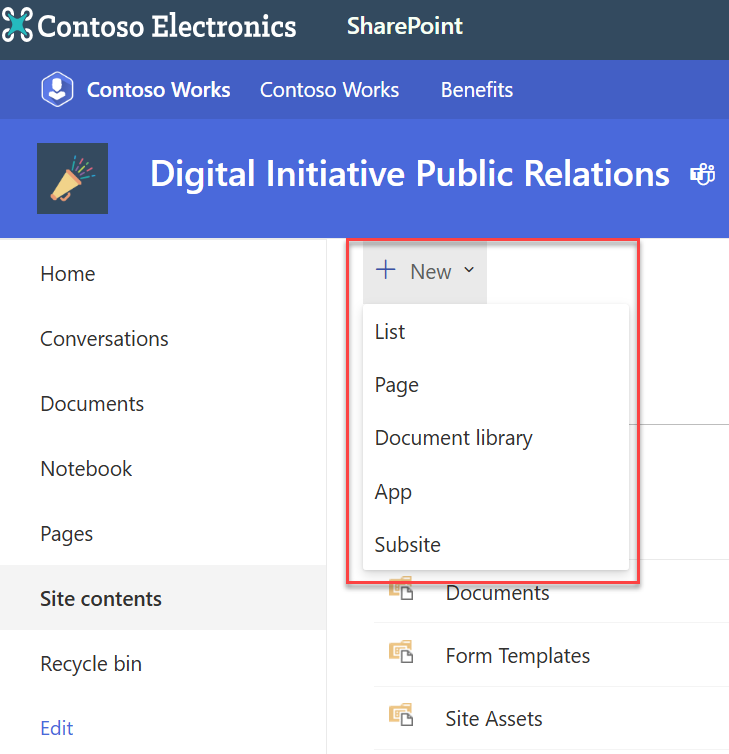
A lap tetején az Új elemet választva megnyithatja az ismerős lapot, ahol elnevezheti és beállíthatja az új elemet.
Az összes tartalom és alwebhely megtekintése és használata
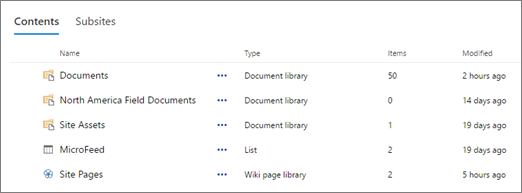
A Webhely tartalma lapon a Tartalom elemet választva megtekintheti a webhelyen található összes tartalom (például dokumentumok, webhelyeszközök, lapok stb.) ismerős nézetét és interakciós lehetőségeit.
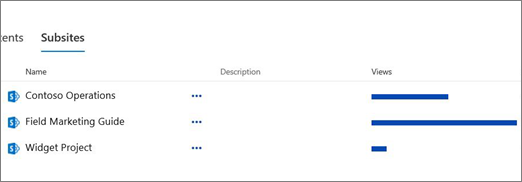
Az Alwebhelyek elemet választva megtekintheti az alwebhelyeket és a megtekintések számát, és a használni kívánt alwebhely kiválasztásával interakcióba léphet velük. A három pontot (...) választva lépjen az adott alwebhely Webhely tartalma lapjára.
Webhelyhasználati adatokat keres?
Ha meg szeretné tekinteni a webhely használati adatait, válassza a Beállítások lapon majd válassza a Webhelyhasználat elemet. További információt a SharePoint-webhely használati adatainak megtekintése című témakörben talál.
Hogyan térhetek vissza a klasszikus felülethez?
Ha szeretne, a bal alsó sarokban található Visszatérés a klasszikus SharePointba gombra kattintva visszatérhet a Webhely tartalma lap klasszikus változatába. A böngésző-munkamenet hátralévő részében a klasszikus felületet használja. Ha bezárja a böngészőt, majd ismét megnyitja a Webhely tartalma lapot, ismét az új Webhely tartalma felület jelenik meg. Ha egyetlen tár vagy lista felhasználói élményét szeretné módosítani, olvassa el a Váltás a lista- vagy dokumentumtárak alapértelmezett nézetének váltása új és klasszikus között című témakört.
A SharePoint Server 2019 esetében a SharePoint-rendszergazda a webhelycsoport beállításakor létrehozhat egy klasszikus vagy modern felületű csapatwebhelyet.
- A Központi SharePoint-felügyeletben válassza a Webhelycsoportok létrehozása lehetőséget.
- Hozzon létre egy webhelycsoportot, és válassza a Csoportwebhely (klasszikus felület) lehetőséget a Sablonok csoportban.
- Folytassa a webhelycsoport létrehozását és mentését.
Megjegyzés
Bár ez a szakasz listákra és tárakra vonatkozik, a webhelytartalmak alapértelmezett felhasználói felületének beállítására is szolgál.