
Amikor modern lapot vesz fel egy webhelyre, kijelzőket ad hozzá és szab testre, amelyek a lap építőelemei. Ez a cikk a Gomb kijelzővel foglalkozik.
A Gomb kijelzővel egyszerűen hozzáadhat saját címkével és hivatkozással ellátott gombokat a laphoz, valamint egyéb műveleteket, például Power Automate-folyamat futtatását vagy a Copilot megnyitását a SharePointban.
Az alábbi példák a lapokon található gombok mindegyikére mutatnak be:

Megjegyzés
A SharePoint a Microsoft 365-ben támogatja a gomb kijelzőt a modern lapokon. Bizonyos funkciókat csak fokozatosan teszünk elérhetővé azoknak a szervezeteknek, amelyek csatlakoztak a Célzott megjelenés programhoz. Ez azt jelenti, hogy még nem feltétlenül látja ezt a szolgáltatást, vagy az eltérhet a súgócikkekben leírtaktól.
Megjegyzés
A SharePoint Server előfizetői kiadás felhasználói más élményben részesülhetnek a SharePoint Server előfizetői kiadás 22H2-es verziójának frissítésétől kezdve. Ez a funkciófrissítés a SharePoint Server előfizetői kiadás 2022. szeptemberi nyilvános frissítésében, valamint a SharePoint előfizetéses kiadás összes jövőbeli nyilvános frissítésében szerepel.
- Ha a 22H2-es verzió funkciófrissítés nincs telepítve, akkor a gomb kijelző nem lesz hozzáadva a modern lapokhoz.
- Ha a farm rendszergazdája beállította a farmot a "Normál megjelenés" funkció kibocsátási körébe, akkor a gomb kijelzőt nem veszi fel a rendszer a modern lapokra. A SharePoint Server előfizetői kiadás farmjai alapértelmezés szerint a "Normál megjelenés" funkció kibocsátási körébe tartoznak.
- Ha a farm rendszergazdája beállította a farmot a "Korai kiadás" funkciókibocsátási körhöz, akkor a SharePoint Server előfizetői kiadás támogatja a gomb kijelzőt a modern lapokon.
- A SharePoint-farm rendszergazdái kiválaszthatják a SharePoint Server előfizetői kiadás-farmjukhoz tartozó funkciókibocsátási kört a Központi felügyelet > rendszerbeállításai > Funkció-kibocsátási preferencia lapon.
Hivatkozás megnyitása egy gombbal
Nyissa meg azt a lapot, amelyre fel szeretné venni a Gomb kijelzőt.
Ha a lap még nincs szerkesztési módban, kattintson a lap jobb felső részén a Szerkesztés gombra .
Állítsa az egérmutatót egy meglévő kijelző alá vagy fölé. Ekkor megjelenik egy vonal egy bekarikázott + jellel, amint alább látható:

Kattintson a + gombra, majd keresse meg és jelölje ki a Gomb elemet a kijelzőlistában.
Válassza a Tulajdonságok szerkesztése
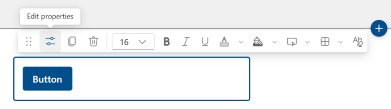
Adja meg a lapon megjeleníteni kívánt gombszöveget .
Erősítse meg a műveletet a legördülő menüből, az alapértelmezett művelettípus egy megadott hivatkozás megnyitása. A további művelettípusokról az alábbiakban talál további információt
- Hivatkozás megnyitása (ez az alapértelmezett művelettípus)
- A SharePointban elérhető Copilot megnyitása
- Power Automate-folyamat futtatása
Írja be a hivatkozást a Hivatkozás mezőbe. Győződjön meg arról, hogy a hivatkozás az http://, https:// vagy mailto kifejezésekkel kezdődik: Ha a hivatkozást ezen protokollok valamelyike nélkül vette fel, https:// fel lesz adva.
Az Igazítás területen válassza ki, hogy hogyan szeretné igazítani a gombot (balra, középre vagy jobbra) az oldal oszlopán belül.

A Copilot megnyitása a SharePointban egy gombbal
Megjegyzés
Ez a művelettípus csak érvényes Copilot-licenccel rendelkező felhasználók számára érhető el a SharePointban. Ezenkívül a lap megtekintőinek ugyanerre a licencre van szükségük a gomb megjelenítéséhez és használatához. A licenccel nem rendelkező felhasználók nem fogják látni a gombot a lapon.
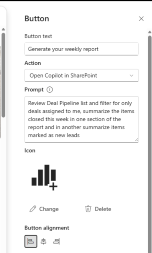
- A művelet legördülő menüjében válassza a Copilot megnyitása a SharePointban lehetőséget.
- Adjon meg egy egyéni parancsot, amely akkor fog futni, amikor a licenccel rendelkező felhasználók a lap gombra kattintanak.
- Mentse a lapot, és rákattinthat a gombra, és megnyílik a Copilot panel, amelyen az egyéni parancs fut.
Power Automate-folyamat futtatása egy gombbal
Megjegyzés
A Power Automate-folyamatok létrehozásáról és futtatásáról további információt a SharePoint és a Power Automate használata munkafolyamatok létrehozásához című témakörben talál.
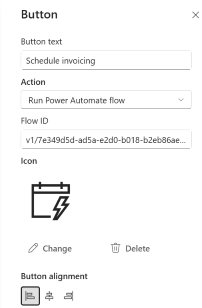
- A művelet legördülő menüjében válassza a Power Automate-folyamat futtatása elemet
- Másolja és illessze be a folyamatazonosítót a Power Automate programból a Folyamatazonosító mezőbe. További példákért tekintse meg a folyamatazonosító lekérésére vonatkozó utasításokat. Ez nem osztja meg automatikusan a mögöttes folyamat működését, és nem ad engedélyt más felhasználóknak a futtatására.
- Mentse a lapot, és rákattinthat a gombra, és megnyílik a Folyamat futtatása oldalpanel, amely ellenőrzi, hogy megfelelően vannak-e konfigurálva a kapcsolatok a folyamatot futtató felhasználó számára, valamint a folyamat futtatásának megerősítése.
A gomb testreszabása
Kattintson a gombra a formázási eszköztár megnyitásához. A szöveg szokásos formázása – betűméret, félkövér és dőlt betűk, aláhúzás és betűszín – mellett az alábbi gombmegjelenítési beállításokat is módosíthatja:
- Kitöltés színnel: Beállíthatja a gomb kitöltési (háttér-) színét. Válasszon a Színösszeállítás vagy az Alapszínek közül, vagy válassza a További egyéni színek lehetőséget egy adott szín kiválasztásához. A témaszínhez való visszatéréshez válassza a Visszaállítás alapértelmezettre lehetőséget.
- Rámutatási effektus: Megadhatja, hogyan reagáljon a gomb, ha valaki rámutat rá: Világosítás vagy Sötétítés.
- Szegély tulajdonságai: A Szegély tulajdonságai panel megnyitása gombszegély alakításához és stílusához
- Alak: lekerekített, téglalap alakú, tabletta vagy kör alakú.
- Súly: szegély vastagsága (1px, 2px, 4px, 6px, or 8px)
- Stílus: Egyszínű, Szaggatott, Pontozott vagy Dupla.
- Szegélyszín: Témaszínek, Alapszínek vagy További egyéni színek.
- Alapértelmezettre visszaállítás: a szegély visszaállítása az alapértelmezett értékre.
- Az összes formázás törlése: az összes egyéni formázás eltávolítása és a gomb alapértelmezett megjelenésének visszaállítása.
Kapcsolódó információ
Ha módosítani szeretné a webhely általános megjelenését és témáját, olvassa el A SharePoint-webhely megjelenésének módosítása című cikket.