
Amikor modern lapot vesz fel egy webhelyre, kijelzőket ad hozzá és szab testre, amelyek a lap építőelemei. Ez a cikk a korábbi nevén Dokumentum kijelzőt ismerteti a Fájl és médiaelemek kijelzőről.
A Fájlmegjelenítő kijelzővel fájlokat szúrhat be a lapra. A beszúrható fájltípusok közé tartozik többek között az Excel, a Word, a PowerPoint, a Visio, a PDF-fájlok, a 3D modellek, a videók és sok más.
Megjegyzés
A SharePoint 2019-ben a beszúrható fájltípusok a Word, az Excel és a PowerPoint fájlokra korlátozódnak (konkrétan .doc, .docx, . xls, .xlsx, .pot, .potx, .ppt és .pptx).
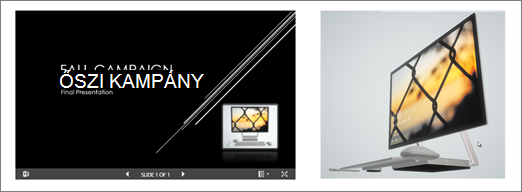
Fájl hozzáadása
Ha még nincs szerkesztési módban, válassza a lap jobb felső részén lévő Szerkesztés lehetőséget. A jobb oldalon keresse meg az eszközkészletet (
 ).
).Válassza Az összes kijelző megjelenítése lehetőséget, majd válassza ki vagy húzza át a Fájlmegjelenítőt a kijelzők listájából.
Válasszon ki egy nemrég használt fájlt, vagy szerezzen be fájlt a webhelyéről, a számítógépéről vagy egy hivatkozásról. Ha a szervezet jóváhagyott képek készletét választotta meg, a Saját szervezet területen választhat ezek közül.
Megjegyzés
- A webes keresés a Creative Common licencet használó Bing-képeket használ. A felhasználó felelőssége ellenőrizni a képek licenceit, mielőtt beszúrná a lapot.
- Ha Ön SharePoint-rendszergazda, és meg szeretné tudni, hogyan hozhat létre digitáliseszköz-tárat a szervezetének, olvassa el a Szervezeti eszköztár létrehozása című cikket.
Válasszon ki egy nemrég használt fájlt, tallózással keresse meg vagy töltse fel, vagy egy hivatkozás segítségével szúrja be a kívánt fájlt.
Megjegyzés
A számítógépről feltöltött Files a SiteAssets könyvtárban lesznek tárolva a SitePages mappa lap neve alapján elnevezett mappában.
Ha szeretné, leírást is megadhat a kijelző alatt.
További beállítások megadásához (a fájltípus elérhetőségétől függően) válassza a Tulajdonságok szerkesztése (
 lehetőséget.
Tipp:
- A Fájl és média kijelző nem támogatja a képfájlokat. Ha azonban képet szeretne beszúrni a lapra, használhatja A kép használata kijelzőt.
- Ha .PDF fájlokból szeretne nyomtatni, ki kell választania a Megnyitás új ablakban gombot azon az eszköztáron, amely akkor jelenik meg, amikor megtekintési módban a fájlra mutat egy közzétett lapon. Ezután a böngészőablakból nyomtathat.
- A Fájl és média kijelzőt összekapcsolhatja egy Dokumentumtár kijelzővel, így a fájlok dinamikusan jeleníthetők meg attól függően, hogy a felhasználó mit választott ki a Dokumentumtár kijelzőben. További információt a Fájl megjelenítése a felhasználó által kiválasztott lehetőségek alapján dokumentumtárban (Fájl és média kijelző csatlakoztatása Dokumentumtár kijelzőhöz) című témakörben talál.