
Amikor modern lapot vesz fel egy webhelyre, kijelzőket ad hozzá és szab testre, amelyek a lap építőelemei. Ez a cikk a Képgyűjtemény kijelzőt ismerteti.
Megjegyzés
Bizonyos funkciókat csak fokozatosan teszünk elérhetővé azoknak a szervezeteknek, amelyek csatlakoztak a Célzott megjelenés programhoz. Ez azt jelenti, hogy még nem feltétlenül látja ezt a szolgáltatást, vagy az eltérhet a súgócikkekben leírtaktól.
A Képgyűjtemény kijelzővel képgyűjteményeket oszthat meg egy lapon. Jelölje ki a képeket a fájlválasztóval, vagy húzza őket a kijelzőre.
A Képgyűjtemény kijelző hozzáadása
Ha nincs még szerkesztési módban, kattintson a Szerkesztés gombra a lap jobb felső részén. A jobb oldalon keresse meg az eszközkészletet (
 ).
).Válassza Az összes kijelző megjelenítése lehetőséget, majd a kijelzőlistából válassza a Képgyűjtemény elemet.
Kattintson a Cím hozzáadása elemre a Képgyűjtemény címének megadásához.
Az elrendezés megadásához kattintson a Tulajdonságok szerkesztése gombra (
 ).
).
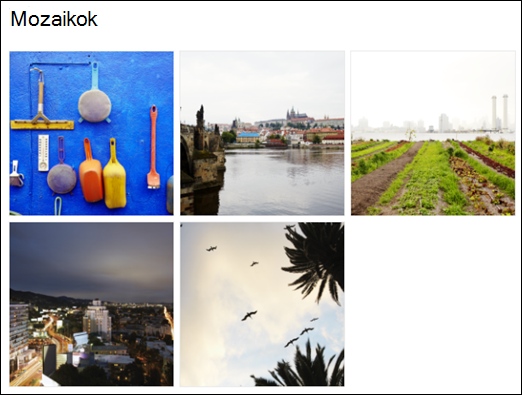
A Mozaik elrendezésben kiválaszthat egy oldalarányt (1:1,16:9 vagy 4:3), és a kijelzőn belül húzással módosíthatja a képek sorrendjét.
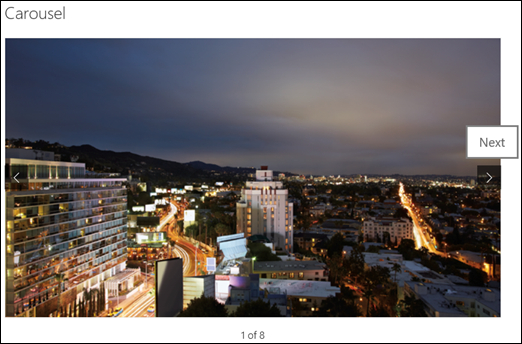
A körhintanézet elrendezésben a felhasználók a két oldalon lévő nyilak megnyomásával lépkedhetnek a képek között. Ebben az elrendezésben a képek nem rendezhetők át.
Megjegyzés
Ha csatlakozott a Célzott megjelenés programhoz , és a tartalomkézbesítés (CDN) engedélyezve van a tárában, beállíthatja, hogy automatikusan lépegetni szeretne-e a képek között, és beállíthatja a ciklusok sebességét. Ez a funkció később lesz általánosan elérhető.
A Téglalapok elrendezést használó SharePoint a Microsoft 365-ben vagy a SharePoint Server előfizetői kiadás segítségével több, különböző méretű képet jeleníthet meg, amelyek automatikusan "rétegesek" egy téglafalhoz hasonló mintázatban.

Egyes képek kijelölése
Húzzon képeket a kijelzőre, vagy kattintson a + Hozzáadás gombra.
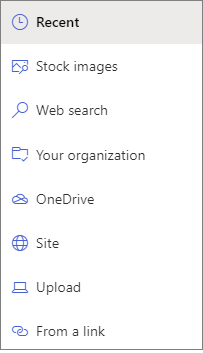
Válasszon egy nemrég használt képet, vagy válasszon egy képet az alábbiak közül:
A Microsoft által biztosított stockképek
Webes keresés
Webhely
Saját számítógép
Hivatkozás
Ha a szervezet jóváhagyott képek készletét választotta meg, a Saját szervezet területen választhat ezek közül.
Megjegyzés
- A webes keresés a Creative Common licencet használó Bing-képeket használ. A felhasználó felelőssége ellenőrizni a képek licenceit, mielőtt beszúrná a lapot.
- A tárolt képek csak a SharePoint Online-on érhetők el.
- Ha Ön SharePoint-rendszergazda, és meg szeretné tudni, hogyan hozhat létre digitáliseszköz-tárat a szervezetének, olvassa el a Szervezeti eszköztár létrehozása című cikket.
- Ha Ön SharePoint-rendszergazda, javasoljuk, hogy engedélyezzen egy tartalomkézbesítési hálózatot (CDN) a képbetöltési teljesítmény javítása érdekében. További információ a CDN-ekről.
A kijelölt képek hozzáadásához kattintson a Megnyitás gombra.
Mindegyik képhez hozzáadhat egy címet, leírást és helyettesítő szöveget. Ehhez kattintson a szerkesztés gombra (
).További képek hozzáadásához húzza őket a lapra, vagy kattintson a + Hozzáadás gombra további képek kiválasztásához.
Tipp:
A képek méretezéséről a különféle elrendezésekben a Képméretezés és méretezés a modern SharePoint-lapokon című cikkben olvashat bővebben.