
Amikor modern lapot vesz fel egy webhelyre, kijelzőket ad hozzá és szab testre, amelyek a lap építőelemei. Ez a cikk a Markdown kijelzővel foglalkozik.
A Markdown kijelzővel szöveget adhat a laphoz, és Markdown-nyelv használatával formázhatja azt.
Megjegyzés
- Bizonyos funkciókat csak fokozatosan teszünk elérhetővé azoknak a szervezeteknek, amelyek csatlakoztak a Célzott megjelenés programhoz. Ez azt jelenti, hogy még nem feltétlenül látja ezt a szolgáltatást, vagy az eltérhet a súgócikkekben leírtaktól.
- A Markdown kijelző nem érhető el a SharePoint Server 2019-ben.
A Markdown kijelző hozzáadása
Nyissa meg azt a lapot, amelyre fel szeretné venni a Markdown kijelzőt.
Ha a lap még nincs szerkesztési módban, kattintson a lap jobb felső részén a Szerkesztés gombra . A jobb oldalon keresse meg az eszközkészletet (
 ).
).Válassza Az összes kijelző megjelenítése lehetőséget, majd válassza ki vagy húzza át a Markdownt a kijelzők listájából.
Kezdje el beírni a markdown-kódot. A Markdown-szintaxis hivatkozásának megtekintéséhez kattintson a kijelző bal felső részén a Tulajdonságok szerkesztése (
 ) lehetőségre.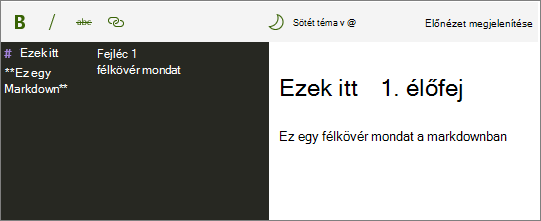
Az eszköztáron a következőket teheti:
- A szöveg gyors formázásához használja a Félkövér, a Dőlt és az Áthúzott gombot. További formázási típusok esetén adja meg a megfelelő markdown-szintaxist.
- A hivatkozás gombbal más lapokra mutató hivatkozásokat hozhat létre.
- Válasszon világos vagy sötét témát a kódablakhoz.
- Előnézet megjelenítése vagy elrejtése
Ha elkészült, kattintson a lap jobb felső részén a Közzététel gombra.
A kijelző által használt árcsökkentésről a Marked.js dokumentációjában talál további információt.