
Amikor modern lapot vesz fel egy webhelyre, kijelzőket ad hozzá és szab testre, amelyek a lap építőelemei. Ez a cikk a Planner kijelzőt ismerteti.
Megjegyzés
- Bizonyos funkciókat csak fokozatosan teszünk elérhetővé azoknak a szervezeteknek, amelyek csatlakoztak a Célzott megjelenés programhoz. Ez azt jelenti, hogy még nem feltétlenül látja ezt a szolgáltatást, vagy az eltérhet a súgócikkekben leírtaktól.
- A Planner kijelző csak csoporthoz kapcsolt csapatwebhelyeken érhető el.
- A Planner kijelző nem érhető el a SharePoint Server 2019-ben.
A Microsoft Planner egy Microsoft 365-szolgáltatás, amellyel táblákat hozhat létre, és hozzáadhatja a csapat tevékenységeit és feladatait. A Planner-táblán oszlopokba (vagy gyűjtőkbe) rendezheti a tevékenységeket. A gyűjtők jelezhetik a fejlettségi szakaszokat, a hét napjait, a rövid futamokat és egyebeket. A feladatokat húzással áthelyezheti a táblán, így ha befejez egy feladatot, vagy csak rangsorolni és sorrendbe szeretné rendezni a dolgokat, azt egyszerűen megteheti. A Planner-táblák kommunikációhoz is hasznosak, mert jelzik, hogy Ön és csapata többi tagja hol tart a tevékenységek elvégzésével. Ezenkívül átválthat Diagramok nézetre a csapat előrehaladásának nyomon követéséhez. A Planner súgójában bővebb tájékoztatást olvashat a tervek létrehozásáról, a csapatok létrehozásáról, a tevékenységek kiosztásáról, az állapot vizuális frissítéséről és sok másról.
A Planner kijelzővel közvetlenül a SharePoint-lapján jeleníthet meg táblákat vagy diagramokat, és dolgozhat a terven.
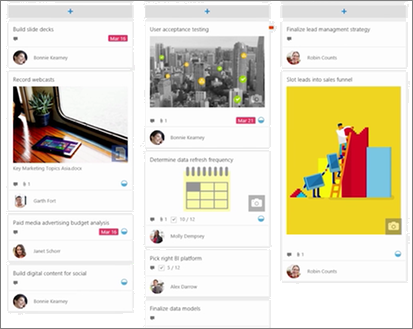
A Planner kijelző hozzáadása
Nyissa meg azt a lapot, amelyre fel szeretné venni a Planner kijelzőt.
Ha nincs még szerkesztési módban, kattintson a Szerkesztés gombra a lap jobb felső részén. A jobb oldalon keresse meg az eszközkészletet (
 ).
).Válassza Az összes kijelző megjelenítése lehetőséget, majd a kijelzőlistából válassza ki vagy húzza át a Plannert .
Ha új tervet szeretne létrehozni, írja be az új terv nevét a Terv mezőbe, majd kattintson a Létrehozás gombra.
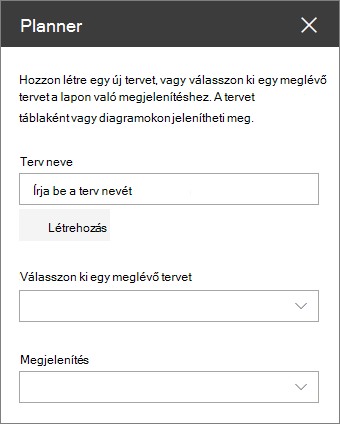
Ha egy meglévő tervet szeretne megjeleníteni, válassza ki a használni kívánt tervet a Meglévő terv kiválasztása terület alatti mezőben.
A Megjelenítés területen adja meg, hogy a tervet táblákon jeleníti-e meg, vagy vizuálisan követi nyomon az előrehaladását a diagramokon.