Amikor modern lapot vesz fel egy webhelyre, kijelzőket ad hozzá és szab testre, amelyek a lap építőelemei. Ez a cikk a Gyorsdiagram kijelzőt ismerteti.
Megjegyzés
Bizonyos funkciókat csak fokozatosan teszünk elérhetővé azoknak a szervezeteknek, amelyek csatlakoztak a Célzott megjelenés programhoz. Ez azt jelenti, hogy még nem feltétlenül látja ezt a szolgáltatást, vagy az eltérhet a súgócikkekben leírtaktól.
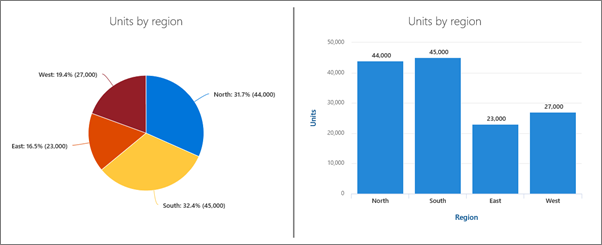 A Gyorsdiagram kijelzővel egyszerű, egyszerű diagramokat adhat a laphoz. Adja meg az adatpontokat, vagy kérjen le adatokat egy listából vagy tárból, vegyen fel címkéket, válassza ki a diagramtípust (oszlop vagy kör), és tegye közzé a diagramot.
A Gyorsdiagram kijelző hozzáadása
Ha még nincs szerkesztési módban, válassza a lap jobb felső részén lévő Szerkesztés lehetőséget. A jobb oldalon keresse meg az eszközkészletet (
 ).
).Válassza Az összes kijelző megjelenítése lehetőséget, majd válasszon ki vagy húzzon át gyorsdiagramot a kijelzők listájából.
Cím hozzáadásához jelölje ki a diagramon. Ekkor megjelenik a diagram elnevezésére szolgáló lehetőség.
Válassza a Tulajdonságok szerkesztése (
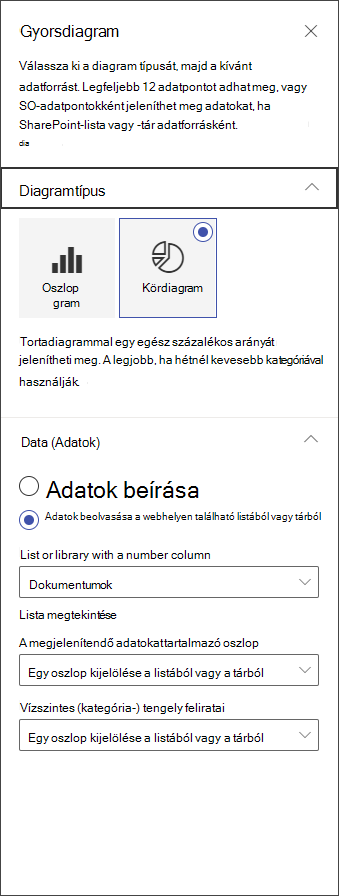
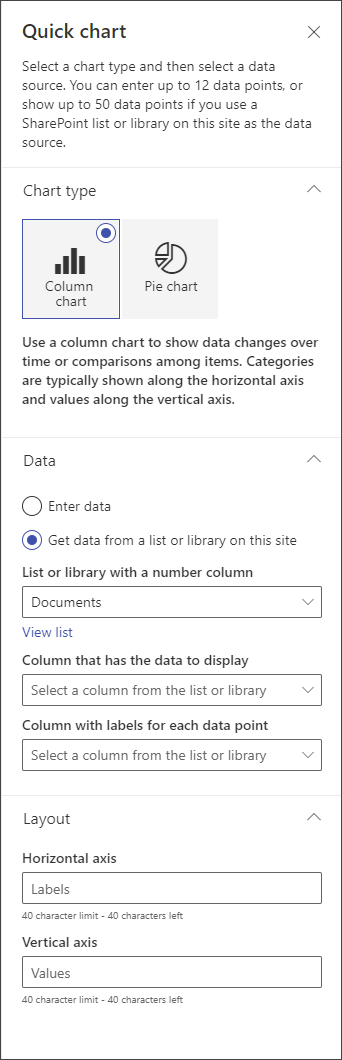
 lehetőséget a gyorsdiagram beállításainak konfigurálásához. A jobb oldali tulajdonságok között válasszon egy diagramtípust.
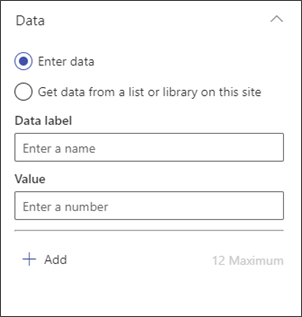
Az Adatok szakaszban adja meg manuálisan az adatokat, vagy egy meglévő SharePoint-listából vagy -tárból olvassa be az adatokat.
Adatok kézi bevitele: Válassza az Adatok megadása lehetőséget, majd adjon meg egy címkét és egy numerikus értéket az egyes adatpontokhoz. A + hozzáadás paranccsal további adatpontokat hozhat létre, legfeljebb 12 adatpontig.
Adatok beolvasása SharePoint-listából vagy -tárból: Válassza az Adatok beolvasása SharePoint-listából vagy -tárból lehetőséget ezen a webhelyen, majd jelölje ki a listát vagy tárat.A diagramot adatforrások listából vagy tárból való hozzárendelésével formázhatja. A Megjelenítendő adatokat tartalmazó oszlop szakaszban a szakaszban szereplő információknak számértéknek kell lenniük ahhoz, hogy a gyorsdiagram megfelelően működjön.
Megjegyzés
Az Adatok beolvasása SharePoint-listából vagy -tárból lehetőség ezen a webhelyen nem érhető el a SharePoint Server 2019-ben.
Ha oszlopdiagramot hoz létre, az Elrendezés csoportban szükség esetén feliratokat adhat hozzá a vízszintes (x) és a függőleges (y) tengelyhez az oszlopdiagramokhoz.