
Amikor modern lapot vesz fel egy webhelyre, kijelzőket ad hozzá és szab testre, amelyek a lap építőelemei.
Ez a cikk a Webhelyek kijelzővel foglalkozik.
Megjegyzés
- Bizonyos funkciókat csak fokozatosan teszünk elérhetővé azoknak a szervezeteknek, amelyek csatlakoztak a Célzott megjelenés programhoz. Ez azt jelenti, hogy még nem feltétlenül látja ezt a szolgáltatást, vagy az eltérhet a súgócikkekben leírtaktól.
- A Webhelyek kijelző nem érhető el a SharePoint Server 2019-ben.
A Webhelyek kijelzővel automatikusan megjelenítheti egy központi webhelyhez társított webhelyeket (ha egy központi webhely használatban van), illetve az aktuális felhasználó legutóbbi webhelyeit (amelyek megegyeznek a felhasználó SharePoint-kezdőlapján láthatókkal). Ha adott webhelyeket szeretne megjeleníteni, a webhelyek automatikus megjelenítése helyett kiválaszthatja azokat.
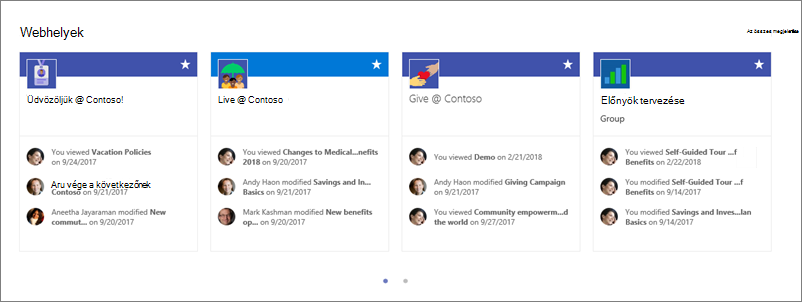 Amikor webhelyek jelennek meg a kijelzőben, mindegyik webhely tartalmazza a webhely nevét, egy hivatkozását és a webhelyen végzett legutóbbi tevékenységeket. A legutóbbi felhasználói frissítések és nézetek példák a webhelytevékenységekre.
A Webhelyek kijelző hozzáadása egy laphoz
- Nyissa meg azt a lapot, amelyre fel szeretné venni a kijelzőt.
- Ha nincs még szerkesztési módban, kattintson a Szerkesztés gombra a lap jobb felső részén. A jobb oldalon keresse meg az eszközkészletet (
 ).
). - Válassza Az összes kijelző megjelenítése lehetőséget, majd jelölje ki vagy húzza át a Webhelyek elemet a kijelzők listájából.
Központi webhely használatakor a kijelző automatikusan megjeleníti azokat a webhelyeket, amelyek ahhoz a központi webhelyhez vannak társítva, amelynek a lapja is része. Ha ezt nem szeretné, kijelölhet adott webhelyeket vagy az aktuális felhasználó gyakori webhelyeit.
A megjeleníteni kívánt webhelyek kiválasztása
A kijelző bal felső sarkában lévő Tulajdonságok szerkesztése (
 lehetőségre kattintva nyissa meg a Webhely tulajdonságai ablaktáblát.
Tegye a következők valamelyikét:
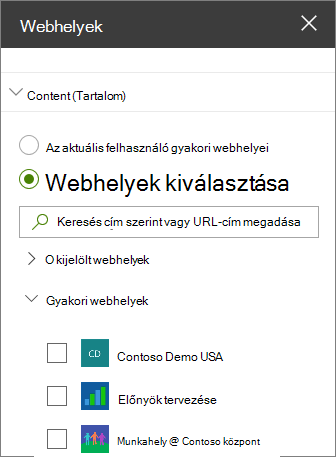
- Ha adott webhelyeket szeretne megjeleníteni, kattintson a Webhelyek kiválasztása elemre, majd keresse meg a felvenni kívánt webhelyet, vagy válasszon ki egy vagy több webhelyet a Központhoz társított webhelyek, a Gyakori webhelyek vagy a Legutóbbi webhelyek listából. Ezután jelölje be a megjeleníteni kívánt webhelyek jelölőnégyzetét.
- A webhelyek automatikus megjelenítéséhez kattintson a központ összes webhelyére (csak akkor, ha központi webhelyet használ) vagy Az aktuális felhasználó gyakori webhelyei elemre (ez a webhely ugyanazokat a webhelyeket jeleníti meg, amelyek a felhasználó SharePoint-kezdőlapján találhatók).
Az elrendezés módosítása
- Ha nincs még szerkesztési módban, kattintson a Szerkesztés gombra a lap jobb felső részén.
- Kattintson a Tulajdonságok szerkesztése gombra ( parancsra a Webhely tulajdonságai ablaktábla megnyitásához.
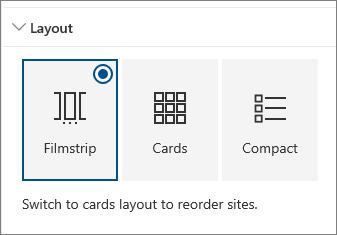
- Az Elrendezés területen válassza a Filmszalag,a Kártyák vagy a Kompakt lehetőséget. Ne feledje, hogy csak a Kártyák elrendezésben rendezheti át a webhelyeket.
Webhelyek átrendezése
- Ha nincs még szerkesztési módban, kattintson a Szerkesztés gombra a lap jobb felső részén.
- Kattintson a Tulajdonságok szerkesztése gombra ( parancsra a Webhely tulajdonságai ablaktábla megnyitásához.
- Az Elrendezés területen válassza a Kártyák lehetőséget. Az elemek átrendezése csak a Kártyák elrendezésben lehetséges.
- A lap kijelzőjében húzza át a webhelyeket a kívánt sorrendbe.