
Amikor modern lapot vesz fel egy webhelyre, kijelzőket vesz fel és szab testre, amelyek a lap építőelemei lesznek
Ez a cikk a YouTube kijelzővel foglalkozik, amely lehetővé teszi, hogy YouTube-videókat ágyazzon be közvetlenül a saját lapjára.
Megjegyzés
- Bizonyos funkciókat csak fokozatosan teszünk elérhetővé azoknak a szervezeteknek, amelyek csatlakoztak a Célzott megjelenés programhoz. Ez azt jelenti, hogy még nem feltétlenül látja ezt a szolgáltatást, vagy az eltérhet a súgócikkekben leírtaktól.
- Ha nem látja ezt a kijelzőt a kijelző eszközkészletén, előfordulhat, hogy a rendszergazda letiltotta.
- A YouTube kijelző nem érhető el a SharePoint Server 2019-ben. Ezenkívül az U.S. Government GCC High és DoD, illetve a 21Vianet által üzemeltetett Office 365 nem támogatott.
Ha nincs még szerkesztési módban, kattintson a Szerkesztés gombra a lap jobb felső részén. A jobb oldalon keresse meg az eszközkészletet (
 ).
).Válassza Az összes kijelző megjelenítése lehetőséget, majd válassza ki vagy húzza át a YouTube-ot a kijelzők listájából.
Kattintson a Videó hozzáadása gombra.
A jobb oldalon, a tulajdonságok paneljén illessze be a megjeleníteni kívánt videó hivatkozását vagy beágyazási kódját a videó hozzáadása a YouTube-ról hivatkozás vagy beágyazási kód alábbi részén található mezőbe. A cím vagy a beágyazási kód megkereséséhez olvassa el a Videók és lejátszási listák beágyazása című cikket a YouTube-webhelyen.
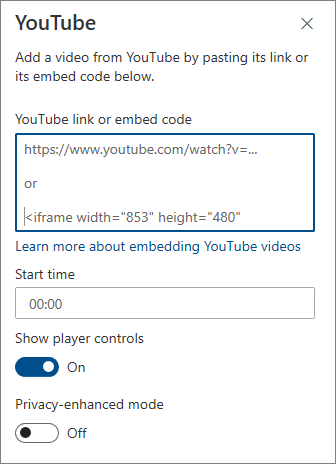
A Kezdés időpontja területen adja meg a videó kezdési időpontját, majd kapcsolja be vagy ki a rendelkezésre álló beállításokat.
Adjon meg egy kezdési időpontot, ha a videó nem az elejétől korábbi időpontban szeretné elindítani a lejátszást.
A következő beállítások be- vagy kikapcsolása:
- Játékosvezérlők megjelenítése
- Kibővített adatvédelmi mód: Ha ez a beállítás be van kapcsolva, a YouTube csak akkor tárol adatokat a látogatókról, ha lejátsszák a videót.
A YouTube-beágyazásról és -beállításokról további információt a Videók és lejátszási listák beágyazása a YouTube-webhelyen című témakörben talál.
Megjegyzés
- A SharePoint PowerShell használatát ismerő rendszergazdák a következő paranccsal
Set-SPOTenant [-DbPartIds <Guid>]elrejthetik ezt a kijelzőt a kijelző eszközkészlete elől. További információt a Set-SPOTenant PowerShell-referenciájában talál. - A Javasolt videók megjelenítése a végén beállítás már nem érhető el a YouTube-on. További információért lásd a YouTube beágyazott lejátszóit és a lejátszó paramétereit .