
Megjegyzés
A SharePoint-terek funkció 2025 márciusától elavult. Javasoljuk, hogy fedezze fel a Microsoft Mesh-t az M365 új Modern 3D tartalmaiért.
Megjegyzés
- Ha meg szeretne győződni arról, hogy eszköze megfelel a SharePoint-tárhelyek megtekintéséhez és navigálásához szükséges minimális követelményeknek, olvassa el az Eszköztámogatás a SharePoint-helyekhez című témakört.
- Egy adott tér tartalmának megtekintéséhez a tárhely szerzőjének meg kell győződnie arról, hogy a tartalom olyan helyen van tárolva, ahol rendelkezik a megfelelő megtekintési engedéllyel.
Ez a rövid videó bemutatja az alapokat. További részletekért tekintse meg a videó alatti információkat.
Szerkesztés közben
| Pásztázás a térközben balról jobbra | Egér vagy laptop érintőpadja: Tartsa lenyomva a bal egérgombot vagy az érintőpad gombot, és húzza a kurzort balról jobbra. |
|---|---|
| Tér pásztázása felülről lefelé | Egér vagy laptop érintőpadja: Tartsa lenyomva a bal egérgombot vagy az érintőpad gombot, és húzza a kurzort felülről lefelé. |
| Nézet felülről lefelé (madártávlatból) |
Billentyűparancs: Page Up Egér görgetője: Húzás hátra Laptop track pad: Két ujj, görgetés felfelé |
| Megtekintés szemmagasságban |
Billentyűparancs: Page Down Egér görgetője: Előre Laptop track pad: Két ujj, görgetés lefelé |
Megjegyzés
Az érintéses bevitel csak a megtekintési területeken támogatott. A szóközök szerkesztéséhez használja az egeret és a billentyűzetet vagy az érintőpadot.
Piszkozatként vagy közzététel után
| Pásztázás a térközben balról jobbra |
Egér vagy laptop érintőpadja: Tartsa lenyomva a bal egérgombot vagy az érintőpad gombot, és húzza a kurzort balról jobbra. Érintés: Pöccintsen két ujjal balról jobbra. |
|---|---|
| Tér pásztázása felülről lefelé |
Egér vagy laptop érintőpadja: Tartsa lenyomva a bal egérgombot vagy az érintőpad gombot, és húzza a kurzort felülről lefelé. Érintés: Pöccintés két ujjal, felülről lefelé. |
A tér megtekintése headsetben
Válassza a Mentés piszkozatként vagy a Tárhely közzététele lehetőséget.
Győződjön meg arról, hogy a headset csatlakoztatva van.
A vászon jobb alsó sarkában válassza a Headset lehetőséget.
A headset viselése közben úgy nézzen körül a térben, mintha a fizikai környezetben tenné.
Megjegyzés
Ha bármilyen problémája van a headset használatával, győződjön meg arról, hogy az eszköz megfelel a terület megtekintéséhez vonatkozó minimális követelményeknek. További információ: Eszköztámogatás a SharePoint-területekhez.
Kijelzők használata SharePoint-területen
Egyszeri kattintás (bal kattintás az egéren vagy érintőpadon, ravasz a VR-vezérlőn, vagy érintéses koppintás): Amikor egy eseményindító művelet hozzá van rendelve egy kijelzőhöz, a kijelzőre egyetlen kattintással elindítható az eseményindító művelet. Ha nincs eseményindító művelet hozzárendelve, egyetlen kattintásra semmi nem történik.
Kattintás a jobb gombbal (egérrel vagy érintőpaddal), vagy nyomva tartás (VR-vezérlő vagy érintés):
Ha a szerző több műveletet is hozzárendelt a kijelzőhöz, a további műveletek egy helyi menüben jelennek meg.
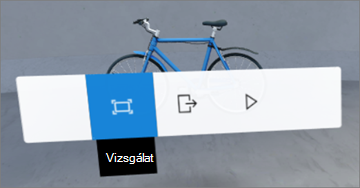
Egyujjas pöccintés (érintéssel), görgetőkerék (egér) vagy hüvelykujjkar (VR-vezérlő): Görgetés a dokumentumtár elemei között.
Megjegyzés
A műveletek hozzáadása a kijelzőhöz nem kötelező. Egyes kijelzők alapértelmezett műveletekkel rendelkeznek, míg mások testre szabhatók. A kijelzőkhöz hozzáadható műveletekről az adott kijelzőhöz tartozó súgócikkben olvashat. Az egyes kijelzőkhöz kapcsolódó súgótémakörök listáját a Kijelzők használata egy SharePoint-területen című témakörben találja.
Megjegyzés
Egy adott tér tartalmának megtekintéséhez a tárhely szerzőjének meg kell győződnie arról, hogy a tartalom olyan helyen van tárolva, ahol rendelkezik a megfelelő megtekintési engedélyekkel.
Videók és hangok feliratainak és átiratainak megtekintése egy SharePoint-területen
Amikor megnyit egy szóközt a böngészőben , kattintson egyszer a terület egy tetszőleges pontjára, és győződjön meg arról, hogy az ki van jelölve, majd nyomja le a C billentyűt a feliratok és átiratok ablakának megnyitásához. A hangfájl lejátszásakor az átirat vagy a feliratok automatikusan megjelennek, ha a tér szerzője megadta őket.
Nagyobb átiratok esetén válassza az ^ ablak kibontásához.