
Ez a cikk az élvonalbeli vezetőkre vonatkozik.
A Shifts alkalmazásban tervezheti meg és építheti fel a csapat ütemtervét. Rendeljen hozzá műszakokat a csapattagokhoz, és adjon hozzá nyitott műszakokat a munkabeosztáshoz, hogy a felhasználók ezt igényelhessék. Létrehozhat teljesen új műszakokat, vagy átmásolhatja a meglévő műszakokat, és szükség szerint szerkesztheti őket.
Az ütemterv bármely napjához megjegyzést írhat, így mindenkivel tájékozódhat, akinek műszakja van az adott napon.
Megjegyzés
Ha első alkalommal állít be időbeosztást, a műszakok hozzáadása előtt végezze el a Csapat ütemezésének létrehozása a Shifts alkalmazásban leírt lépéseket.
Tartalom
Műszak hozzárendelése
Műszak hozzárendelése egy csapattaghoz
Lépjen az ütemtervben annak a személynek a sorára, akinek a műszakot ki szeretné osztani.
A kívánt dátum alatt válassza a További beállítások lehetőséget
 >Műszak hozzáadása, vagy kattintson duplán az üres műszakra.
Töltse ki a műszakhoz tartozó adatokat, beleértve az alábbiakat:
- Kezdő és befejező időpont.
- Ha szeretné, adjon egyéni címkét a műszak elnevezéséhez, hogy könnyen megkülönböztethető legyen a többi műszaktól. Alapértelmezés szerint a műszak neve a kezdő és a befejező időpont.
- Egy témaszín a dolgok rendszerezéséhez.
- Szükség szerint fizetetlen szünet.
- Szükség szerint módosítsa a jegyzeteket. Szerepeltesse például a befejezendő feladatokat is.
- Napi tevékenységek vagy további szünetek a műszakos tevékenységekben. A tevékenységeket bármire használhatja, amit be kell ütemeznie a műszak során, például egy ebédszünetet.
Válassza a Mentés lehetőséget a műszak mentéséhez (megosztás nélkül), vagy válassza a Megosztás lehetőséget, ha készen áll a műszak mentésére és megosztására a csapattaggal.
Műszak hozzárendelése egy meglévő műszak másolásával
- Lépjen az ütemtervben a másolni kívánt meglévő műszakra, majd válassza a További beállítások>Másolás.
- Lépjen az ütemterv azon pontjára, ahová el szeretné helyezni a műszakot, majd válassza a További beállítások lehetőséget >Beillesztés.
- Ha szerkesztenie kell a műszak részleteit, válassza a További beállítások lehetőséget >Szerkesztés, majd végezze el a kívánt módosításokat.
Tipp:
- Gyorsítsa fel a másolást és a beillesztést a következő billentyűparancsokkal: Ctrl+C a másoláshoz és Ctrl+V a beillesztéshez.
- Válasszon ki egyszerre több műszakot az alábbi módszerek valamelyikével:
- Válasszon ki egy műszakot, tartsa lenyomva a Shift billentyűt, és használja a nyílbillentyűket.
- Válasszon ki egy shiftet, és húzza el az egérmutatót (vagy egy másik mutatóeszközt).
Nyitott műszak hozzáadása
A nyitott műszakok olyan műszakok, amelyek nincsenek senkihez rendelve. Az ütemezésben lévő minden ütemezési csoporthoz tartozik egy Nyitott műszakok sor, ahol hozzáadhat nyitott műszakokat.
Az ütemterv részeként felvehet nyitott műszakokat most, és később hozzárendelheti őket egy csapattaghoz, vagy megoszthatja a nyitott műszakokat a csapattal, hogy mások kérhetik a munkájukat.
Lépjen az ütemezésben a Nyitott műszakok sorra abban az ütemezési csoportban, amelyhez nyitott műszakot szeretne hozzáadni.
A kívánt dátum alatt válassza a További beállítások lehetőséget
>Nyitott műszak hozzáadása, vagy kattintson duplán az üres műszakra.Töltse ki a műszakhoz tartozó adatokat, beleértve az alábbiakat:
- A felszabadítandó tárolóhelyek száma.
- Kezdő és befejező időpont.
- Ha a több helyen elérhető nyitott műszakok funkciót használja, kapcsolja be a Műszak megnyitása több helyen kapcsolót, ha azt szeretné, hogy a műszak elérhető legyen más helyeken dolgozó személyek (csapatok) számára.
- Ha szeretné, adjon egyéni címkét a műszak elnevezéséhez, hogy könnyen megkülönböztethető legyen a többi műszaktól. Alapértelmezés szerint a műszak neve a kezdő és a befejező időpont.
- Egy témaszín a dolgok rendszerezéséhez.
- Szükség szerint fizetetlen szünet.
- Szükség szerint módosítsa a jegyzeteket. Szerepeltesse például a befejezendő feladatokat is.
- Napi tevékenységek vagy további szünetek a műszakos tevékenységekben. A tevékenységeket bármire használhatja, amit be kell ütemeznie a műszak során, például egy ebédszünetet.
Válassza a Mentés lehetőséget a műszak mentéséhez (megosztás nélkül), vagy válassza a Megosztás lehetőséget, ha készen áll a műszak mentésére és megosztására a csapattaggal.
Napi megjegyzés hozzáadása
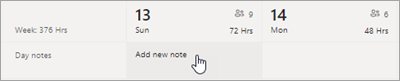
Az ütemterv bármely napjára megjegyzést írhat azok számára, akiknek az adott napon műszakjuk van. Például "Készletnap" vagy "Igazgató látogatóba jön. Kérem, érkezzen időben".
Az ütemterv tetején lépjen a Napi feljegyzések sorra.
A kívánt dátum alatt válassza az Új jegyzet hozzáadása lehetőséget, majd vegye fel a jegyzetet.
Következő lépések
Most, hogy műszakokat vett fel a munkabeosztásba, meg kell osztania (közzétennie) a munkabeosztást, hogy a módosítások láthatók legyenek a csapattagok számára. További információ: Időbeosztás közzététele a Shifts alkalmazásban.