
Ez a cikk az élvonalbeli vezetőkre vonatkozik.
A csapat időbeosztásának beállításait a Shifts webes és asztali verziójában konfigurálhatja és kezelheti.
A Shifts alkalmazásban lépjen a Beállítások lapra. Itt megadhatja az ütemezési beállításokat, és kiválaszthatja, hogy milyen Műszakok funkciókat szeretne engedélyezni a csapata számára.
Megjegyzés
Ha nem tudja módosítani valamelyik beállítást, a beállítást a rendszergazda kezeli. További információért forduljon a rendszergazdához.
Tartalom
- Az időzóna beállítása
- A hét kezdetének beállítása
- Műszakok másolása
- Műszakok megnyitása
- Műszakváltási kérelmek
- Műszakra vonatkozó kérések felajánlása
- Szabadságkérések
- Szabadságolási okok hozzáadása vagy szerkesztése
- Blokkolóóra
- A műszakok láthatóságának adatvédelmi vezérlőinek beállítása
Az időzóna beállítása
Az időzóna beállításával biztosíthatja, hogy a csapat műszakjai a megfelelő időzónában jelenjenek meg a csapat tartózkodási helye alapján. A csoport időzónája alatt válassza ki a csapat helyének időzónáját, majd a Legközelebbi város területen válassza ki azt a várost, amely a legközelebb van a csapat tartózkodási helyéhez.
A hét kezdetének beállítása
A szervezet sajátosságaitól függően előfordulhat, hogy a hét kezdetét másik napra szeretné igazítani. A hét kezdete területen válassza ki azt a napot, amelyen kezdődnie szeretné az ütemezést.
Műszakok másolása
Az időbeosztás beállításakor célszerű lehet a műszakokat (a nyitott műszakokat is beleértve) egyik napról a másikra másolni és beilleszteni.
Megadhatja, hogy a műszakok másolásakor szerepeljenek-e tevékenységek. Ha be van kapcsolva, az eredeti műszakokhoz hozzáadott tevékenységek automatikusan bekerülnek az új műszakokba.
Műszakok megnyitása
Adja meg, hogy közzé szeretné-e tenni a munkabeosztásban a szabad műszakokat a munkavállalók számára.
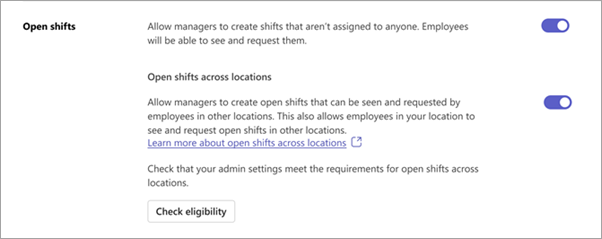
Műszakok megnyitása az Ön helyén dolgozók számára
Ha a Nyitott műszakok funkció be van kapcsolva:
A következőket teheti:
- Nyitott műszakokat adhat hozzá és oszthat meg a csapattal.
- Megtekintheti, jóváhagyhatja vagy elutasíthatja a csapatától érkező nyitott műszakkéréseket. Akkor is értesítést kap, amikor a dolgozók kérést küldenek.
A dolgozók a következőket tehetik:
- A csapattal megosztott nyitott műszakok megtekintése és kérése.
- Nyomon követheti saját nyitott műszakra vonatkozó kérelmeiket, beleértve a folyamatban lévőket és a vezetői jóváhagyásra várókat. A dolgozók akkor is értesítést kapnak, ha nyitott műszakokat rendelnek hozzájuk.
Ha a Nyitott műszakok funkció ki van kapcsolva:
- A csapat számára nem hozhat létre nyitott műszakokat. Továbbra is megtekintheti és kezelheti azokat a nyitott műszakkérelmeket, amelyeket azelőtt kezdeményezett, hogy kikapcsolta volna ezt a beállítást.
- A dolgozók nem tekinthetik meg és nem kérhetnek nyitott műszakokat. Továbbra is nyomon követhetik a beállítás kikapcsolása előtt létrehozott nyitott műszakra vonatkozó kérelmeket.
Nyitott műszakok több helyen
Megjegyzés
Ez a funkció jelenleg nyilvános előzetes verzióban érhető el.
Fontos
Attól függően, hogy a rendszergazda hogyan konfigurálta a Műszakokat, előfordulhat, hogy ez a funkció nem érhető el a csapata számára. Ha ki szeretné deríteni, válassza a Jogosultság ellenőrzése lehetőséget. Ekkor megjelenik egy üzenet, amely közli, hogy elérhető-e a lehetőség a csapata számára. További információ erről a funkcióról: Nyitott műszakok elérhetővé tétele több helyen a Műszakokban
Ha a Nyitott műszakok több helyen is be van kapcsolva:
A következőket teheti:
- Hozzáadhat és megoszthat nyitott műszakokat az Ön területén lévő más csapatok (helyszínek) dolgozói számára, akik szintén igénylésre használják ezt a funkciót.
- Megtekintheti, jóváhagyhatja vagy elutasíthatja a terület más csapatainak dolgozóitól érkező nyitott műszakkérelmeket, akik szintén használják ezt a funkciót. Akkor is értesítést kap, amikor a dolgozók kérést küldenek.
A terület többi csapatának dolgozói a következőket tehetik:
- A megosztott műszakok megtekintése és kérése.
- Nyomon követheti saját nyitott műszakra vonatkozó kérelmeiket, beleértve a folyamatban lévőket és a vezetői jóváhagyásra várókat. A dolgozók akkor is értesítést kapnak, ha a nyitott műszakra vonatkozó kérelmüket jóváhagyják vagy elutasítják.
Ha a nyitott műszakok több helyen beállítás ki van kapcsolva:
- A megosztott nyitott műszakokat a terület többi csapatának dolgozói nem kérhetik. Továbbra is megtekintheti és kezelheti a más csapatok dolgozóinak azon nyitott műszakkéréseit, amelyeket azelőtt hoztak létre, hogy kikapcsolta volna ezt a beállítást.
- A terület többi csapatának dolgozói nem tekinthetik meg és nem kérhetnek szabad műszakokat az Ön helyén. Továbbra is nyomon követhetik azokat a nyitott műszakra vonatkozó kérelmeket, amelyeket a beállítás kikapcsolása előtt tettek közzé az Ön helyén.
Műszakváltási kérelmek
Megadhatja, hogy a dolgozók hozhatnak-e létre kérelmeket a munkatársakkal való műszakcserére.
Ha a Swap Shifts be van kapcsolva:
Megtekintheti, jóváhagyhatja vagy elutasíthatja a csapatától érkező műszakcserére irányuló kérelmeket. Akkor is értesítést kap, amikor a dolgozók kérést küldenek.
A dolgozók a következőket tehetik:
- Hozzon létre kérelmeket műszakcserére a csapat egyik munkatársával.
- Kezelheti és fogadhatja a munkatársaktól érkező műszakcserére irányuló kérelmekre vonatkozó értesítéseket.
- Nyomon követheti saját műszakcserére vonatkozó kérelmeiket, beleértve a folyamatban lévőket és a vezetői jóváhagyásra várókat.
Ha a műszakváltáski van kapcsolva:
- Kezelheti az összes olyan műszakváltási kérelmet, amelyet azelőtt küldtek, hogy kikapcsolta volna ezt a beállítást.
- A dolgozók nem hozhatnak létre műszakcserére vonatkozó kérelmeket. Továbbra is nyomon követhetik a műszakcserére irányuló kéréseiket, és kezelhetik azokat, amelyeket a beállítás kikapcsolása előtt más munkatársaktól kaptak.
Műszakra vonatkozó kérések felajánlása
Megadhatja, hogy a dolgozók létrehozhatnak-e kérelmeket a műszakjuk felajánlására a munkatársaknak.
Ha a Műszakok felajánlása be van kapcsolva:
Megtekintheti, valamint jóváhagyhatja vagy elutasíthatja a csapatától érkező műszakajánlati kérelmeket. Akkor is értesítést kap, amikor a dolgozók kérést küldenek.
A dolgozók a következőket tehetik:
- Kéréseket hozhat létre a műszakjuk felajánlására a csapat egy munkatársának.
- Kezelheti és fogadhatja az egy másik munkatárstól érkező műszakfelajánlási kérelmeket.
- Nyomon követhetik saját műszakra vonatkozó saját kérelmeiket, beleértve a folyamatban lévőket és a vezetői jóváhagyásra várókat.
Ha a Műszakok felajánlása ki van kapcsolva:
- Kezelheti az olyan ajánlati műszakra vonatkozó kérelmeket, amelyeket azelőtt küldtek, hogy kikapcsolta volna ezt a beállítást.
- A dolgozók nem hozhatnak létre műszakok felajánlására vonatkozó kérelmeket. Továbbra is nyomon követhetik az esetleges műszakfelajánlási kérelmeket, és kezelhetik azokat, amelyek a beállítás kikapcsolása előtt érkeztek a munkatársaikhoz.
Szabadságkérések
Megadhatja, hogy a dolgozók létrehozhatnak-e szabadságkérelmet.
Ha a szabadságkérésekbe van kapcsolva:
A következőket teheti:
- Ossza ki és ossza meg szabadságát a csapat bármely dolgozójával.
- Megtekintheti, jóváhagyhatja vagy elutasíthatja a csapata szabadságkérelmeit. Értesítéseket is kaphat, amikor a dolgozók kérést küldenek.
A dolgozók a következőket tehetik:
- Megtekintheti és megkaphatja a hozzájuk rendelt szabadságra vonatkozó értesítéseket.
- Szabadságkérések létrehozása.
- Nyomon követhetik a szabadságkérelmeiket, beleértve a folyamatban lévőket és a vezetői jóváhagyásra várókat.
Ha a szabadságkérésekki vannak kapcsolva:
- Továbbra is hozzárendelhet szabadságot a csapat bármely dolgozójához, és kezelheti a szabadságkéréseket, amelyeket azelőtt kezdeményezett, hogy kikapcsolta volna ezt a beállítást.
- A dolgozók nem hozhatnak létre szabadságkérelmet. Továbbra is értesítést kapnak, ha szabadságot rendeltek hozzájuk. A beállítás kikapcsolása előtt létrehozott szabadságkéréseket is nyomon követhetik.
Szabadságolási okok hozzáadása vagy szerkesztése
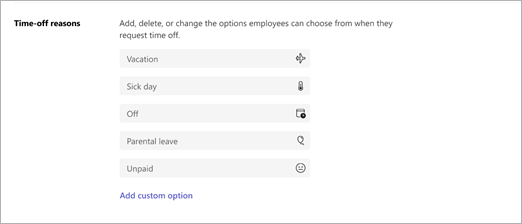
Hozzáadhatja vagy módosíthatja a szabadság okait, amelyeket Ön és csapata lát a Shifts alkalmazásban.
Ezeket a lehetőségeket akkor használhatja, amikor szabadságot rendel a csapat alkalmazottaihoz, majd az alkalmazottak választhatnak ezen lehetőségek közül, amikor szabadságot kérnek.
A Műszakok funkció a következő alapértelmezett szabadságolási okokat tartalmazza: Szabadság, Betegszabadság, Szabadság, Szülői szabadság és Fizetés nélküli. Átnevezheti, módosíthatja vagy eltávolíthatja az ikonjukat, és létrehozhat saját egyéni szabadságindokokat is.
Blokkolóóra
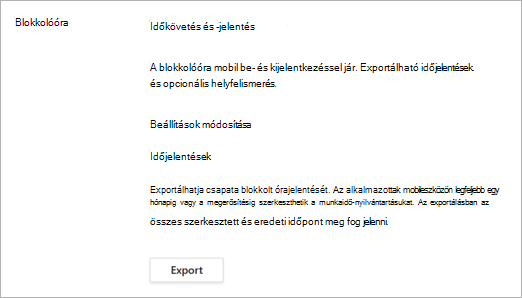
A munkaidő-nyilvántartással a csapata be- és kiblokkolhatja a műszakokat, rögzítheti a műszakok alatti szüneteket, és amikor a Shifts mobileszközön vannak, szerkesztheti és megerősítheti a munkaidő-nyilvántartási rekordokat. További információ: Be- és kiblokkolás a Műszakokkal.
A csapat időjelentéseit tetszőleges időszakra vonatkozóan exportálhatja és megtekintheti.
A blokkolóóra beállításakor hozzáadhatja a helymeghatározást (nem kötelező), amellyel rögzítheti, hogy a dolgozók a beállított helyre jelentkeznek-e be vagy ki.
A blokkolóóra bekapcsolása:
Válassza a Blokkolóóra bekapcsolása lehetőséget.
Ha helyészlelést is szeretne használni, válassza a Helyészlelés belefoglalása a mobilalkalmazáshoz lehetőséget, és adja meg annak a helynek a koordinátáit, ahonnan a dolgozók várhatóan be- és kijelentkeznek.
A koordináták lekéréséhez szüksége lesz egy térképrendszerre, például a Bing Térképek vagy a Google Maps szolgáltatásra.- Nyissa meg a Bing Térképek lapot, és írja be azt a címet, amelynek meg szeretné kapni a koordinátáit. Ha megjelenik az eredmény, nyissa meg a bal oldali információs panelt. A Közelben területen olyan információkat láthat, mint például a cím országa vagy régiója. A koordináták közvetlenül alatta találhatók.
- Nyissa meg a Google Térképet , és írja be azt a címet, amelynek a koordinátáit meg szeretné kapni. Amikor megjelenik az eredmény, a koordináták megtekintéséhez kattintson a jobb gombbal a piros gombostűre a térképen.
Miután bekapcsolta a munkaidő-nyilvántartást, az Exportálás lehetőséget választva exportálhatja és megtekintheti a csapat munkaidő-nyilvántartási jelentését.
Megjegyzés
Ha beépítette a helyészlelést, az időjelentés jelzi, hogy a dolgozók "a helyszínen" vannak-e, amikor be- és kijelentkeztek. A koordinátáik nem láthatók. A dolgozók akkor tekinthetők "helyszínnek", ha a beállított hely 200 méteres körzetében jelentkeznek be vagy ki.
A műszakok láthatóságának adatvédelmi vezérlőinek beállítása
Szabályozza, hogy a dolgozók milyen régebbi múltban láthatják egymás műszakjait, és milyen részletességgel látják.
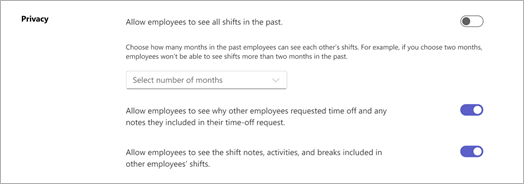
A láthatóság szintjének szabályozásához használja az alábbi beállításokat:
- A múltbeli műszakok megtekintésének engedélyezése az alkalmazottak számára: Kapcsolja be, hogy a dolgozók láthassák a munkatársaik múltbeli műszakjait. A korábbi műszakok láthatóságának korlátozásához kapcsolja ki ezt a beállítást, majd válasszon ki egy időtartamot (hónapokban).
- Engedélyezze az alkalmazottaknak, hogy lássák, miért kértek más alkalmazottak szabadságot, illetve hogy milyen megjegyzéseket fűztek a szabadságkérelmükhöz: Kapcsolja ki, ha azt szeretné, hogy a dolgozók általános módon, megjegyzések és konkrét indokok nélkül lássák munkatársaik szabadságát.
- Engedélyezze az alkalmazottaknak, hogy lássák a más alkalmazott műszakjaiban szereplő műszakjegyzeteket, tevékenységeket és szüneteket: Kapcsolja ki, ha korlátozni szeretné a dolgozók által egymás műszakjaiban látható részletek szintjét.