
A Visio Professional alkalmazásban színezheti az alakzatokat az adatértékeik alapján. Ez más néven az érték szerint színezettadatkapcsolatú ábra. A színezést azután tudja alkalmazni, hogy adatokat importált a rajzán lévő alakzatokba.
Az alábbi ábrán például az összes "Kikapcsolva" értékkel rendelkező számítógép-alakzat piros színezésű. A "Bekapcsolt" számítógépek zöld színnel jelennek meg.

Megjegyzés
A Visio ugyan adatkapcsolatú „ábraként” utal az érték szerinti színezésre, de ez a lehetőség valójában nem jelenít meg semmilyen további grafikus elemet vagy szimbólumot az alakzatok mellett. Ehelyett egyszerűen kitölti az alakzatot az adatnak megfelelő színnel.
Különböző színárnyalatokat is alkalmazhat egy értéktartománytól függően. Az alábbi példában a számítógépek érték szerint vannak színezve. Színesek attól függően, hogy a CPU mennyire dolgozza fel. A magas terhelésű számítógépek színe sötétvörös. Az alacsonyabb feldolgozásúak világosabb piros vagy akár fehér színnel vannak színezve.

Az érték szerinti színezés beállítása
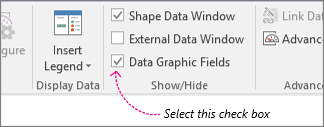
Ellenőrizze, hogy az Adatkapcsolatú ábra mezői ablaktábla meg van-e nyitva a jobb oldalon. Ha nincs megnyitva, az Adatok lapon jelölje be az Adatkapcsolatú ábra mezői jelölőnégyzetet.
Hajtsa végre a megfelelő műveletet:
- Ha az oldalon lévő összes alakzatot módosítani szeretné, a diagram egy üres területére kattintva törölje az esetleg kijelölt alakzatok jelölését.
- Ha csak kijelölt alakzatokat szeretne módosítani a lapon, egy vagy több alakzatra kattintva jelölje ki őket.
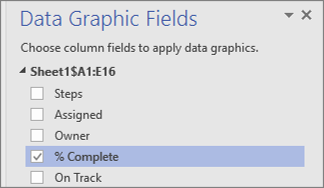
Az Adatkapcsolatú ábra mezői ablaktáblában adja meg, hogy mely adatmezőkhöz szeretne színezést beállítani.
Ugyanezen az ablaktáblán ellenőrizze, hogy a módosítani kívánt mező be van-e jelölve, és jelölje ki, hogy kék színnel kiemelten jelenjen meg:
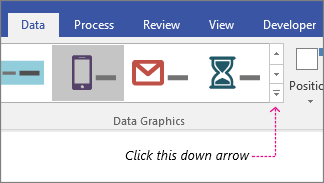
Az Adatok lapon kattintson az Adatkapcsolatú ábra gyűjtemény alján található lefelé mutató nyílra.
Az Érték szerinti színezés területen válassza az alábbiak egyikét:
- Az
 szöveges értékkel rendelkező mezőkhöz való, például "Bekapcsolva", "Kikapcsolva", "Megfelelő" és "Nem megfelelő". Ha szöveges mezőt választott fentebb, válassza ezt a lehetőséget.
 - A
 számértékeket tartalmazó mezőkhöz használható (például százalékértékek és mennyiségek). Ha számokat tartalmazó mezőt választott fentebb, válassza ezt a lehetőséget.
- Az
A színezés beállítása
Miután aktiválta a színezést, előfordulhat, hogy be kell állítania a színeket az adatai megfelelő ábrázolásához.
Végezze el a fenti 1–4. lépést.
Az Adatok lapon kattintson a Beállítás elemre.

Tegye a következők valamelyikét:
- Ha ezt a lehetőséget választotta: , majd válasszon ki egy kitöltőszínt az importált adatok lehetséges értékeihez. Ha az alakzat szövegének színét is módosítani szeretné, adja meg a Szövegszín beállítást.

- Ha ezt a lehetőséget választotta: , láthatja, hogy minden kitöltőszínhez tartozik egy tartomány. A tartomány alját az 1. érték, a legfelsőt pedig a 2. érték adja meg.
Válasszon kitöltőszínt az egyes tartományokhoz. Ha az alakzat szövegének színét is módosítani szeretné, adja meg a Szövegszín beállítást.
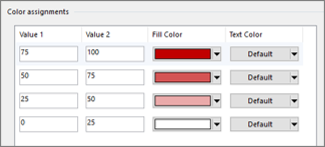
- Ha ezt a lehetőséget választotta:
Ha korrigálni szeretné bármelyik értéket, az Érték oszlopokban megteheti.
Ha további színhozzárendelést kíván beállítani, kattintson a Beszúrás elemre a jobb oldalon, írja be az új értékeket, majd válasszon színt az értékekhez.
Ha el szeretné távolítani a színhozzárendelések egyikét, kattintson a Törlés lehetőségre a jobb oldalon.