
A Visio hibafaelemzési diagramjait gyakran használják olyan események szemléltetésére, amelyek meghibásodáshoz vezethetnek, így megelőzhető a hiba. A hibafa-elemzési diagramokat általában a Six Sigma-folyamatokban használják, különösen a Six Sigma üzleti fejlesztések elemzési fázisában.
Először határozza meg a legfelső eseményt (vagy hibát). Ezután esemény- és kapualakzatokkal szemléltetheti felülről lefelé azt a folyamatot, amely a hibához vezethet. A diagram befejezése után azonosíthatja a hiba okainak megszüntetésének módjait, és korrekciós intézkedéseket hozhat létre az ilyen hibák megelőzésére.
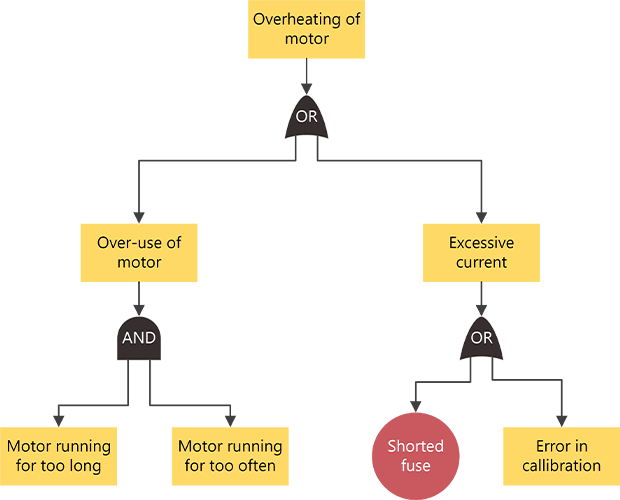
Hibafaelemzési diagram létrehozása
Indítsa el a Visiót, és kattintson az Üzleti>hibafa elemzési diagram>létrehozása elemre.
A Hibafa-elemzési alakzatok területen húzza az Esemény alakzatot a rajzlap tetejére.
Húzzon egy kapualakzatot (például a Kizárólagos VAGY kaput) a rajzlapra közvetlenül az első eseményalakzat alá.
Húzza tovább a többi esemény- és kapualakzatot a lapra, és helyezze őket felülről lefelé, hogy azonosítsa a felső szintű eseményalakzat által jelzett hiba lehetséges okait.
Az alakzatok összekapcsolása.
- Húzzon egy alakzatot egy rajzsablonról a rajzlapra, és helyezze el egy másik alakzat közelében.
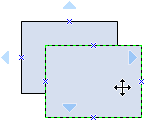
- Az egér gombját továbbra is lenyomva húzza a mutatót az egyik kék háromszög fölé. A háromszög sötétkékre változik.
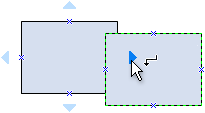
- Engedje fel az egérgombot. Az alkalmazás elhelyezi az alakzatot a rajzlapon, felvesz egy összekötőt, és összekapcsolja a két alakzatot.
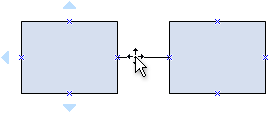
- Húzzon egy alakzatot egy rajzsablonról a rajzlapra, és helyezze el egy másik alakzat közelében.
Ha szöveget szeretne hozzáadni egy alakzathoz, jelölje ki, majd írja be a következőt: . Ha befejezte a gépelést, kattintson a szövegterületen kívülre.
Megjegyzés
- Szöveg szerkesztéséhez kattintson duplán az alakzatra, vigye a kurzort oda, ahol módosítani szeretné a szöveget, majd írja be a szöveget.
- Ha egy alakzatot támogató vagy magyarázó dokumentumokra szeretne hivatkozni, jelölje ki az alakzatot, majd a Beszúrás menüben kattintson a Hivatkozások elemre.
- Ha több alakzatot szeretne függőlegesen vagy vízszintesen igazítani, jelölje ki az igazítani kívánt alakzatokat, majd kattintson a Kezdőlap lap >Elrendezés csoportjában az Igazítás gombra.
- Ha három vagy több alakzatot szeretne rendszeres időközönként elosztani, jelölje ki az alakzatokat, majd a Kezdőlap lapon kattintson a Pozíció elemre, és válassza az Elosztás lehetőséget.