
Egy UML típusú összetevő-diagram létrehozásával megjelenítheti az összetevőket, a portokat és a felületeket, illetve a köztük lévő kapcsolatot.
Az UML modulban az összetevők a rendszer moduláris részét képezik. A viselkedést a szükséges és a biztosított felületek határozzák meg. Az összetevők rendelkeznek egy külső nézettel , amely nyilvános tulajdonságokat és műveleteket tartalmaz, valamint egy belső nézetük van privát tulajdonságokkal és kivitelező osztályozókkal. A belső nézet azt mutatja meg, hogy a külső viselkedés hogyan valósul meg belsőleg.
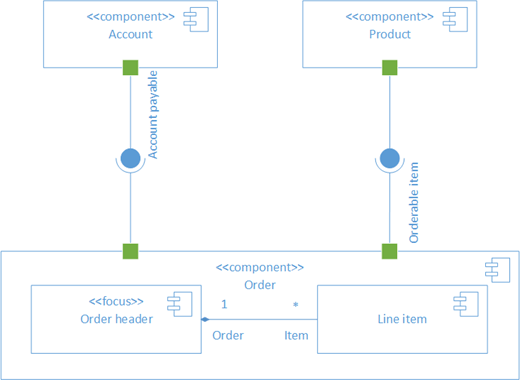
Először nyissa meg az UML – összetevő sablont, és válasszon a négy lehetőség közül. Ekkor megjelenik az UML – összetevő rajzsablon, illetve az UML 2.5-ös szabványnak megfelelő alakzatok.
Megjegyzés
Az UML – összetevő rajzsablon csak a Visio 2. csomag előfizetői számára érhető el. Ha Ön előfizető, gondoskodjon arról, hogy a Visio legújabb verzióját használja.
Összetevő-diagram indítása
- Indítsa el a Visio alkalmazást. Vagy, ha már megnyitott egy fájlt, kattintson az Új fájl>gombra.
- Ugorjon a Kategóriákhoz>: Szoftver és adatbázis>UML összetevő.
- Kattintson az üres sablonra, vagy a három alapdiagram egyikére. Miután kiválasztotta a kívánt sablont, kattintson a Létrehozás gombra.
- A diagram mellett megjelenik az Alakzatok ablak. Ha nem látja, nyissa meg aMunkaablakokmegtekintése> párbeszédpanelt, és jelölje be az Alakzatok jelölőnégyzetet. Ha az ablak továbbra sem jelenik meg, kattintson a bal oldali
 .
. - A Nézet lapon győződjön meg arról, hogy a Csatlakozási pontok melletti jelölőnégyzet be van jelölve. Ez esetben a csatlakozási pontok megjelennek az alakzatok összekötésének megkezdésekor.
- Ezután húzza a diagramon felhasználni kívánt alakzatokat az Alakzatok ablakból a lapra. A címkék átnevezéséhez kattintson duplán a címkékre.
Összetevő-alakzatok
Mikor használható
Az összetevő-alakzatokat a rendszerben vagy alkalmazásban található egyes funkcionális egységek esetében használhatja.
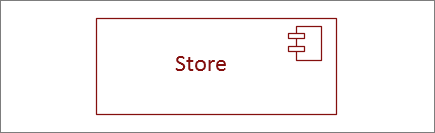
Sztereotípus megjelenítése és elrejtése
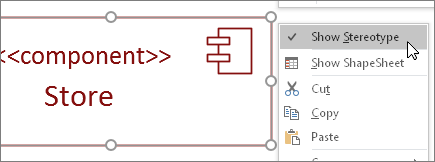
Kattintson jobb gombbal az alakzatra a sztereotípus címkéjének megjelenítéséhez vagy elrejtéséhez.
Alrendszerek
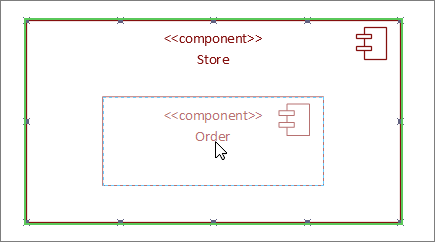
Egy összetevő-alakzat egyéb összetevőket tartalmazó alrendszeralakzatként is használható. Csak nagyítsa ki, és húzza rá a kívánt összetevőket. Ha megjelenik a zöld kiemelés, engedje el az egeret. Ettől kezdve a nagyobb alakzat tárolóként fog funkcionálni, áthelyezéskor pedig a kisebbik alakzat vele együtt elmozdul.
Tipp:
Ha egy összetevő eltűnik azután, hogy egy másik összetevőre húzta, a CTRL+SHIFT+F billentyűkombinációt lenyomva hozhatja előre.
Felületi alakzatok
Mikor használható
- Egy osztály vagy felület megvalósításának megadásához használja a Megvalósított felület alakzatot.
- Egy osztályon vagy felületen alapuló függőség megadásához pedig használja a Kötelező felület alakzatot.
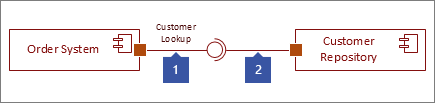
1. lépés
Húzzon egy Megvalósított felület alakzatot a lapra, és illessze a négyzet alakú portot a csatlakozási ponthoz. A csatlakoztatás akkor sikerül, ha a csatlakozási pont körül megjelenik a zöld kiemelés.
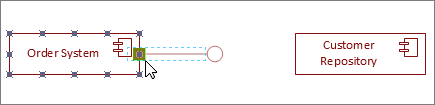
2. lépés
Húzzon egy Kötelező felület alakzatot a lapra, és illessze a négyzet alakú portot a csatlakozási ponthoz. A csatlakoztatás akkor sikerül, ha a csatlakozási pont körül megjelenik a zöld kiemelés.
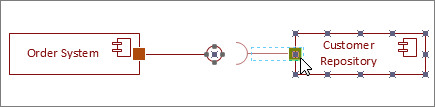
3. lépés
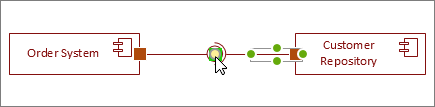
Egy Kötelező és egy Megvalósított felület összekapcsolásához először a Kötelező felület alakzatot kell kijelölni. Ezután keresse meg a sárga fogópontot.
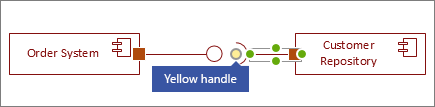
4. lépés:
A sárga fogópontot húzva kapcsolja a Kötelező felület alakzatot a Megvalósított felület alakzathoz.
Tippek az összekötők használatához
Összekötők kiegyenesítése
Ha egy összekötő túl sok fordulatot tesz meg, kattintson rá a jobb gombbal, majd válassza az Egyenes összekötő parancsot.
Multiplicitás megjelenítése
Ha szükséges, jobb gombbal kattintson az összekötőre, és válassza a Multiplicitás megjelenítése lehetőséget. Miután elkészült, a négy megjelenő szövegdobozba beírhatja az adatokat. A felesleges szövegdobozokat egyszerűen törölheti.
Az összekötő típusának módosítása
Igény szerint módosíthatja az összekötők típusát. Egy Társítás összekötő helyett például felvehet egy Irányított társítás összekötőt. Jobb gombbal kattintson az összekötőre, és válassza az Összekötőtípus beállítása lehetőséget.
Dinamikus kapcsolat létrehozása pontkapcsolat helyett
Ha előre tervezi, hogy gyakran kell áthelyeznie az alakzatokat, célpontok közötti kapcsolat helyett célszerű dinamikus kapcsolatot létrehozni.
Az összekötőkön lévő szöveg áthelyezése vagy elforgatása
Valószínűleg elő fog fordulni, hogy át kell helyeznie vagy el kell forgatnia az összekötők feliratát. Ezt a következő módon teheti meg:
- A lap egy üres területére kattintva szüntessen meg minden kijelölést.
- A Kezdőlap lap Eszközök csoportjában kattintson a Szövegterület eszközre

- Kattintson arra az összekötőre, melynek szövegét el szeretné forgatni vagy át szeretné helyezni.
- A szövegterületet húzással helyezheti át, elforgathatja a forgatóponttal

- Ha elkészült, kattintson a Mutatóeszköz gombra

Miután visszaváltott a Mutatóeszköz gombra , a szöveg az alakzathoz képest ugyanabban a helyzetben marad. Ha a Mutatóeszköz húzza a szöveget, az alakzat vele együtt elmozdul. A szövegnek az alakzattól független áthelyezéséhez lépjen vissza a Szövegterület eszköz .
Lásd még
UML típusú diagramok a Visióban
UML típusú kommunikációs diagram létrehozása