
A Visio Professionalben az ikonkészlet az adatkapcsolatú ábrák olyan típusa, amelyet azt követően alkalmazhat, hogy adatokat importál a rajz alakzataiba. Az alábbi példában egy ikonkészlet látható a Figyelemmel kísérve mező esetén a három alakzat mindegyikéhez:

Feltételek megjelenítése vagy "25%, 50%, 75% kész..."
Az ikonkészletek a feltételek megjelenítésére szolgálnak. Zöld ikon jelöli például a jó állapotú alakzatokat, sárga ikon jelöli a részben jó állapotot, és vörös fény jelenti a problémát.
Ikonkészletekkel jeleníthetők meg a százalékos értékek, összegek vagy fokértékek. Különféle ikonok jelzik például a 25% kész, 50% kész, 75% kész, 100% kész állapotot.
Emellett az ikonok egyszerűen olyan adatokat is jelölhetnek, amelyek igen-nem formátumban vannak, például: Figyelemmel kísérve vagy Nincs figyelemmel kísérve.
Ikonkészlet alkalmazása alakzatokra
Ellenőrizze, hogy az Adatkapcsolatú ábra mezői ablaktábla meg van-e nyitva a jobb oldalon. Ha nincs megnyitva, az Adatok lapon jelölje be az Adatkapcsolatú ábra mezői jelölőnégyzetet.
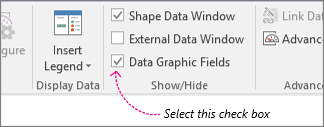
Hajtsa végre a megfelelő műveletet:
- Ha az oldalon lévő összes alakzatot módosítani szeretné, a diagram egy üres területére kattintva törölje az esetleg kijelölt alakzatok jelölését.
- Ha csak kijelölt alakzatokat szeretne módosítani a lapon, egy vagy több alakzatra kattintva jelölje ki őket.
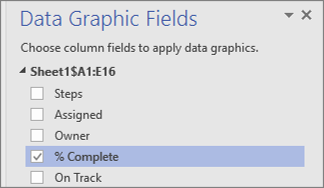
Az Adatkapcsolatú ábra mezői ablaktáblában adja meg, hogy melyik adatmezőket szeretné ikonkészletté változtatni.
Ugyanezen az ablaktáblán ellenőrizze, hogy a módosítani kívánt mező be van-e jelölve, és jelölje ki, hogy kék színnel kiemelten jelenjen meg:
Az Adatok lapon kattintson az Adatkapcsolatú ábra gyűjtemény alján található lefelé mutató nyílra.
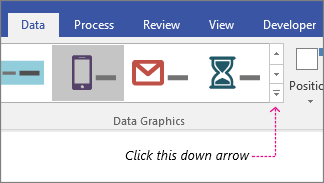
Ezután válasszon ki egy elemet az Ikonkészlet csoportban.
Egyéb ikonkészlet-tulajdonságok megadása
Ikonkészlet alkalmazása után előfordulhat, hogy be kell állítania ahhoz, hogy az ábra megfelelően jelenítse meg az adatokat. Megváltoztathatja például a szöveg formázását, illetve elhelyezheti másképp is.
Végezze el a fenti 1–4. lépést.
Az Adatok lapon kattintson a Beállítás elemre.

Ha módosítani szeretné az ikonkészlet általános megjelenését, válasszon másik stílust a Stílus menüben.
Nézze meg a lent található Szabályok szakaszt. Minden szabály kétféle menüvel rendelkezik az egyes ikonokhoz: Az Operátor és az Érték menü.
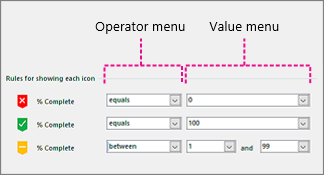
Ha egyáltalán nem szeretne egy ikont megjeleníteni, az ikonhoz tartozó Operátor menüben válassza a [Nem használt] elemet.
Töltse ki az Operátor és az Érték menüt azon ikonok esetén, amelyeket nem szeretne megjeleníteni.
Operátor menü: Ez a menü lehetővé teszi szavak és kifejezések használatát, így az ikon szabályába felvehet vagy abból kizárhat bizonyos értékeket.
Érték menü: Ez a menü lehetővé teszi annak az értéknek a megadását, amely alapján az Operátor menü működik. Saját maga is megadhat egy értéket, illetve kijelölhet egy dátumot a naptárból, megadhatja a saját egyéni képletkifejezését, illetve kiválaszthat egy mezőt a diagramon.
Megjegyzés
- A menü kitöltésének legegyszerűbb módja, ha közvetlenül beírja a saját értékét. A fenti ábrán például az ikonkészlet a Készültség (%) mezőt jelöli. Az első ikon egy piros ikon, amely a folyamatábra egy olyan lépését szimbolizálja, amelyen még semmilyen munka nem történt meg. Ezért az Operátor menü értéke egyenlő, az érték pedig 0. Ha hangosan kimondaná a szabályt, azt mondaná: "In order for the red icon to appear, the data must equal zero." (A piros ikon megjelenéséhez az adatnak nullával kell egyenlőnek lennie.) A második ikon zöld, és nagyon hasonló, azzal a különbséggel, hogy az értéke 100, ami teljesítést jelent.
- A harmadik ikon sárga, és egy részben befejezett lépést jelöl. Ezért az operátor menüben a között érték szerepel, az értékek pedig az 1 és 99 értékre kerülnek. Ha hangosan felolvasná a szabályt, azt mondaná: "A sárga ikon megjelenéséhez az adatoknak 1 és 99 közé kell esniük."