Egyszerre többen is dolgozhatnak egy Visio-diagramon, mindegyikük a saját számítógépénél. A társszerzőség révén a csapattagok gyorsan létrehozhatnak többlapos diagramokat, és munka közben segíthetnek egymásnak eldönteni, hogy milyen legyen a diagram.
Fontos
Ha másokkal egy időben szeretne dolgozni egy fájlon, ugyanolyan típusú Visio alkalmazást kell használnia – vagy az asztali vagy a webalkalmazást. Nincs lehetőség, hogy egy személy egyidejűleg szerkesztsen egy fájlt a Webes Visióban, amikor egy másik személy szerkeszti a fájlt az asztali Visio alkalmazásban.
Ha egy rajzot a OneDrive Vállalati verzióba vagy a SharePoint Online-ba ment, egy időben dolgozhat rajta együtt a munkatársaival. A rajzokon történő egyidejű munkához minden szerzőnek a Windowsban Visio 2. csomag szükséges, és az asztali Visio alkalmazást kell használnia.
A rajz megosztása másokkal és közös szerkesztése egy időben
Nyissa meg a Visio-rajzot az asztali alkalmazásban, és ha készen áll az együttműködésre, válassza a menüszalag jobb felső sarkában található Megosztás lehetőséget.

A Megosztás párbeszédpanelen adja meg annak a személynek az e-mail-címét, akivel meg szeretné osztani a rajzot.
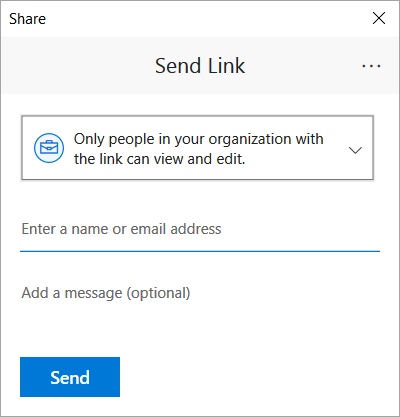
Ha már mentette az adott személy kapcsolati adatait, elég az illető nevét beírnia. A legördülő listából kiválaszthatja, hogy kivel szeretné megosztani a rajzot.
Kattintson a Küldés gombra.
Ha a fájlt már mentették a felhőbe, akkor a meghívottak e-mailben kapni fognak egy meghívót. Ha még nem mentette a rajzot a OneDrive Vállalati verzió vagy a SharePoint Online szolgáltatásba, a Visio megkéri erre.
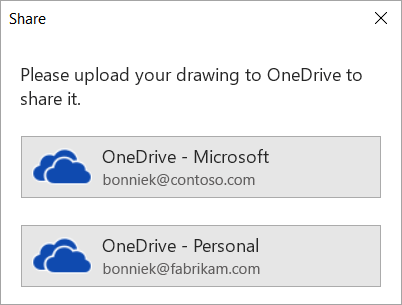
Miután mentette a fájlt a felhőbe, a program elküldi a meghívót e-mailben.
A megosztott rajzon dolgozó személyek megtekintése
- Nyissa meg a rajzot a Visio appban, és kezdjen el dolgozni rajta. Ha éppen valaki más is megtekinti vagy szerkeszti a rajzot, megjelenik az illető miniatűrképe a menüszalag jobb felső sarkában. A Visio figyelmezteti Önt, ha valaki csatlakozik a rajzhoz, illetve elhagyja azt.

- A megjegyzések véleményezéséhez és hozzáadásához válassza a Megjegyzések elemet A
 .
.

A megjegyzések megválaszolására és törlésére is van lehetősége.
Ha meg szeretné tekinteni, hogy valaki hol vett fel megjegyzést a rajzban, kattintson a megjegyzés ikonjára.

Ha saját megjegyzést szeretne felvenni egy tetszőleges alakzatra, kattintson a jobb gombbal az alakzatra, és válassza a Megjegyzés hozzáfűzése parancsot.
- Ha befejezte a munkát, mentse a fájlt.
Ha az Ön és a többi szerző módosításai nem ütköznek, a program automatikusan egyesíti őket, Önnek pedig nincs más teendője.
A rajzfájl korábbi verzióinak megtekintése
Megtekintheti a Visio-rajzfájlok korábbi verzióit. A rajzfájl jelenlegi verzióját le is cserélheti egy korábbi verzióra.
Rajzfájl korábbi verziójának megtekintése
- Válassza a Fájlinformáció>>lehetőséget, Verzióelőzmények megtekintése.
Megjelenik a Verziók mentési helye... párbeszédpanel. Megjelennek a fájl mentett verziói, fent az aktuális verzióval kezdve.
- Válassza ki a fájl megtekinteni kívánt verzióját.
- Válassza a Megnyitás elemet.
Az adott verzió írásvédett nézete egy új Visio-ablakban nyílik meg.
- Válassza a Fájl>bezárása lehetőséget, ha végzett a fájl írásvédett, korábbi verziójának áttekintésével.
Rajzfájl korábbi verziójának visszaállítása
- Válassza a Fájlinformáció>>lehetőséget, Verzióelőzmények megtekintése.
Megjelenik a Verziók mentési helye... párbeszédpanel. Megjelennek a fájl mentett verziói, fent az aktuális verzióval kezdve.
- Válassza ki a jelenlegi verzióvá alakítani kívánt fájlverziót.
- Válassza a Visszaállítás lehetőséget.
Egy üzenetpanelen meg kell erősítenie, hogy le szeretné-e cserélni a fájl jelenlegi verzióját a kiválasztott korábbi verzióra.
- Az OK gombra kattintva erősítse meg a módosítást.
A megnyitott rajzfájl frissül, hogy tükrözze az Ön által kijelölt új aktuális verziót.
A Webes Visio társszerzői funkciója lehetővé teszi a diagramok másokkal egy időben történő szerkesztését. Ha a diagramot online tárolja a SharePointban vagy a OneDrive munkahelyi vagy iskolai verziójában, egyszerűen meghívhat másokat a diagram létrehozására, szerkesztésére, véleményezésére és arra, hogy vitafórumszerűen megjegyzéseket fűzzenek hozzá.
Diagram megosztása SharePoint- vagy OneDrive-felhasználókkal
A diagram megosztásához elég egy rá mutató hivatkozást küldenie e-mailben.
Nyissa meg a diagramot a Webes Visióban.
Tegye a következők valamelyikét:
- A diagram megtekintésekor válassza a Share
 .
.
- A diagram szerkesztésekor válassza a Fájlmegosztás>>a People-szel lehetőséget.

A Megosztás párbeszédpanelen válassza a Küldés parancsot.
Megosztás másokkal, akik nem használják a SharePointot vagy a OneDrive-ot
A diagramot hivatkozás elküldésével megoszthatja. A People bármilyen webböngészőben megtekintheti a videót – még akkor is, ha nincs asztali Visio alkalmazásuk. A következő lépések végrehajtásához egy rendszergazdának engedélyeznie kell a külső megosztást a SharePointhoz a Microsoft 365-ben.
További információ
Nyissa meg a diagramot a Webes Visióban.
Tegye a következők valamelyikét:
- A diagram megtekintésekor válassza a Share .
- A diagram szerkesztésekor válassza a Fájlmegosztás>>a People-szel lehetőséget.
A Megosztás párbeszédpanelen válassza a Hivatkozás másolása parancsot.

Diagram megosztása másokkal a Microsoft Teamsben
A Microsoft Teams használatával megoszthatja a diagramokat másokkal.
Ha a fájl elérhető egy Teams-csatornán:
Lépjen a Teams csatornára, és válassza ki a megosztani kívánt Visio-rajzot.
Tegye a következők valamelyikét:
- A menüszalagon válassza a Hivatkozás másolása lehetőséget.

- Válassza a fájl neve melletti egyebek (...) lehetőséget, és válassza a Hivatkozás másolása lehetőséget.

A párbeszédpanelen állítsa be az engedélyeket, és válassza a Másolás lehetőséget.
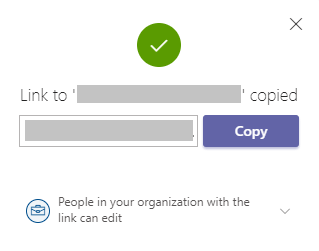
Ha már megvan a fájlra mutató hivatkozás a fenti módszerek egyikével, tegye a következőket:
- Küldje el a hivatkozást másoknak egy Teams-csatornán vagy -csevegésben.
- A fájl elküldése után a fájlt megnyitni próbáló másik felhasználó választhat a további lehetőségek közül, és választhatja a Szerkesztés a Teamsben lehetőséget is.
Rajz egyidejű közös szerkesztése
Bárki, aki szerkesztési engedélyekkel és Webes Visio-licenccel rendelkezik, közösen szerkesztheti a fájlt, amelyet megosztottak vele.
- Nyissa meg az Önnel megosztott diagramhivatkozást.
- Válassza a Diagram>szerkesztése böngészőben lehetőséget.

- A módosításokat a szokásos módon – megszakítás nélkül elvégezheti.
Annak megtekintése, hogy mások hol tartanak a dokumentumban
Az aktuális társszerzők az eszköztár menüszalagja mellett jelennek meg. A jelenlétjelzővel pedig láthatja, hogy a többi társszerző hol dolgozik éppen a vásznon. Ha például egy társszerző kijelöl egy objektumot, egy színes szegély jelenik meg az objektum határolókeretén:

Ha a társszerző több vagy nem folytonos alakzatot jelöl ki, minden alakzaton megjelenik egy jelenléti határ, illetve egy kijelöléshatár a csoporton.
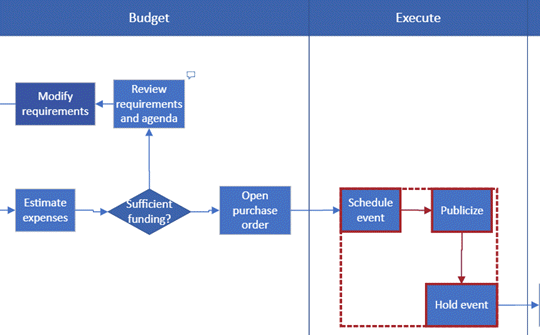
A diagramhoz megjegyzéseket szerkesztési és megtekintési módban is megadhat. Megjegyzéseket adhat hozzá alakzatokhoz és a teljes laphoz. Amikor megjegyzéseket fűz egy alakzathoz, azok akkor is az alakzaton maradnak, ha azt áthelyezi.
Megtekintési módban:
Nyissa meg a megtekinteni kívánt diagramot.
Válassza a További parancsok megjelenítése (...) >Megjegyzések lehetőséget.
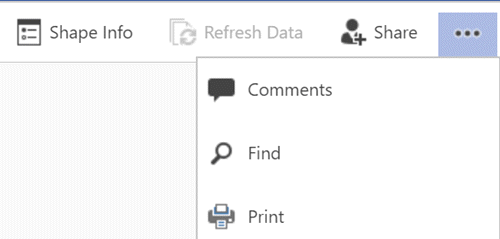
Megjelenik a Megjegyzések munkaablak.
Itt hozzáfűzheti a diagramhoz a saját megjegyzéseit, és megnézheti mások megjegyzéseit.
Az Adatfrissítés funkcióval betöltheti mások megjegyzéseit.
Szerkesztési módban:
Jelölje ki azt az alakzatot, amelyhez megjegyzést szeretne fűzni, vagy kattintson a lap egy üres területére, hogy semmi sincs kijelölve ahhoz, hogy megjegyzést fűzhessen a laphoz.
Megjegyzés hozzáadásához tegye az alábbiak egyikét:
- A Véleményezés lapon válassza az Új megjegyzés lehetőséget, és írja be a megjegyzést.
- A lap jobb felső sarkában válassza a Megjegyzések>,Új megjegyzés lehetőséget, és írja be a megjegyzését.
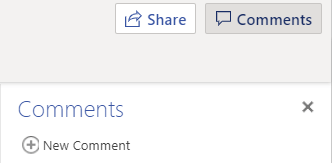
Megjegyzést az alábbi két gombbal is megválaszolhat és törölhet:

Mások megjegyzéseit megtekintheti úgy a lapon, akár alakzatokban.
A társszerzőség során előforduló üzenetek
Diagram szerkesztésekor a rendszer 10 perc inaktivitás után túllépi a munkamenetet, hogy minimálisra csökkenjen a szerkesztési ütközések esélye. A szerkesztés folytatásához válassza a Munka folytatása lehetőséget az üzenetsávon, amely ebben az esetben jelenik meg:

Társszerzőség esetén előfordulhat, hogy a legutóbbi műveletet nem a Visio fejezte be. Ez akkor fordul elő, ha Ön és társszerzője ugyanazt az objektumot próbálja módosítani ütköző módon. Folytathatja a munkát ugyanabban a diagramban, de az utolsó műveletet újra végre kell hajtania. Az előugró üzenet automatikusan eltűnik.

Olyan társszerzői munkamenetekben, ahol a felhasználók különböző nyelvi beállításokkal rendelkeznek, a Visio csak egy nyelven tudja megjeleníteni egy adott rajzsablon alakzatszövegét. A Visio annak a munkamenetben részt vevő személynek a nyelvét használja, aki elsőként húz egy alakzatot a rajzsablonról a vászonra.

Ha egy másik felhasználó már szerkeszt egy Visio-rajzot az asztali alkalmazásban, és Ön megpróbálja azt a böngészőben szerkeszteni, a diagram szerkesztésre zárolva lesz, és megjelenik egy üzenetpanel. Ilyen esetekben vagy megkérheti az asztali felhasználót, hogy zárja be a fájlt, vagy kövesse az üzenetpanelen megjelenő utasításokat.
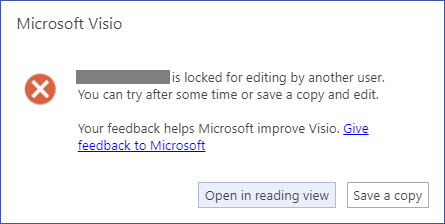
- A diagram megtekintéséhez válassza a Megnyitás olvasónézetben lehetőséget.
- Ha menteni szeretné a diagram egy másolatát a SharePoint-tárba vagy a OneDrive munkahelyi vagy iskolai mappájába, válassza a Másolat mentése lehetőséget.
Mindenkinek, aki a diagramon dolgozik, rendelkeznie kell a Visio Professional kiadással a számítógépén.
Diagram beállítása társszerzőséghez
- Létrehozhat egy Visio-diagramot egy SharePoint-tárban, vagy elkezdhet létrehozni egy diagramot a Visióban, majd feltöltheti a OneDrive-ra.
- Adjon engedélyt a szerkesztésre mindazoknak, akik együtt fognak dolgozni rajta.
Minden egyes szerző megnyitja a diagramot a kiszolgálóról a Visióban, és elkezdi a diagramok létrehozását, szerkesztését vagy véleményezését. A sarokban látható értesítés jelzi, ha valaki csatlakozik egy munkamenethez, illetve elhagy egy munkamenetet (ami alapvetően azt jelenti, hogy a felhasználó megnyitja a diagramot szerkesztésre vagy bezárja azt). Az állapotsoron mindig láthatja, hogy jelenleg hányan dolgoznak a diagramon.
A változások megjelenése a diagramon
Kis ikonok jelennek meg azon alakzatok mellett, amelyeket valaki más szerkesztett valamilyen módon. A program nem zárja ki Önt egy olyan alakzatból, amelynél szerkesztési ikon jelzi, hogy az alakzat szerkesztése folyamatban van – ha például valaki módosítja a színt, akkor is szerkesztheti az alakzat szövegét. Ha a csapat összes tagja együttműködik és adott területeken dolgozik, ritkán fordul elő olyan probléma, hogy ketten pontosan ugyanazt a dolgot szerkesztik egy időben, például ugyanazon az alakzaton lévő szöveget. Ha ez megtörténik, akkor az utolsó módosítás marad meg (amíg valaki újra nem módosítja).
Valahányszor menti a diagram módosításait, a Visio minden alkalommal visszaszinkronizálja a módosításokat a kiszolgálóra. A Visio ugyanakkor a mások által végzett módosításokat áthelyezi a diagram Ön példányába. A megjelenő ikonok, illetve az állapotsoron megjelenő értesítés alapján megállapíthatja, hogy valaki más mentette a módosításokat a kiszolgálóra. Mentse rendszeresen a fájlokat, hogy biztosan rendelkezzen a többi szerző által végrehajtott módosításokkal, és elérhetővé tegye számukra a módosításokat.
