
Akár a fényképek minőségét, működését és megjelenését érintő módosításokat szeretne végrehajtani, akár adatokat szeretne hozzáadni fényképeihez, a Windows Microsoft Fényképek alkalmazása rengeteg lehetőséget kínál, hogy a fényképek és videók a lehető legjobban nézzenek ki.
Megjegyzés
A Copilot+ PC-k további fényképszerkesztési beállításairól a Kép és Képkészítő átalakítása, valamint a Szuperfelbontás a Fényképekben című témakörben olvashat bővebben.
Fénykép szerkesztése
A Fényképek alkalmazással könnyedén körülvághatja, elforgathatja, módosíthatja a megjelenését és működését, szűrőt adhat hozzá, és írhat vagy rajzolhat a fényképre, hogy kommunikáljon és kontextust biztosítson.
A tálcán lévő keresőmezőbe írja be a Fényképek kifejezést . Válassza ki a listából a Fényképek lehetőséget. Ezután válassza ki a módosítani kívánt fényképet.
- Válassza a Kép szerkesztése lehetőséget (Ctrl + E)
 a képernyő tetején.
 - A szerkesztés megkezdéséhez válassza ki az egyik kiadási lehetőséget.
- Ezekkel a funkciókkal finomhangolhatja fényképe fényét, színeit, megjelenését és hangulatát.
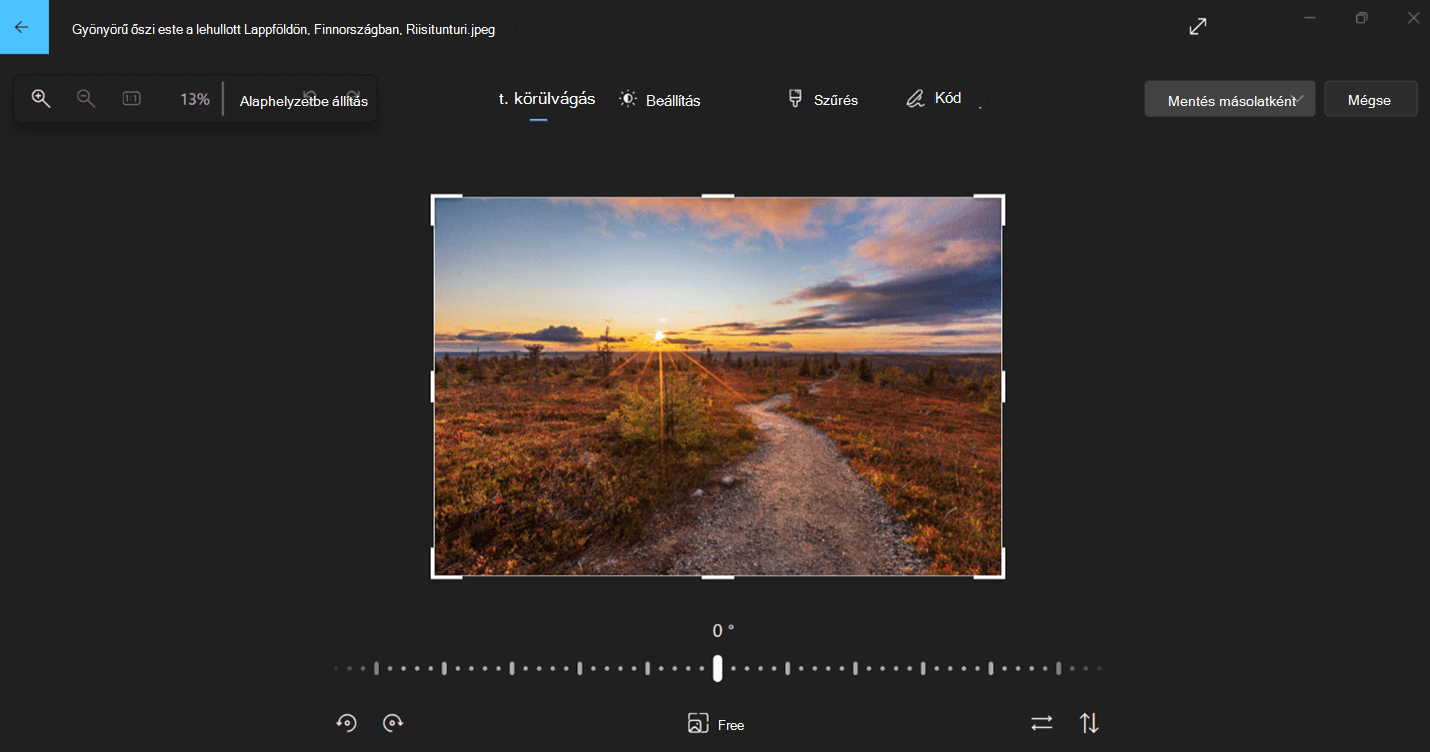
Tipp:
A fényképen végzett összes módosítás visszavonásához válassza a képernyő bal felső részén található Alaphelyzet lehetőséget.
Körülvágás
Vágja körül, tükrözze vagy forgassa el a fényképeket a nem kívánt részek manuális levágásához, vagy használjon előre beállított méretarányokat. A fényképeket el is forgathatja balra és jobbra 90 fokkal vagy fokozatosan – illetve 180 fokkal tükrözheti őket.
- Elforgatás az óramutató járásával megegyező irányba
 vagy az óramutató járásával ellentétes irányba mutató
- Az előre beállított méretarány használata

- Kép függőleges tükrözése
 vagy vízszintesen
- A csúszka segítségével szabadon elforgathatja a fényképet
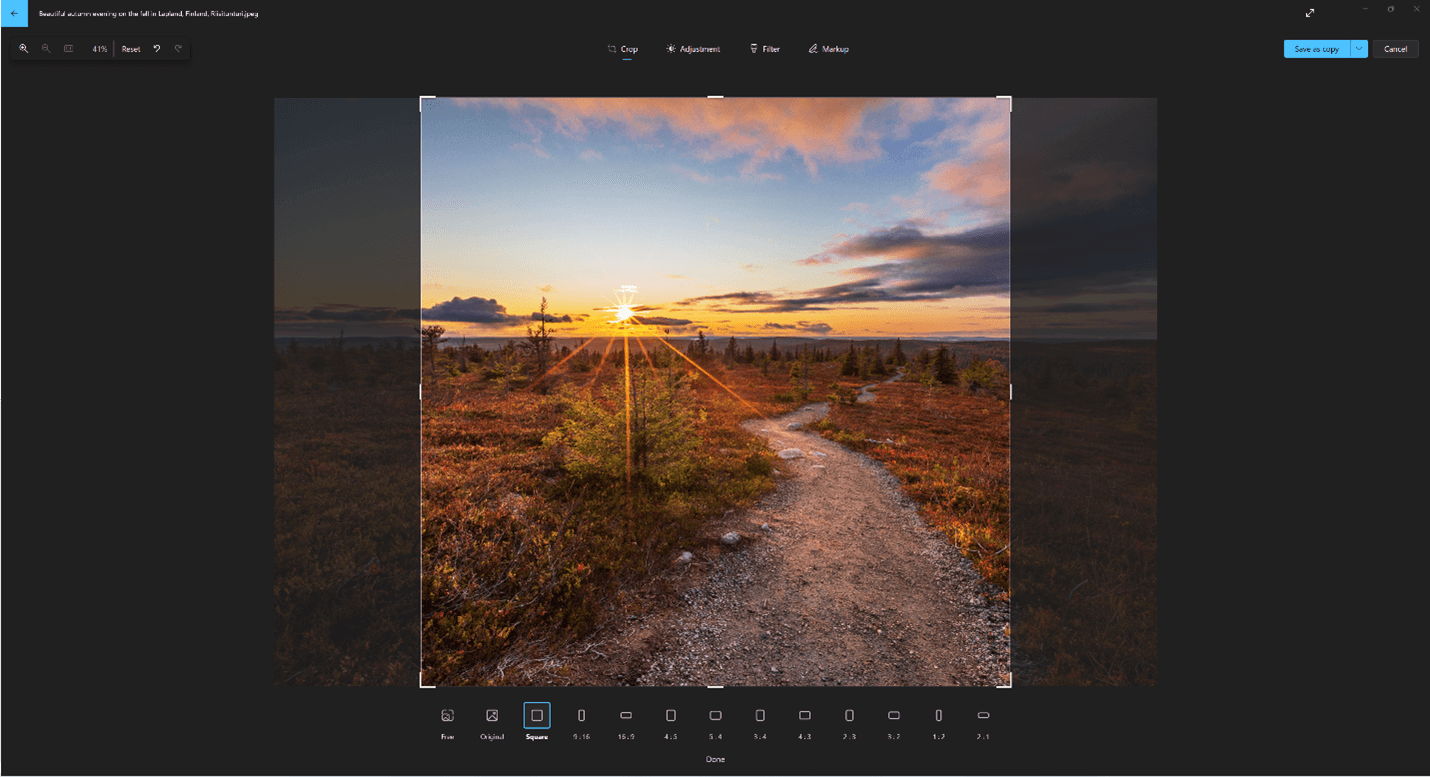
Beállítás
A fény és a szín beállításával beállíthatja a fényképek hangulatát és minőségét. A jobb oldali beállítási panelen módosítsa a világos és szín csúszkáit. Az eredeti fénykép megtekintéséhez kattintson és tartsa lenyomva a szóköz billentyűt, illetve nyomja meg.
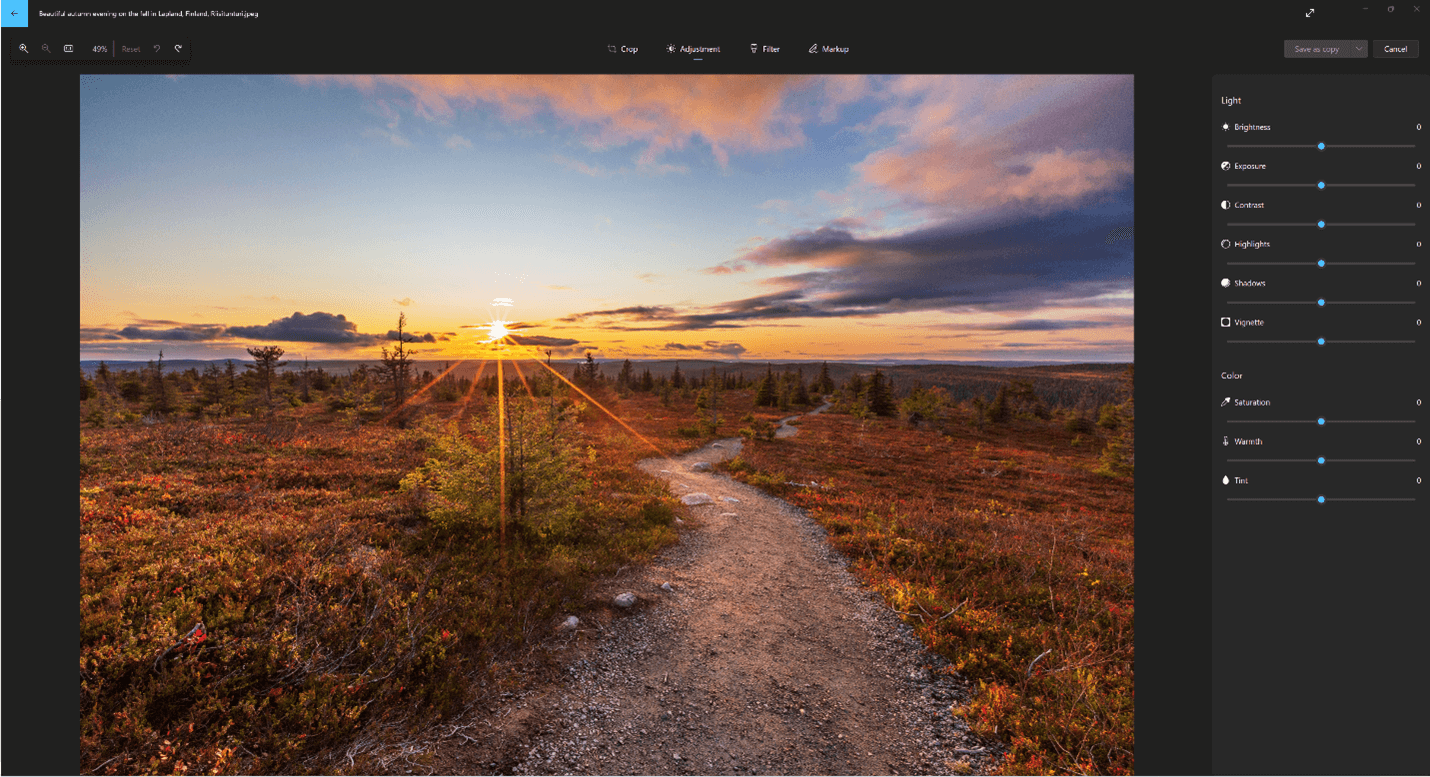
Szűrés
Szűrők használatával finomíthatja a képek tónusát, vagy speciális effektusok hozzáadásával átalakíthatja a fényképeket egyetlen kattintással. A jobb oldali szűrőpanelen jelöljön ki egyet a tizenöt elérhető szűrő közül. Nem kell aggódnia, ha nem szeretne szűrőket alkalmazni – az Eredeti lehetőség mindig elérhető. Az eredeti fénykép megtekintéséhez kattintson és tartsa lenyomva a szóköz billentyűt, illetve nyomja meg.
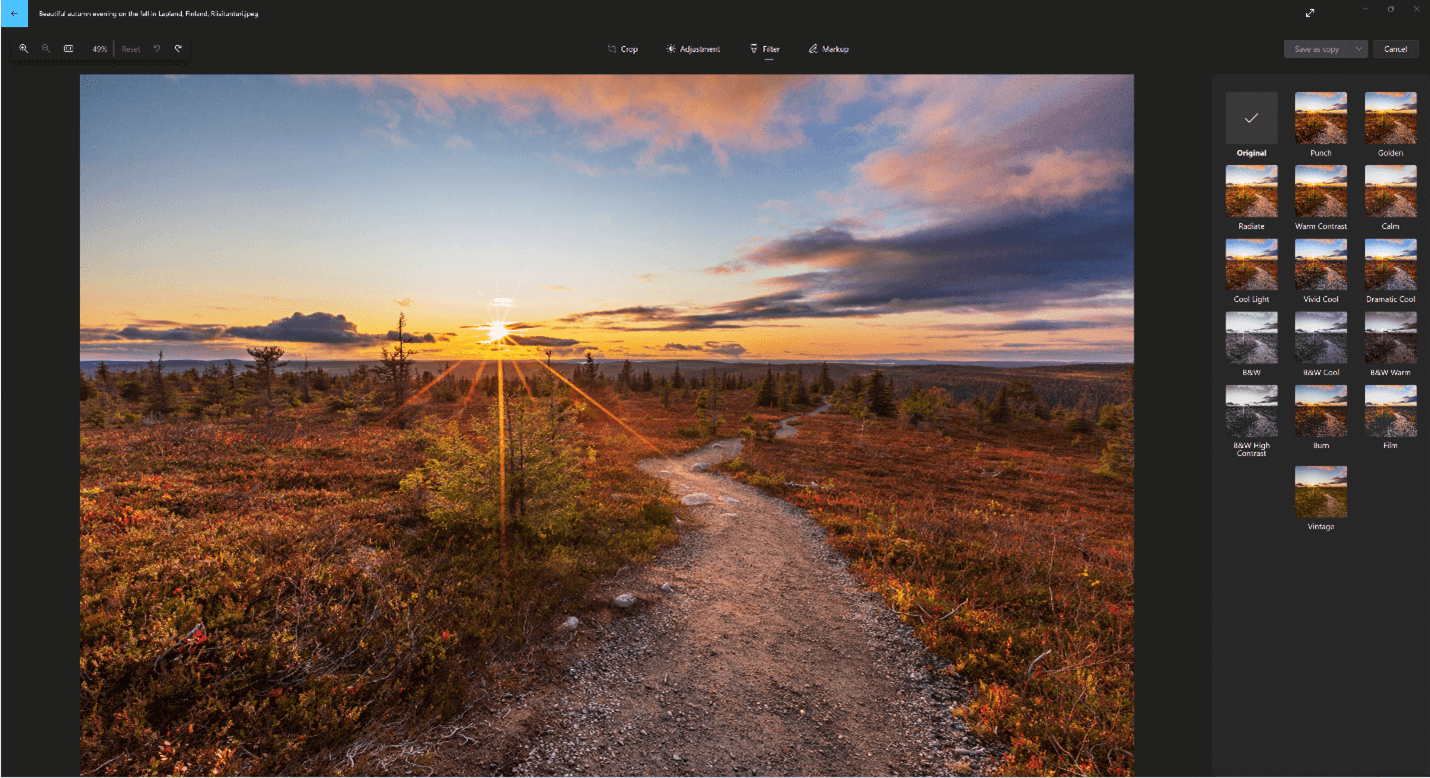
Kód
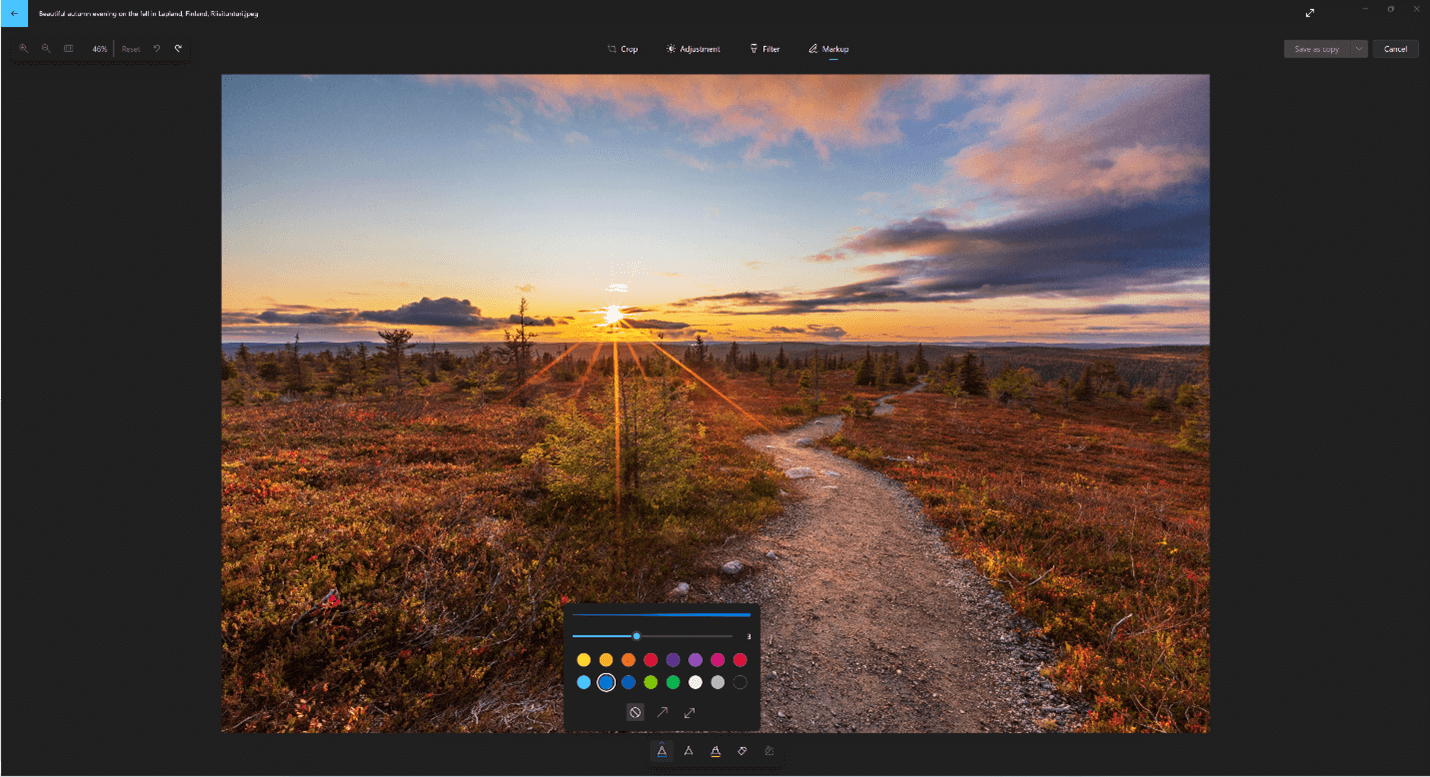
Néha több rejlik egy történetben, mint amit a képek önmagukban át tudnak adni. Tegye személyesebbé kedvenc pillanatait a fényképekre való rajzolással.
- A Korrektúra eszköztáron válassza a három rajzeszköz egyikét (2 használható toll és egy kiemelő).
- A tollbeállítások közül válassza ki a vonal típusát (sima vonal, vonal egyetlen nyíllal, vonal kétpontos nyíllal), valamint a színt és a méretet.
- Kezdjen el közvetlenül a képre rajzolni, ne aggódjon, ha eltéveszti – a Radír eszközzel bármikor kitörölheti a nem tetsző vonalakat. Vagy törölje a teljes rajzot a Radír eszköz melletti Minden korrektúra törlése lehetőség kiválasztásával.
Generatív törlés
A Generative Erase lehetővé teszi a fényképek retusálását a foltok vagy nem kívánt részek eltávolítása érdekében.
Fontos
Ez a funkció mesterséges intelligenciát használ az eltávolított terület kitöltéséhez, és előfordulhat, hogy nem tökéletes, vagy nem az elvárásai. A folyamat helyben, az eszközön történik. Ez azt jelenti, hogy az adatok soha nem hagyják el az eszközt. A felelős AI-folyamatról, a minket irányító etikai alapelvekről, valamint az általunk létrehozott eszközökről és képességekről az AI-technológia felelősségteljes fejlesztésének biztosításához lásd: Felelős mesterséges intelligencia.
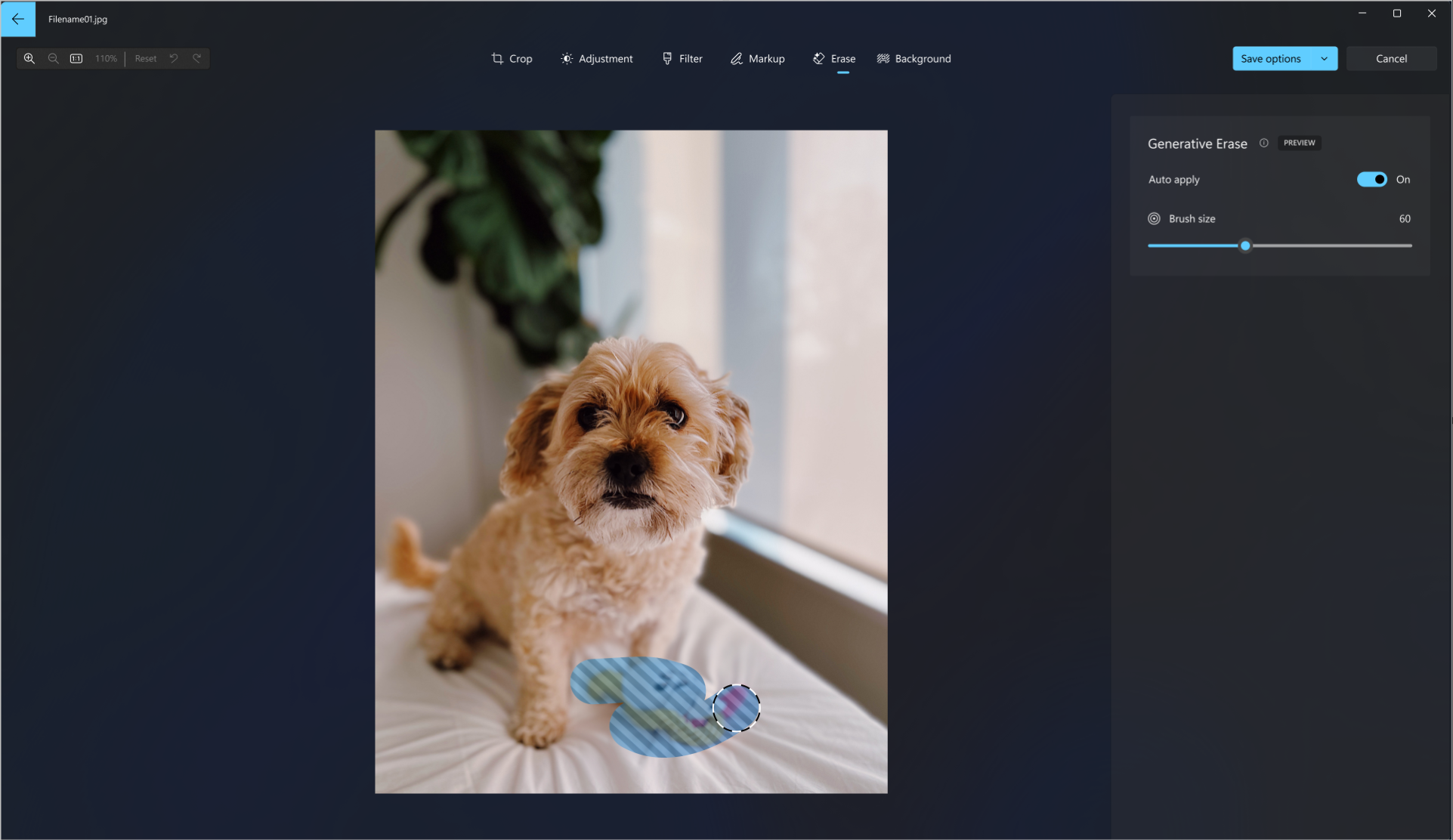
Válassza a Radír lehetőséget, majd húzza az Ecset eszközt a kijavítani kívánt terület fölé.
Az eszköz méretét a korrigálni kívánt terület méretére állíthatja.
Kiválaszthatja, hogy a generatív törlésautomatikus alkalmazásaki vagy be legyen-e kapcsolva.
Ha az Automatikus alkalmazás be van kapcsolva, az ecset eszközzel kijelölt terület a kijelölés befejezése után közvetlenül törlődik.
Ha az Automatikus alkalmazás ki van kapcsolva, több ecseteszköz-beállítás érhető el:
- A maszk hozzáadása lehetővé teszi, hogy egy vagy több területet jelöljön ki a generatív törléshez. Miután kijelölte a törölni kívánt területet, válassza a Radír lehetőséget.
- A maszk eltávolítása funkcióval megszüntetheti egy vagy több terület kijelölését a létrehozott maszkból. Válassza a Törlés lehetőséget a kijelölt területek törlésének befejezéséhez.
- Ha az aktuálisan kijelölt összes terület kijelölését törölni szeretnéd, válaszd a Törlés lehetőséget.
Háttér
Néha előfordulhat, hogy el kell különítenie a fényképen a témát a háttértől, majd életlenítési effektust kell alkalmaznia a háttéren, vagy le kell cserélnie vagy teljesen el kell távolítania a hátteret.
Fontos
Az AI a háttér elkülönítésére szolgál, de a szétválasztási folyamat helyben, az eszközön történik. Ez azt jelenti, hogy az adatok soha nem hagyják el az eszközt. A felelős AI-folyamatról, a minket irányító etikai alapelvekről, valamint az általunk létrehozott eszközökről és képességekről az AI-technológia felelősségteljes fejlesztésének biztosításához lásd: Felelős mesterséges intelligencia.
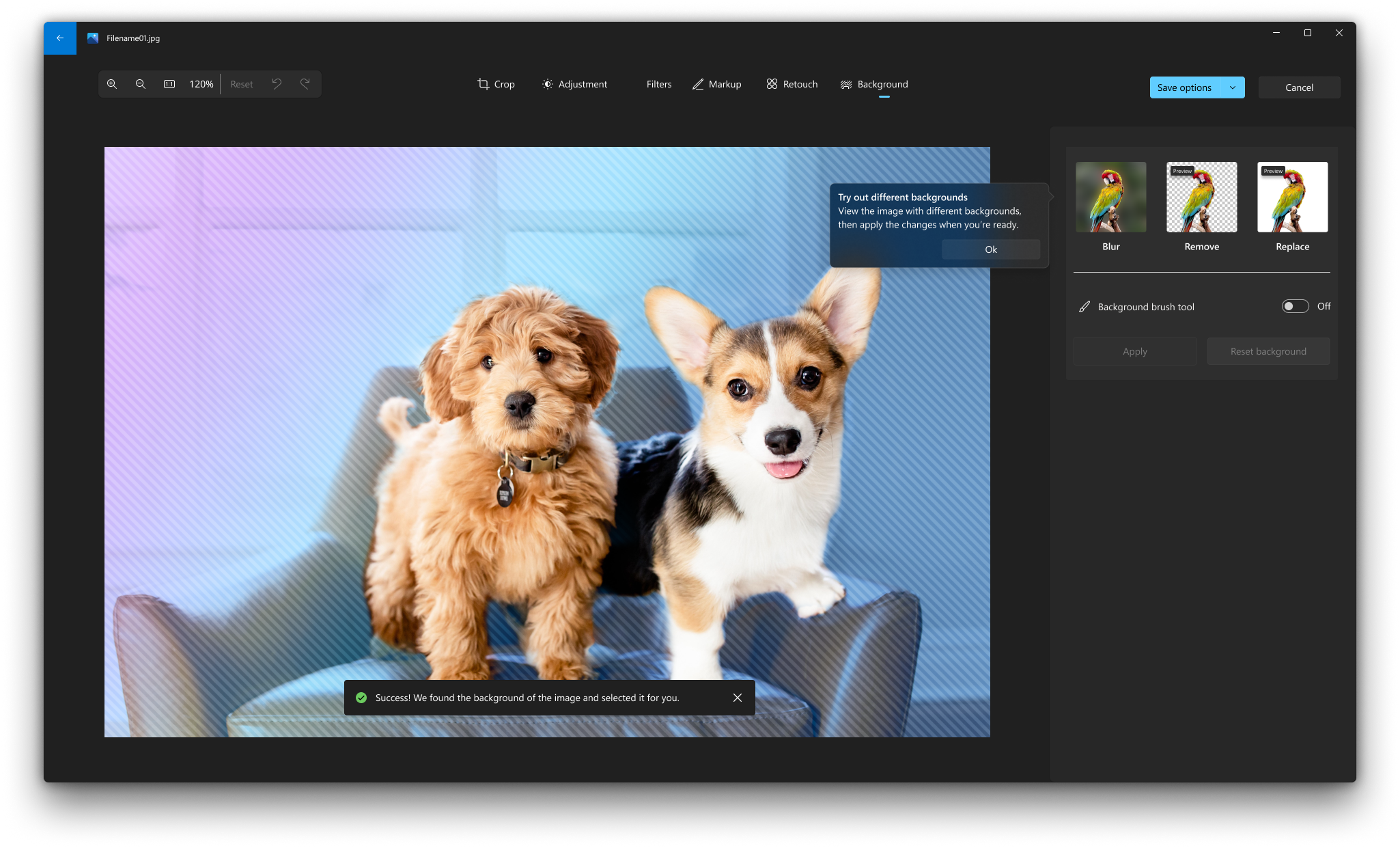
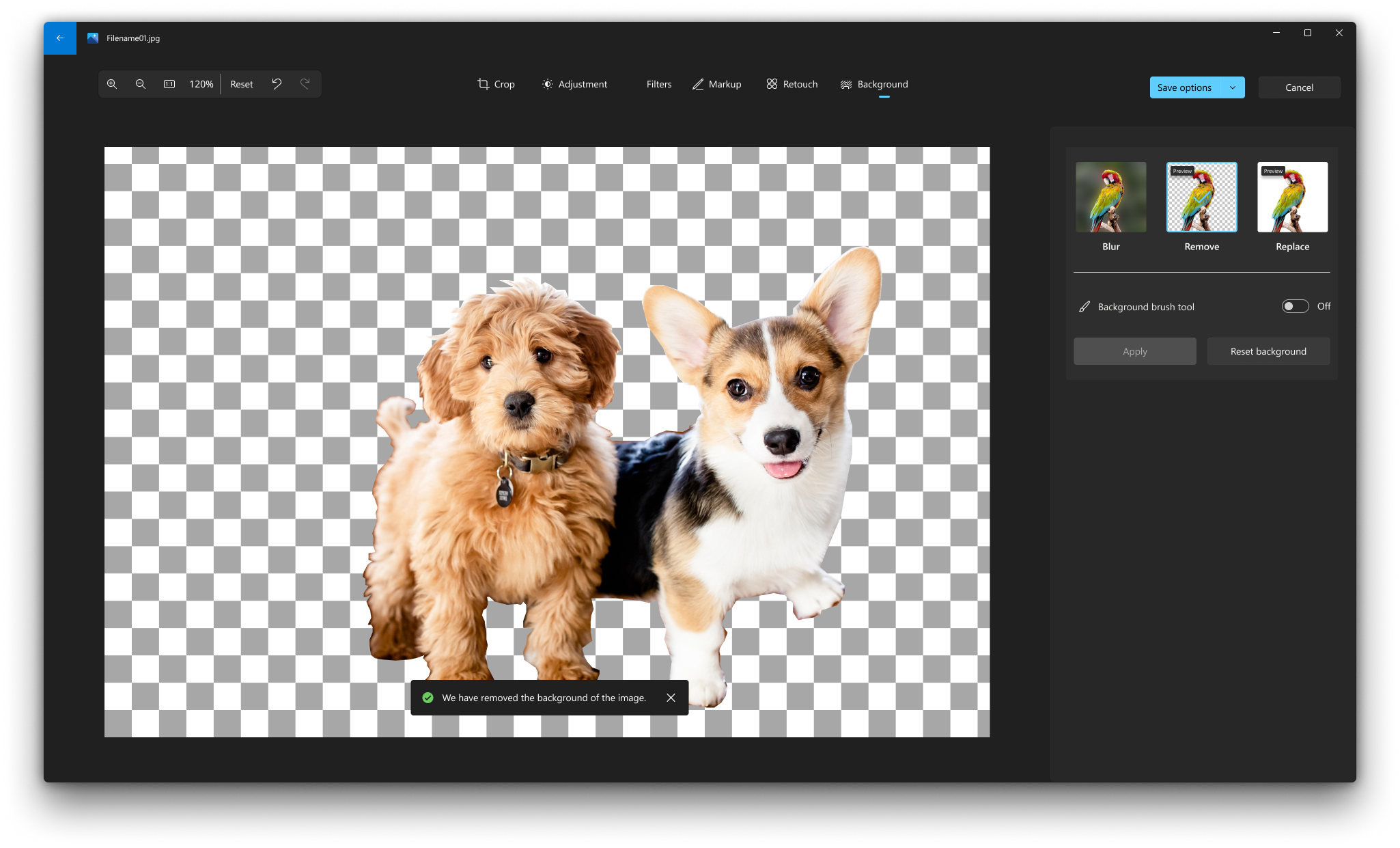
Háttérpanel kiválasztása. A háttér automatikusan ki lesz jelölve, de lehetősége van a Háttérecset eszközbekapcsolására is, hogy további beállításokat jelenítsen meg.
- A Maszk hozzáadása paranccsal további területeket vehet fel a háttér részeként.
- A Maszk eltávolítása paranccsal eltávolíthatja a kijelölés azon részeit, amelyeket nem szeretne a háttér részévé tenni.
- Az Ecset méretét és az Ecset puhaságát is módosíthatja.
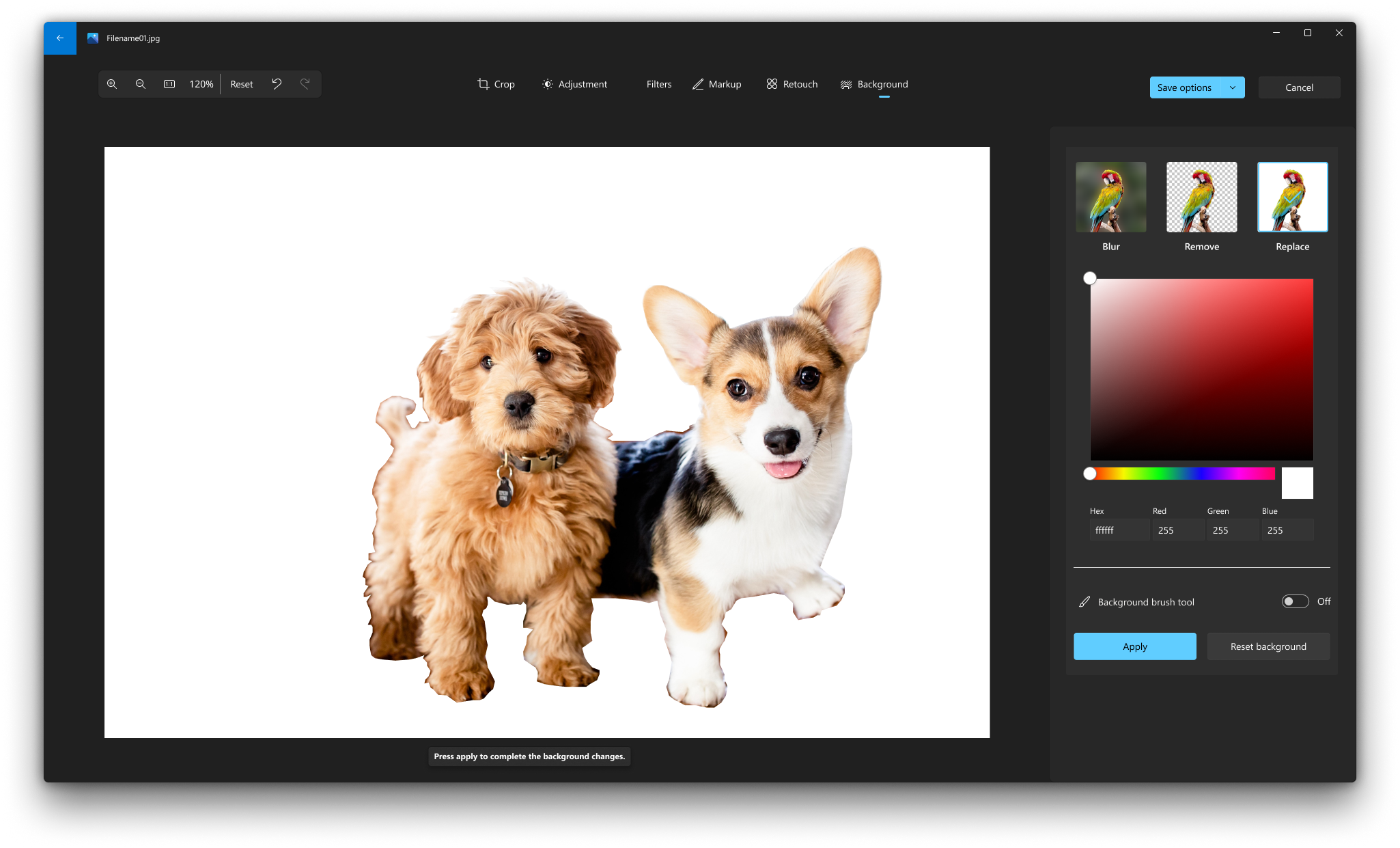
Válassza az Elmosás,az Eltávolítás vagy a Csere lehetőséget.
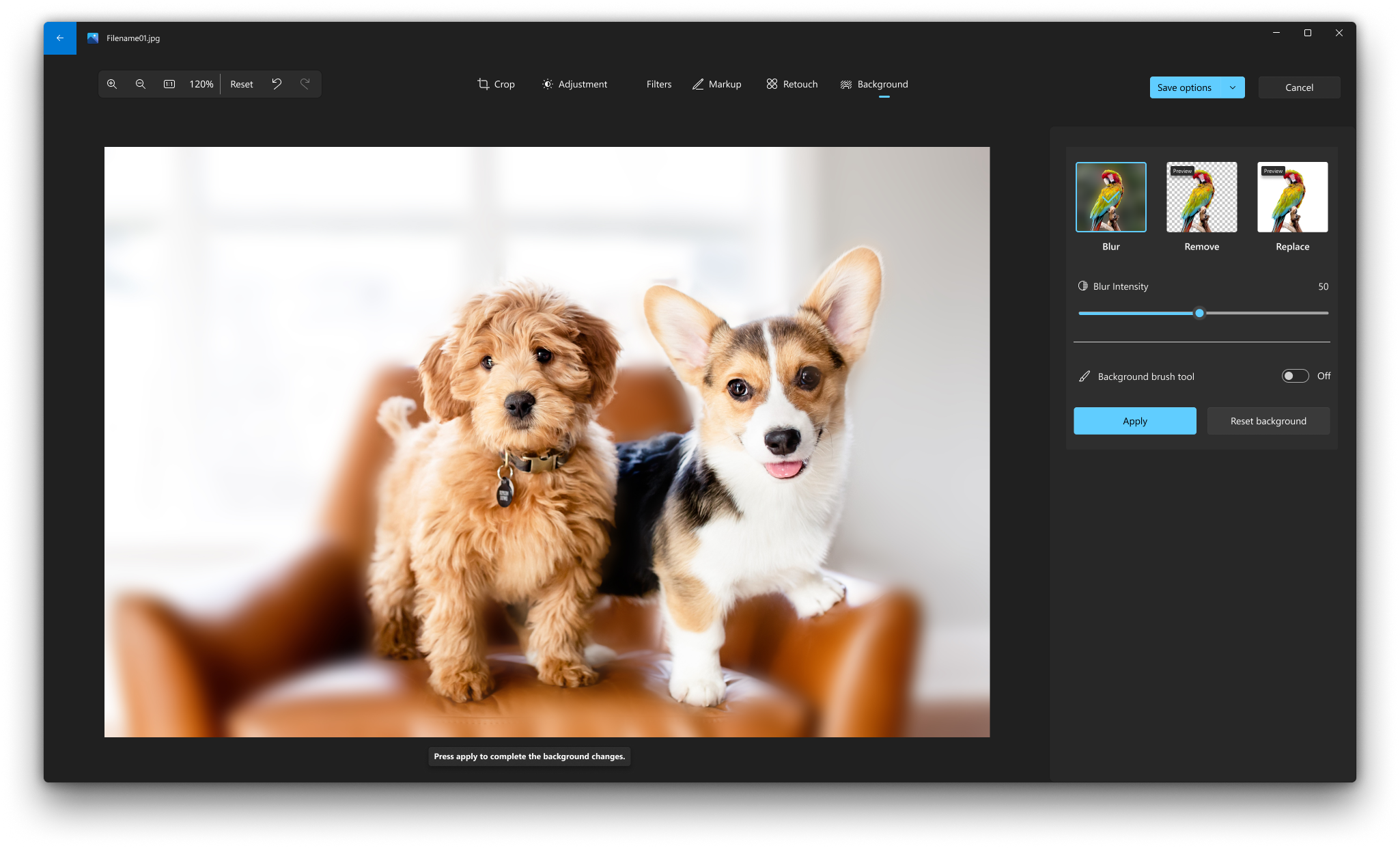
Válassza ki az Elmosás opciót, majd a csúszkával állítsa be az életlenítés intenzitását, majd válassza az Alkalmaz lehetőséget a háttér életlenítéséhez.
Válassza az Eltávolítás lehetőséget, majd válassza az Alkalmaz lehetőséget a kép hátterének eltávolításához.
Válassza a Csere lehetőséget, majd a színpaletta használatával válassza ki a háttérszínt. Másik lehetőségként megadhatja a kívánt szín RGB értékeit. Az Alkalmaz gombra kattintva cserélje le a kép hátterét a kiválasztott színre.
Videó szerkesztése
A Fényképek alkalmazással egyszerűen megvághatja a videókat. A tálcán levő keresőmezőbe írja be a fényképek kifejezést. A listából válassza a Fényképek lehetőséget. Ezután válassza ki a vágni kívánt videót.
Tipp:
A speciális videószerkesztési lehetőségekért nyissa meg a videót, majd válassza a Szerkesztés lehetőséget a Clipchamp videószerkesztőben. További információ: Videó szerkesztése a Clipchamp-ben.
- Válassza a Vágás gombot (Ctrl + E) tetején.
- Állítsa be az alul lévő csúszkákat a kívánt kezdő és záró jelölőkhöz.
- Válassza a Mentés másolásként lehetőséget a módosított videó mentéséhez, vagy válassza a mellette lévő legördülő menüt, és Mentse a videót az eredeti videó felülírásához.