
A Windows 11 egy új Windows-élmény, amely közelebb hozza Önt ahhoz, amit szeret. Az intuitív navigációval és egyszerű rendszerezéssel a Windows 11 teljesen új külsőt, több alkalmazást és hatékony módszereket kínál ahhoz, hogy kreatív és produktív lehessen.
Ez az útmutató segít a Windows 11-re való felkészülésben és a váltásban. Ha Microsoft-fiókkal jelentkezik be, fájljai és kedvencei a Windows 11-be is átkerülnek, így gyorsan visszatérhet ahhoz, amit szeret.
- Döntse el, hogy melyik eszközt szeretné használni a Windows 11 futtatásához.
- Állítsa be Microsoft-fiókját a fájlok és kedvencek átviteléhez.
- Készítsen biztonsági mentést fájljairól.
- Telepítse a Windows 11-et.
- Segítség a Windows 11 telepítési problémáihoz.
- Ismerkedjen meg a Windows 11 legfontosabb hatékonyságnövelő eszközeivel.
A Windows 11 futtatásához használni kívánt eszköz kiválasztása
A Windows 11 a minimális hardverkövetelményeknek megfelelő számítógépeken futtatható. Előfordulhat, hogy előre telepítve van az új PC-ken, vagy frissítheti a jelenleg Windows 10-et futtató számítógépeket.
Megjegyzés
Néhány Windows 10 funkció nem érhető el a Windows 11-ben. A Windows 11 egyes funkcióinak és alkalmazásainak használatához szükséges rendszerkövetelmények meghaladhatják a Windows 11 minimális rendszerkövetelményeit. Keresse meg a Windows 11 specifikációit, funkcióit és a számítógépre vonatkozó követelményeket.
Ha ellenőrizni szeretné, hogy jelenlegi Windows 10-es számítógépe képes-e futtatni a Windows 11-et, töltse le a PC állapot-ellenőrzése alkalmazást, amint az elérhetővé válik. Töltse le a PC-állapotellenőrzés alkalmazást.
A rendszerkövetelményekről a Windows 11 specifikációi, funkciói és számítógépkövetelményei című témakörben olvashat bővebben.
Ha olyan Windows-verziót futtat, amely nem támogatott, vagy ha a számítógépe nem felel meg a Windows 11 futtatásához szükséges minimális rendszerkövetelményeknek, fontolja meg egy új Windows 11-es eszközre való váltást. Keresse meg az igényeinek megfelelő számítógépet.
A Microsoft-fiók beállítása a fájlok és kedvencek átviteléhez
Egyetlen fiók kapcsolja össze eszközét a Microsoft-alkalmazásokkal és -szolgáltatásokkal, például a Microsoft 365-tel, a OneDrive-val, a Microsoft Edge-el és a Microsoft Store-ral. Amikor új Windows 11-es eszközén Microsoft-fiókkal jelentkezik be, a fájljai és az adatai Önnel együtt érkeznek.

Biztonsági másolat készítése fájlokról
Alapértelmezés szerint a fájlok és az adatok átkerülnek az új számítógépre. Javasoljuk, hogy a Windows 11 telepítése előtt készítsen biztonsági másolatot a fájljairól. További információért lásd: Dokumentumok, képek és asztali mappák biztonsági mentése a OneDrive segítségével.
A fájlok Windows 7 és Windows 8.1 rendszerű PC-kről történő átvitelére vonatkozó utasításokat is talál. Lásd: Fájlok áthelyezése Windows 7 számítógépről a OneDrive segítségével és Fájlok áthelyezése Windows 8.1 számítógépről a OneDrive segítségével.
Telepítse a Windows 11-et
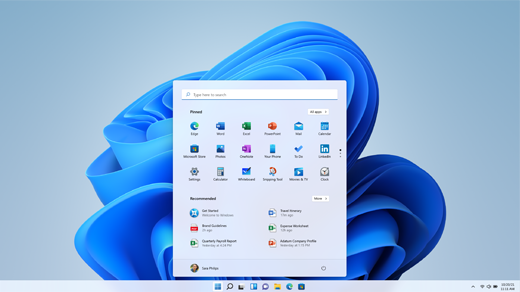
Miután megtörtént a Windows 11 frissítés tesztelése és hitelesítése az adott számítógéphez, a Windows Update jelzi, hogy a frissítés készen áll a telepítésre.
Annak ellenőrzése, hogy a Windows 11 készen áll-e az eszközére:
Válassza a Windows indítása, majd a Gépház
 >frissítése & a Security
 >Windows Update lehetőséget.
vagy
Válassza a következő Windows Update parancsikont:
A megnyíló Windows Update ablakban válassza a Frissítések keresése gombot.
Megjegyzés
Ha vannak elérhető frissítések a Windows jelenlegi verziójához, előfordulhat, hogy a Windows 11-frissítés nem lesz elérhető, amíg az adott frissítések nincsenek telepítve. Telepítse a Windows aktuális verziójának frissítéseit, indítsa újra az eszközt, majd próbálja meg ismét ellenőrizni a Windows 11 frissítést.
Ha a Windows 11 készen áll az eszközre való telepítésre, megjelenik egy üzenet a Windows Update ablakban, amely értesíti, hogy a Windows 11 készen áll.
A Windows 11-re való frissítés folytatásához válassza a Letöltés és telepítés gombot.
Megjegyzés
A Windows 11 letöltése és telepítése általában tovább tart, mint egy tipikus Windows 10-funkciófrissítés. A Windows 11 letöltése közben használhatja a számítógépét. Ezenkívül a telepítést olyan időpontra is ütemezheti, amikor nem tervezi a számítógép használatát.
Segítség kérése a Windows 11 telepítésével kapcsolatos problémákhoz
Ha hibaüzenetet lát a Windows 11 frissítése vagy telepítése közben, ne aggódjon – a legtöbb probléma néhány egyszerű lépéssel megoldható. További információért látogasson el a Segítség kérése a Windows frissítési és telepítési hibáihoz oldalra.
Ismerkedjen meg a Windows 11 legfontosabb hatékonyságnövelő eszközeivel
A Windows 11 új alkalmazásokat és funkciókat, valamint ismerős kedvenceket kínál. A következő eszközökkel mindent megtalál, amire a munkához és a szórakozáshoz szüksége van.
Szerezze be kedvenc alkalmazásait, és fedezzen fel új alkalmazásokat az új Microsoft Store áruházban.
A Microsoft 365-tel gyorsabban végezhet többet. A Microsoft 365 segítségével gyorsabban hozhat létre és oszthat meg kiemelkedő tartalmakat, könnyedén kezelheti időbeosztását, erőfeszítés nélkül léphet kapcsolatba másokkal, és élvezheti a nyugalmat. Vásárolja meg vagy próbálja ki a Microsoft 365-öt.
A Windows 11-es PC-n ismerje meg az érintéses kézmozdulatokat, billentyűparancsokat és a számítógép személyre szabását a Tippek megnyitásával.
Szeretné felfedezni a legújabb funkciókat? Lásd: A legutóbbi Windows-frissítések újdonságai.