
A Windows telepítési adathordozója sokoldalú eszköz, amely több célt is szolgál, beleértve a helyreállításhoz szükséges helybeni telepítéseket és az új telepítéseket. Ez az adathordozó, amelyet általában USB-meghajtón vagy DVD-n hoznak létre, tartalmazza a Windows telepítéséhez vagy újratelepítéséhez szükséges összes fájlt az eszközön. Ez különösen hasznos olyan esetekben, amikor a rendszer jelentős problémákba ütközik, például szoftversérülés vagy hardverhiba, amelyek megakadályozzák a rendszerindítást vagy a megfelelő működését.
A helyreállításhoz a telepítési adathordozó lehetővé teszi egy helyben történő telepítést, amely lényegében újratelepíti a Windowst anélkül, hogy ez hatással lenne a személyes fájljaira, beállításaira vagy telepített alkalmazásaira. Ez a módszer ideális a rendszerproblémák megoldására, miközben megőrzi az adatokat és a konfigurációkat. A telepítési adathordozóról való rendszerindítással és a megfelelő helyreállítási lehetőségek kiválasztásával teljes törlés nélkül visszaállíthatja a rendszert stabil állapotba.
Azokban az esetekben, amikor újratelepítésre van szükség, a telepítési adathordozó használható a Windows új telepítéséhez. Ez a folyamat magában foglalja az eszközön meglévő adatok teljes törlését és a Windows tiszta verziójának telepítését. Ez egy megfelelő lehetőség, ha el szeretné távolítani az összes korábbi adatot, beállítást és alkalmazást, vagy ha új eszközt állít be.
Az adathordozóval történő újratelepítés alternatívái
Mielőtt újratelepítené a Windowst a telepítési adathordozóval, tekintse át a Windows helyreállítási lehetőségeit ismertető cikket, amely áttekintést nyújt a Windows helyreállításának különböző megoldásairól.
Az újratelepítés megkezdése előtt
Lemezterület ellenőrzése
Ha egy eszköz nem a várt módon működik, vagy a Windowsban problémákat tapasztal, előfordulhat, hogy annak oka a kevés szabad lemezterület. A Windows újratelepítése előtt próbáljon meg lemezterületet felszabadítani, hátha az megoldja a problémákat. További információ: Lemezterület felszabadítása a Windowsban.
Biztonsági másolat készítése az adatokról
Ha a Windows újratelepítése előtt személyes adatokat és fájlokat kell mentenie, az újratelepítés végrehajtása előtt készítsen róluk biztonsági másolatot. A személyes adatokról és fájlokról biztonsági másolatot készíthet egy külső merevlemezre, USB flash meghajtóra vagy egy felhőbeli helyre, például a OneDrive-ba.
Győződjön meg arról, hogy a Windows aktiválva van
A Windowst aktiválni kell az újratelepítése után. Az aktiválás általában automatikusan megtörténik az internetkapcsolat létrejöttét követően. További információért lásd: Aktiválás a Windows újratelepítése után.
A digitális licenc hozzárendelése a Microsoft-fiókjához
Mielőtt a Windows újraaktiválható lenne a Windows újratelepítése után, a Microsoft-fiókját össze kell kapcsolni az eszközön lévő Windows digitális licenccel. További információért lásd: A Windows digitális licencének összekapcsolása Microsoft-fiókkal.
A Windowst újra kell aktiválni, ha jelentős hardvermódosítás történik az eszközön
Ha a Windowst az eszközön jelentős hardvermódosítást követően – például az alaplap cseréjét – követően telepítik újra, előfordulhat, hogy a rendszer már nem aktiválja. Az aktiválási hibaelhárító használható a Windows újraaktiválásához. További információ : Az Aktiválási hibaelhárító használata.
Az újratelepített Windows-kiadásnak meg kell egyeznie a licenccel
A Windows újratelepítésekor a Windows azon kiadását válassza, amely a digitális licencének megfelel. Ha például a Windows jelenlegi kiadása a Home, akkor a Windows Otthoni verziót újra telepíteni kell.
Ha ellenőrizni szeretné, hogy a Windows melyik kiadása fut jelenleg, kövesse az alábbi lépéseket:
Kattintson a jobb gombbal a Start menüre, és válassza a Gépház>Rendszernév>menüpontot
vagy
Válassza a következő Névjegy parancsikont:
A megnyíló Rendszernév > ablakban a Windows-kiadás látható a Windows-specifikációk szakaszban, a Kiadás felirat mellett
A Windows újratelepítésének lépései adathordozóval
A Windowst akkor telepítheti újra, ha be van jelentkezve a Windowsba (helyben történő frissítés), vagy a Windows helyreállítási környezetben (tiszta telepítés).
Válassza ki az igényeinek leginkább megfelelő lehetőséget:
Helybeni frissítés
Megjegyzés
Ha azt gyanítja, hogy az eszköz megfertőződött, ellenőrizze, hogy a víruskereső naprakész-e.
Problémái vannak a videó lejátszásával? Megnézheti a YouTube-on.
A létrehozott telepítési adathordozó csatlakoztatása a PC-hez
Nyissa meg a Fájlkezelő
 alkalmazást, és válassza ki a telepítési adathordozót tartalmazó meghajtót
Nyissa meg a fájlt
setup.exea meghajtó gyökérkönyvtárából, majd válassza az Igen lehetőséget, amikor a rendszer megkérdezi, hogy engedélyezi-e, hogy az alkalmazás módosításokat hajtson végre az eszközönVálassza a Megtartandó elemek módosítása lehetőséget
Válasszon az alábbi lehetőségek közül, majd válassza a Tovább elemet:
- Személyes fájlok és alkalmazások megtartása – így megőrizheti személyes adatait, alkalmazásait és beállításait
- Csak a személyes fájlok megtartása – Ezzel megőrzi személyes adatait és beállításait, de az összes alkalmazása törlődik
- Ne tartson meg semmit – Ezzel eltávolítja az összes személyes adatot, beállítást és alkalmazást
A befejezéshez válassza a Telepítés lehetőséget a Windows újratelepítésének megkezdéséhez a számítógépen
A számítógép az újratelepítés során többször újraindulhat.
Tiszta telepítés
Ha a számítógép nem indul el, és nincs helyreállítási meghajtója vagy javítólemeze, az adathordozó-készítő eszközzel létrehozhat egy telepítési adathordozót a Windowshoz. Ezzel az eszközzel letöltheti a Windows legújabb verzióját, és rendszerindításra alkalmas USB-meghajtót vagy DVD-t hozhat létre, amely aztán elvégezhető a Windows tiszta telepítéséhez.
Figyelmeztetés
A tiszta telepítés egy speciális beállítás, amely segít a frissítés megkezdésében az eszközön. A Microsoft azt javasolja, hogy csak akkor kövesse az alábbi lépéseket, ha biztos benne, hogy végre tudja hajtani ezeket a módosításokat. További segítségért forduljon az ügyfélszolgálathoz. A tiszta telepítés eltávolítja a következő elemeket:
- A személyes fájlokat;
- Alkalmazások
- Az eszköz gyártójától származó testreszabások
- A Gépházban végzett módosítások
Egy működő számítógépen hozza létre a Windows telepítési adathordozóját
Csatlakoztassa a létrehozott telepítési adathordozót a meghibásodott számítógéphez. Indítsa el a PC-t a telepítési adathordozóról
Megjegyzés
Kérdezze meg a számítógép gyártójától, hogyan kell elindítani a számítógépet adathordozóról.
A Windows 11 telepítője azt követően indul el, hogy az eszköz elindul a Windows telepítési adathordozójáról. Ha nem jelenik meg a beállítási képernyő, akkor lehetséges, hogy a számítógépen nincs beállítva az adathordozóról történő rendszerindítás. Tájékozódjon a számítógép gyártójának webhelyén, hogy miként lehet módosítani a számítógép rendszerindítási sorrendjét, majd próbálkozzon újra. A Nyelvi beállítások kiválasztása ablakban válassza ki a nyelvi és honosítási beállításokat, majd válassza a Tovább gombot
A Billentyűzetbeállítások kiválasztása ablakban válassza a billentyűzetbeállítások lehetőséget, majd válassza a Tovább gombot.
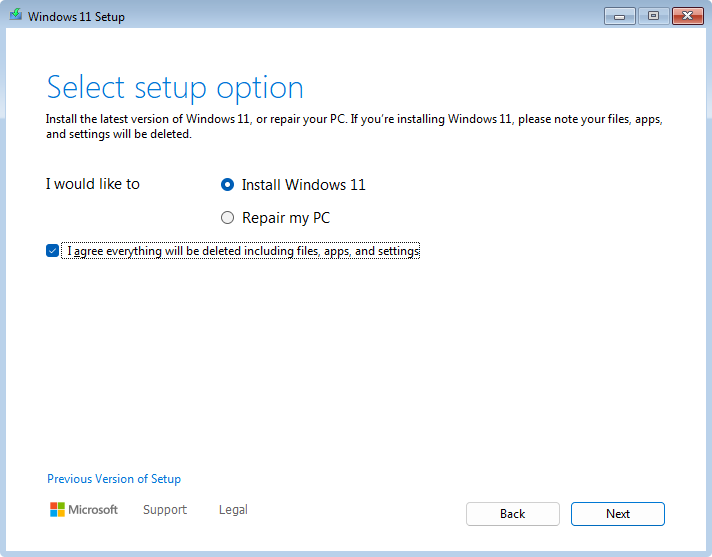
A Beállítási lehetőség kiválasztása ablakban válassza a Windows 11 telepítése lehetőséget, jelölje be az Elfogadom, hogy minden törlődik, beleértve a fájlokat, alkalmazásokat és beállításokat is, majd válassza a Tovább lehetőséget
Ha megjelenik a termékkulcs ablaka:
Válassza a Nem rendelkezem termékkulccsal lehetőséget
A megjelenő Kép kiválasztása ablakban válassza ki az eszközön telepített Windows-kiadást Az újratelepített Windows-kiadásnak meg kell egyeznie a licencével. A megfelelő Windows-kiadás kiválasztása után válassza a Tovább gombot. A Windows újratelepítése után a Windows automatikusan alkalmazza a termékkulcsot a Microsoft-fiókjához kapcsolódó termékkulcs alapján.
Figyelmeztetés
Ha nem rendelkezik termékkulccsal, és a termékkulcsa nincs összekapcsolva a Microsoft-fiókjával, ne folytassa a műveletet. Ehelyett szakítsa meg a Windows telepítését az ablak bezárásával, majd kövesse a A digitális licenc csatolása a Microsoft-fiókhoz című szakaszban leírt utasításokat a Windows újratelepítése előtt.
Megjegyzés
Előfordulhat, hogy nem jelenik meg a termékkulcs ablak. Ha például a Windows telepítő talál egy termékkulcsot az eszköz belső vezérlőprogramjában, automatikusan alkalmazza ezt a termékkulcsot, és a Termékkulcs ablak nem jelenik meg.
A Vonatkozó megjegyzések és licencfeltételek ablakban válassza az Elfogadás gombot
A Windows 11 telepítési helyének kiválasztása ablakban:
Törölje az összes olyan partíciót a 0. lemezről , amely nem szerepel a szabad terület listán. A partíciók törléséhez jelölje ki és jelölje ki az egyes partíciókat, majd válassza a Partíció törlése lehetőséget❌
Figyelmeztetés
Ha egy eszköz egynél több lemezzel rendelkezik, előfordulhat, hogy további lemezek is szerepelnek a listában, például az 1. lemez. A 0. lemezen kívül semmilyen más lemezen ne módosítsa vagy törölje a partíciókat.
A 0. lemez összes partíciójának törlése után már csak egy elemnek kell maradnia, a 0. lemez nem allokált terület néven. Győződjön meg arról, hogy a 0. lemez szabad terület ki van jelölve és ki van jelölve, majd válassza a Tovább gombot
A Ready to install ablakban válassza a Telepítés lehetőséget
Megkezdődik a Windows újratelepítése. Az eszköz az újratelepítés során többször újraindul
Miután a Windows befejezte az újratelepítést, haladjon végig a Windows konfigurációs varázslóján, és adja meg a kívánt beállításokat. Ügyeljen arra, hogy csatlakozzon a Microsoft-fiókjához, és jelentkezzen be, hogy a Microsoft-fiókba mentett digitális licenc és termékkulcs megfelelően működjön a Windowsban