
Összegzés
A virtualizáció lehetővé teszi, hogy a windowsos eszköz más operációs rendszereket, például Androidot vagy Linuxot emuláljon. A virtualizálás engedélyezése hozzáférést biztosít az eszközön használható és telepíthető alkalmazások nagyobb könyvtárához. Ha Windows 10-ről Windows 11-re frissítette az eszközét, ezek a lépések segítenek a virtualizálás engedélyezésében.
Megjegyzés
Számos Windows-eszközön már engedélyezve van a virtualizálás, így lehet, hogy nem kell végrehajtania ezeket a lépéseket.
Mielőtt hozzákezdene, állapítsa meg az eszköz modelljét és gyártóját. Erre az információra a folyamat későbbi szakaszában szüksége lesz.
1. Nyissa meg az UEFI-t (vagy a BIOS-t)
Mielőtt nekifogna, javasoljuk, hogy nyissa meg ezt a lapot egy másik eszközön. Az UEFI megnyitása Windowsból:
A Windowsos eszközön a
 beállításai alkalmazásban válassza a Rendszer-helyreállítás> lehetőséget.
Megjegyzés
A Windows 10 a Frissítés & Biztonsági> helyreállítás szolgáltatásból érhető el.
A Helyreállítási beállítások területen, a Speciális rendszerindítás elem mellett válassza az Újraindítás most lehetőséget.
A számítógép újraindul a Windows helyreállítási környezetben. Válassza a Speciális hibaelhárítási>lehetőségek> lehetőségetUEFI-beállítások>újraindítása.
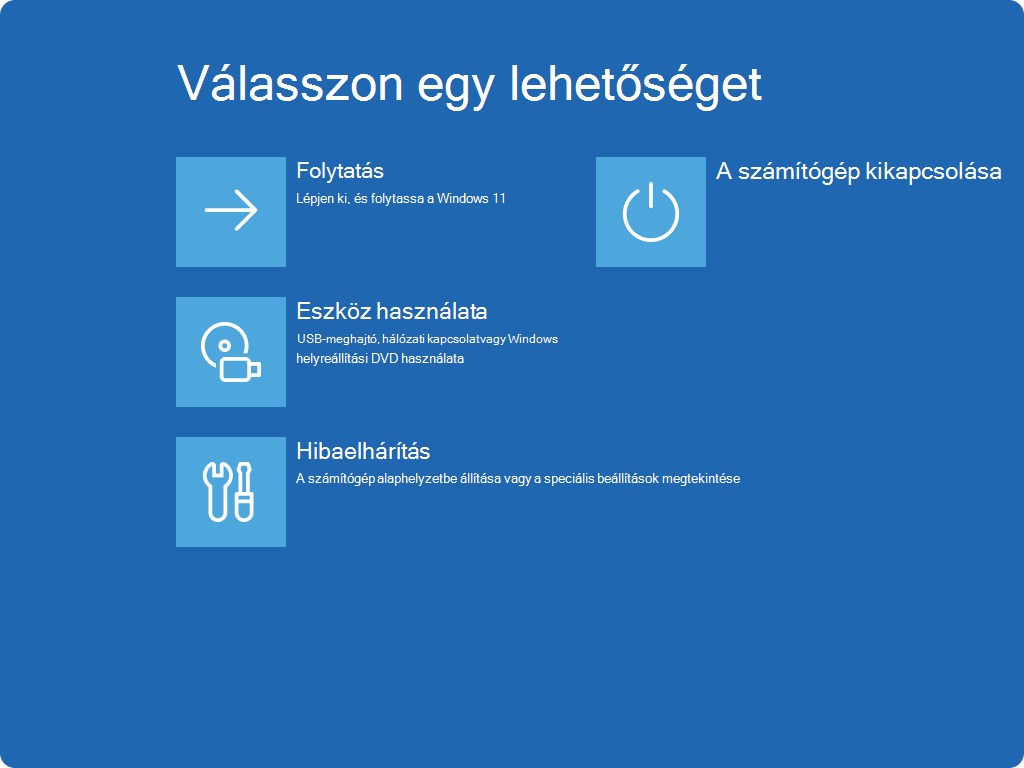
A számítógép újraindul, és megjelenik az UEFI segédprogram. Ebben a lépésben megjelenhet a számítógépen az UEFI, más néven BIOS.
2. Végezze el a módosításokat az UEFI-ben (vagy BIOS-ban)
Az UEFI (vagy BIOS) megjelenése a számítógép gyártójától függ. Miután engedélyezte a virtualizálást és kilépett az UEFI-ből, a számítógép újraindul.
Fontos
Csak azt módosítsa az UEFI-ben (vagy a BIOS-ban), amit szeretne. Más beállítások módosítása megakadályozhatja a Windows elérését.
Utasítások a számítógép gyártója alapján
A virtualizáció engedélyezésére vonatkozó konkrét utasításokért válassza ki a PC gyártóját. Ha a gyártó nem szerepel a listában, tekintse meg az eszköz dokumentációját.
Ezek külső linkek a gyártók weboldalaira.
| PC gyártója | Hivatkozás |
|---|---|
| Acer | Hogyan lehet engedélyezni a virtualizációs technológiát az Acer termékeken |
| Asus | AMD processzorokkal felszerelt PC-k esetén: [Jegyzetfüzet] Hogyan lehet engedélyezni vagy letiltani az AMD Virtualization (AMD-V™) technológiát? Intel processzorokkal felszerelt PC-k esetén: [Alaplap] Hogyan engedélyezhető az Intel(VMX) virtualizálási technológia a BIOS-ban? [Jegyzetfüzet] Hogyan lehet engedélyezni vagy letiltani az Intel® Virtualization Technology (VT-x) technológiát? |
| Dell | A hardvervirtualizálás engedélyezése és letiltása Dell rendszereken | Dell US |
| HP | HP PC-k – A virtualizációs technológia engedélyezése a BIOS-ban |
| Lenovo | A virtualizációs technológia engedélyezése Lenovo PC számítógépeken - Lenovo támogatás |
| Microsoft | A virtualizálás már engedélyezve van a Surface eszközökön. |
Az UEFI-n (vagy BIOS-on) alapuló utasítások
Ha a számítógép gyártója nem szerepel a listán, vagy nem biztos abban, hogy ki az, akkor az UEFI-re (vagy a BIOS-ra) vonatkozó utasításokat találhat. A virtualizáció engedélyezésére vonatkozó konkrét utasításokért válassza ki az UEFI belső vezérlőprogram fejlesztőjét. Ha nem látja a belső vezérlőprogram fejlesztőjét a listában, tekintse meg az eszköz dokumentációját.
| AMI | Tekintse meg az eszköz belső vezérlőprogramjának dokumentációját. |
|---|---|
| Phoenix | Tekintse meg az eszköz belső vezérlőprogramjának dokumentációját. |
3. Kapcsolja be a Virtuálisgép-platformot a Windowsban
Megjegyzés
Ezek az utasítások akkor lehetnek érvényesek, ha a számítógépet Windows 10-ről Windows 11-re frissítette.
- Válassza a
 lehetőséget, írja be a Windows-szolgáltatások kifejezést, majd válassza a Windows-szolgáltatások be- és kikapcsolása elemet a találatok listájából.
 - Az imént megnyíló Windows-szolgáltatások ablakban keresse meg a Virtuálisgép-platformot , és válassza ki.
- Kattintson az OK gombra. Előfordulhat, hogy újra kell indítania a számítógépet.