
Összegzés
A Windows vezérlői interaktív elemek, amelyek dinamikus tartalmat jelenítenek meg, és gyors hozzáférést biztosítanak a különböző alkalmazásokhoz és szolgáltatásokhoz. Megtekintheti tartózkodási helyének aktuális időjárási körülményeit közvetlenül a tálcán, és az ikonra mutatva tömör, áttekinthető információkat tekinthet meg olyan témákról, mint a sport, a tőzsdei, a helyi hírek és a friss főcímek. A vezérlők célja, hogy egy pillantással személyre szabott információk egy pillantással történő megjelenítése révén segítsék a naprakész maradását és a rendszerezést.
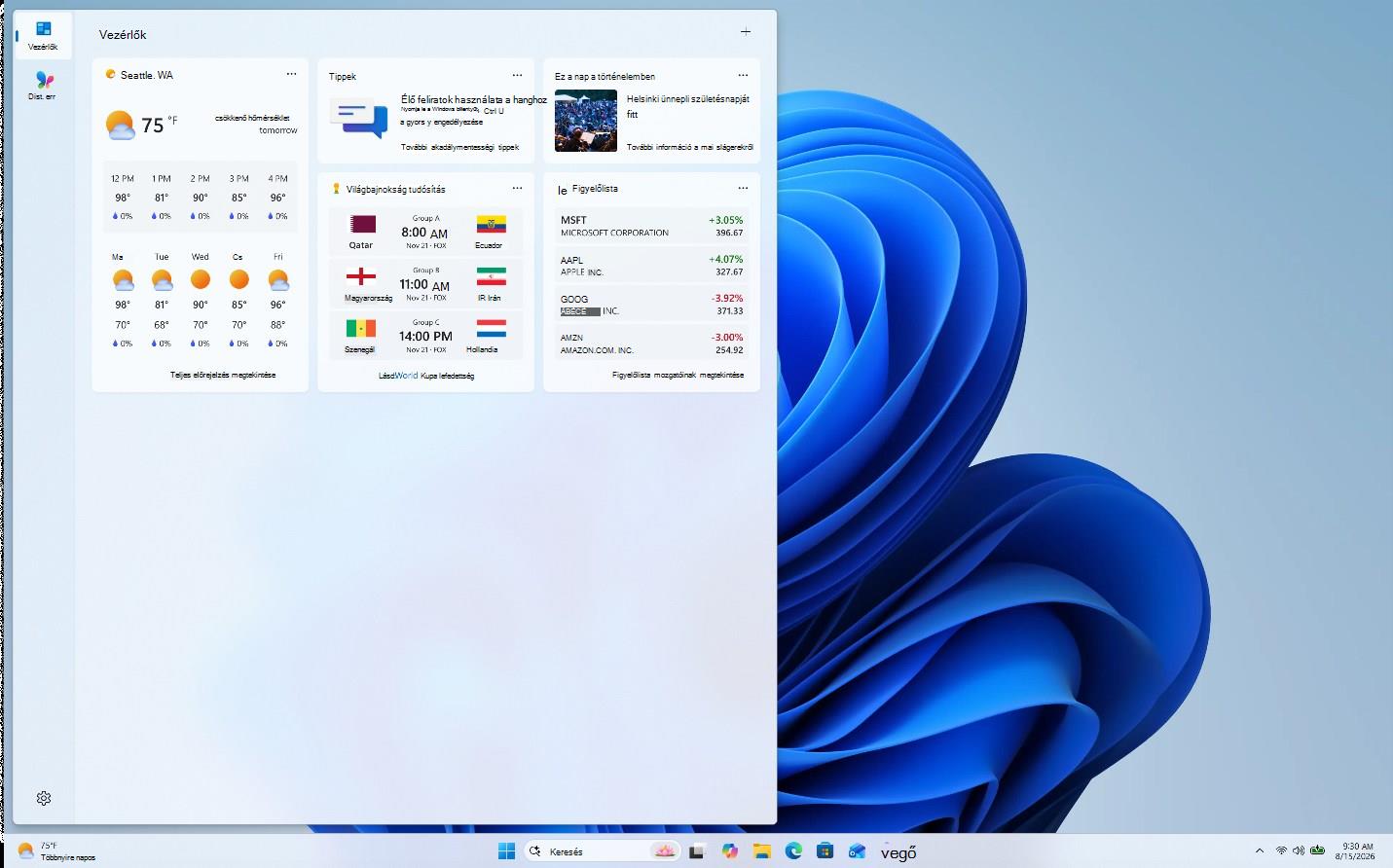
A widgetek a Widgetek irányítópulton jelennek meg, amely kártyák gyűjteményét tartalmazza. Minden kártya egy vezérlőt jelöl, amely az alkalmazáshoz kapcsolódó releváns információkat és műveleteket tartalmazza. A Vezérlők irányítópulton felfedezheti, hozzáadhatja, eltávolíthatja, átrendezheti, átméretezheti és testre szabhatja a vezérlőket, hogy azok tükrözzék az Ön érdeklődési körét és preferenciáit.
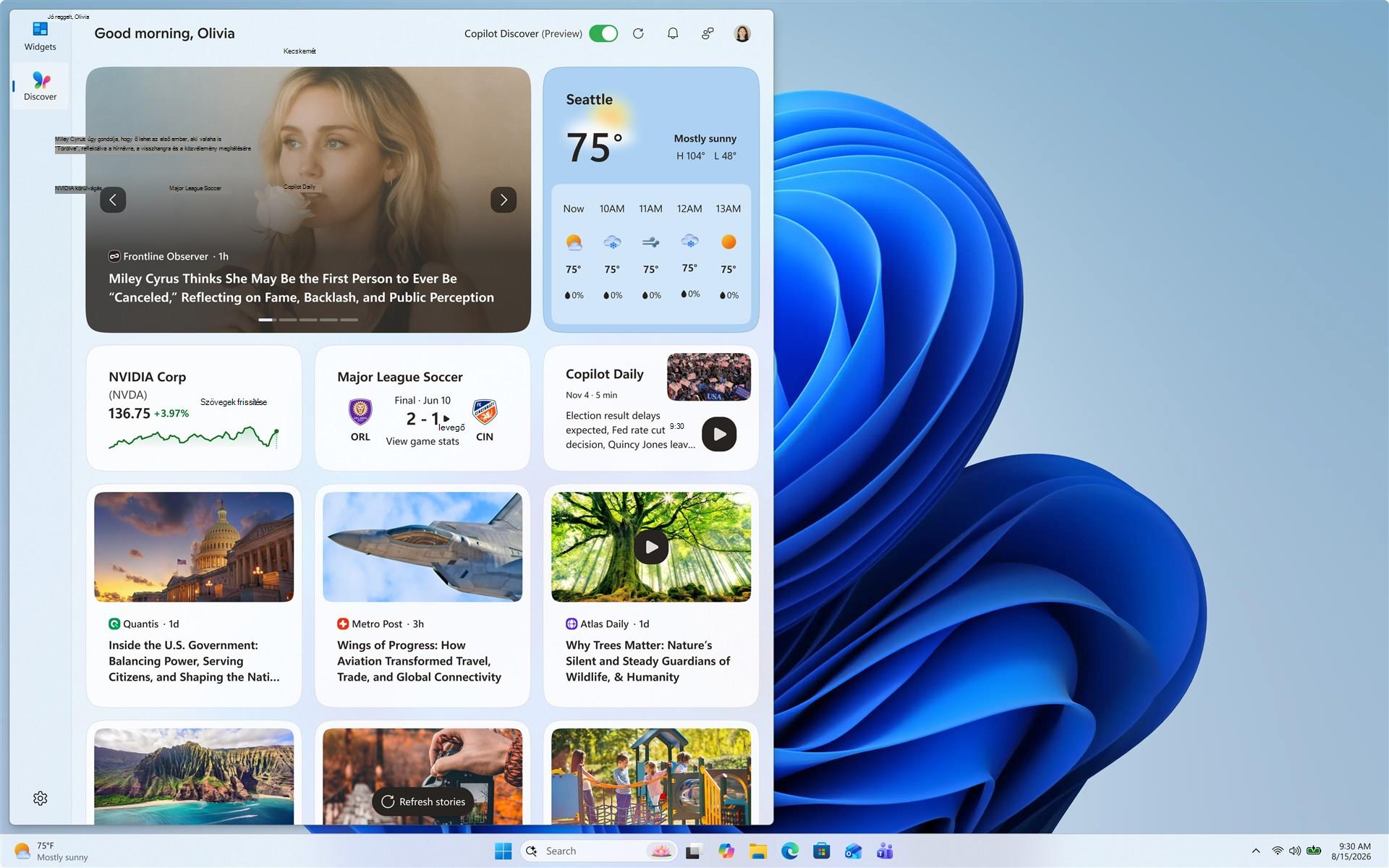
További irányítópultokon egy adott szolgáltató tartalmait tekintheti meg egy dedikált irányítópulton. A Felfedezés irányítópult különböző forrásokból származó hírek válogatott folyamát mutatja be, és a vezérlőktől függetlenül jelenik meg.
A vezérlők számos információt jeleníthetnek meg a vezérlőszolgáltatóktól, beleértve a következőket:
- Időjárás: A kiválasztott hely aktuális körülményei és előrejelzései
- Hírek: Legfrissebb hírek megbízható forrásokból
- Részvények: Frissítések a kedvenc részvényeiről és piaci trendjeiről
- Fényképek: Diavetítés a legutóbbi fényképekből
- További fejlesztések
Megjegyzés
A vezérlők nem arra szolgálnak, hogy leváltsák a teljes alkalmazásokat, de kényelmes módot kínálnak a fontos információk elérésére és a gyorsműveletek végrehajtására a kapcsolódó alkalmazás vagy webhely elindítása nélkül. A nap folyamán dinamikusan frissülnek, hogy a tartalom naprakész és releváns maradjon.
A Vezérlők táblát a következő módokon érheti el:
- A tálca Vezérlők területének kiválasztása
- A Windows billentyű használata A
 + W billentyűparancsa
 - Pöccintés a képernyő széléről
Vezérlők beállításainak konfigurálása
A következő szakaszok a vezérlők testreszabására szolgáló gyakori műveleteket ismertetik. További információkért bontsa ki az egyes szakaszokat:
Be- és kijelentkezés
Alapértelmezés szerint a Felfedezés irányítópult a Microsoft-fiók beállításainak megfelelően van személyre szabva. Kijelentkezhet a Felfedezés irányítópultról, vagy bejelentkezhet egy másik Microsoft-fiókkal.
Kijelentkezés a Felfedezés irányítópultról:
- Nyissa meg a Felfedezés irányítópultot.
- Válassza a felhasználói fiók gombot
 .
. - Válassza a Fiókok kezelése lehetőséget.
- Válassza a További profilbeállítások lehetőséget.
- Válassza a Kijelentkezés gombot.
Ha egy másik fiókkal szeretne bejelentkezni a Felfedezés irányítópultra, válassza a felhasználói fiók gomb alatti Fiókok kezelése lehetőséget.
A nyelv és a régió konfigurálása
Alapértelmezés szerint a Felfedezés irányítópulton megjelenített nyelvet és tartalmat a Windows megjelenítési nyelve és az ország- vagy régióbeállítások határozzák meg. A Felfedezés irányítópult nyelvének és tartalmának módosítása:
- Nyissa meg a Felfedezés irányítópultot.
- Válassza a felhasználói fiók gombot .
- A Régió és nyelv legördülő listából válaszd ki az előnyben részesített nyelvet.
Irányítópultok megjelenítése vagy elrejtése
A Felfedezés irányítópult a Vezérlők táblán megjelenő hírtartalmak folyama. A Felfedezés irányítópult eltávolítása a navigációs sávról:
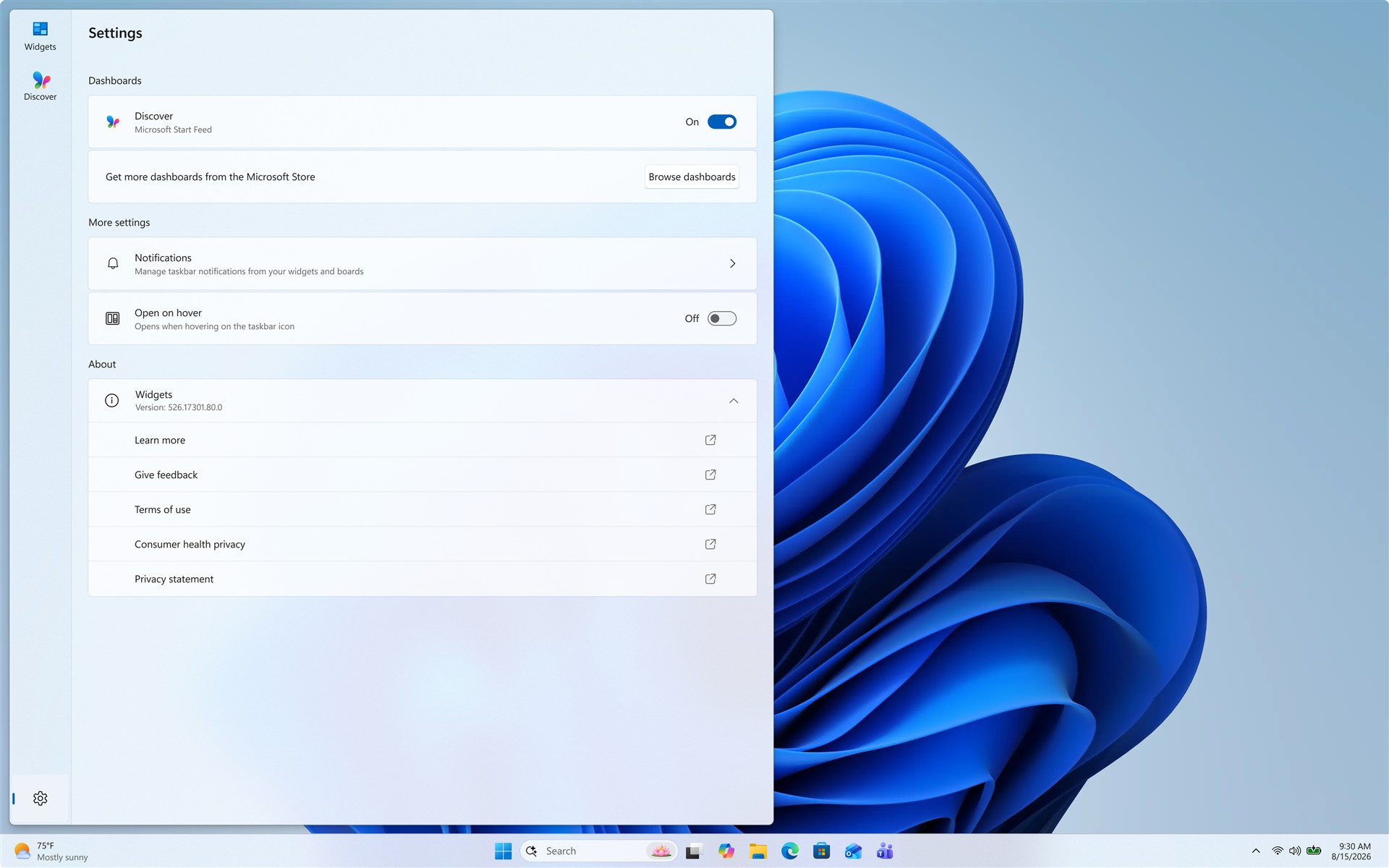
- Válassza a beállítások gombot A navigációs sávon
 .
. - Az Irányítópultok területen kapcsolja ki aFelderítést.
Megnyitás rámutatáskor
Vezérlők megnyitása, amikor a tálca ikonja fölé viszi az egérmutatót:
- Vezérlők megnyitása.
- Válassza a beállítások gombot A navigációs sávon .
- Kapcsolja be aVezérlők megnyitása táblát.
Értesítések konfigurálása
Azonkívül, hogy élő frissítéseket kap a tálcán az időjárásvezérlőből, más vezérlők, például sport, pénzügyek és friss hírek frissítéseit is megkaphatja.
Közlemények váltakozása
A widgetek legtöbbször időjárási információkat jelenítenek meg a tálcán. Ha egy fontos esemény történik az egyik vezérlővel vagy irányítópulttal kapcsolatban, előfordulhat, hogy értesítést kap.

Ezek a bejelentések gyorsak és könnyen áttekinthetőek. Ha nem lép kapcsolatba velük, a tálca ismét megjeleníti az időjárási információkat.
Jelvények
Előfordulhat, hogy jelvényértesítés jelenik meg a tálcán az elmulasztott fontos értesítésekről.

A Vezérlők megnyitásakor a navigációs sávon vagy az értesítést küldő irányítópulton további információt láthat arról, hogy mi váltotta ki az értesítési jelvényt.
Megjegyzés
Ha fókusz-munkamenetben van, a widgetek bejelentései és jelvényei nem jelennek meg a tálcán.
Értesítési jelvények konfigurálása:
- Vezérlők megnyitása.
- Válassza a beállítások gombot A navigációs sávon .
- A További beállítások területen válassza az Értesítések lehetőséget.
- Kapcsolja be vagy ki a Jelvények megjelenítése a tálcán.
- Kapcsolja be vagy ki a Jelvények megjelenítése a navigációs sávon kapcsolót.
- Az Irányítópult-értesítések területen kapcsolja be vagy ki az értesítéseket az adott irányítópultokhoz.
A Felfedezés irányítópult értesítéseinek személyre szabása:
- Vezérlők megnyitása.
- A navigációs sávon válassza a Felderítés lehetőséget.
- Válassza a felhasználói fiók gombot .
- Válassza az Értesítések lapot, és szabja testre a kívánt értesítések típusát.
Vezérlők eltávolítása a tálcáról
Vezérlők megjelenítése vagy elrejtése a tálcáról:
Kattintson a jobb gombbal a tálcára, és válassza a Tálcabeállítások
.A Tálcaelemek területen kapcsolja be vagy ki a Vezérlők kapcsolót.
A tálca testreszabási lehetőségeiről A tálca testreszabása a Windowsban című témakörben talál további információt.
Megjegyzés
Még ha el is távolítja a widgeteket a tálcáról, a Vezérlők táblát akkor is elérheti a Windows billentyű
+ W billentyűparancsával, vagy a képernyő oldalától lefelé pöccintve.
A Felfedezés irányítópult személyre szabása
A Felfedezés irányítópult, amely a Vezérlők táblán megjelenő hírtartalmak streamje, idővel személyre szabottabbá válik. Az alábbi szakaszok ismertetik a hírcsatorna személyre szabására szolgáló gyakori műveleteket. További információkért bontsa ki az egyes szakaszokat:
Az érdeklődési körök és a követett források konfigurálása
- Vezérlők megnyitása.
- Válassza a navigációs sávon a Felfedezés irányítópultot.
- Válassza a felhasználói fiók gombot .
- A Discover lapon keresse meg az érdeklődési köröket és közzétevőket, majd válassza ki őket.
- A követett témakörök vagy közzétevők követése és követésük leállítása a Követés lapon.
- A Letiltott lapon megtekintheti a letiltott témaköröket és közzétevőket, és feloldhatja azok letiltását.
A hírek tartalmának finomhangolása
A hírcsatornát egy különálló híren belül is finomhangolhatja.
- Ha el szeretne távolítani egy cikket a hírcsatornájából, válassza a cikk felső sarkában található
 . Ezután visszajelzést küldhet arról, hogy nem érdekli a történet, nem tetszik a forrás, vagy hogy be szeretne jelenteni egy problémát
 - Válassza a hírek alsó sarkában látható Hasonlóak (felfelé mutató hüvelykujj) vagy Kevesebb ilyen (lefelé mutató hüvelykujj) gombot, ha több hírt szeretne kapni arról, ami fontos Önnek, vagy kevesebbet arról, ami nem fontos. Úgy is dönthet, hogy elrejti a szövegegységeket a szöveg kiadója elől
Frissített tartalom megtekintése a hírcsatornában
A frissített tartalom akkor jelenik meg a hírcsatornában, ha olyan új tartalom jelenik meg, amely megfelel a személyre szabási beállításainak. A Felfedezés-hírcsatorna idővel tanul Önről, ezért előfordulhat, hogy nem mindig látja azonnal a változásokat.
Ha ugyanazzal a Microsoft-fiókkal jelentkezik be a Felfedezés irányítópultra, azzal biztosítja, hogy a hírcsatorna személyre szabása minden eszközön elérhető legyen.
A Vezérlők táblájának testreszabása
A következő szakaszok a vezérlőtábla konfigurálására szolgáló gyakori műveleteket ismertetik. További információkért bontsa ki az egyes szakaszokat:
Vezérlő telepítése és hozzáadása
A Microsoft Store Vezérlők lapján felfedezheti és telepítheti a támogatott alkalmazások új vezérlőit.
A widgetek kiszámítható és könnyen elérhető helyen maradnak. Ha vezérlőket szeretne hozzáadni a Vezérlők irányítópultjához, a gombot választva + nyissa meg a vezérlőválasztót, ahol a hozzáadás előtt megtekintheti az eszközre telepített vezérlőket.
Vezérlő eltávolítása
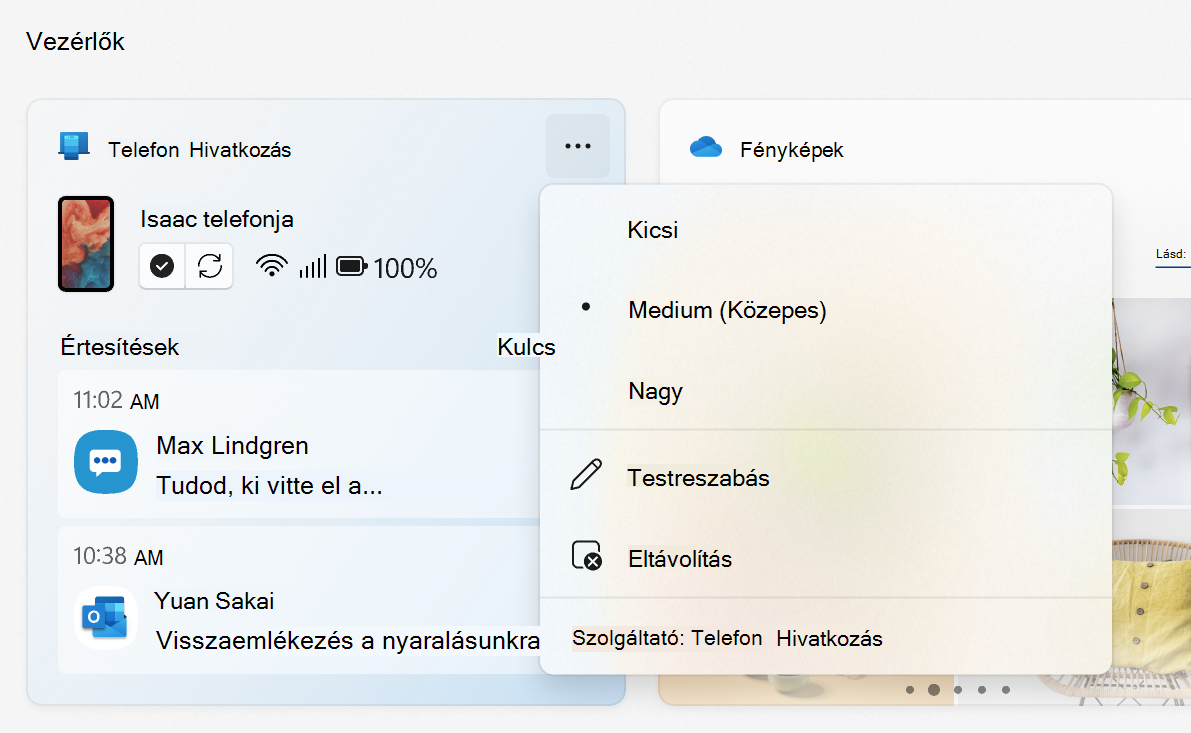
Ha el szeretne távolítani egy vezérlőt a Vezérlők irányítópultról, válassza a További beállítások a vezérlő felső sarkában, majd válassza a Vezérlő eltávolítása lehetőséget.
Vezérlő áthelyezése
Ha egy vezérlőt a Vezérlők táblán egy másik helyre szeretne áthelyezni, jelölje ki a vezérlő fejlécét, és húzza a vezérlőt egy új helyre a rögzített szakaszban.
Vezérlő átméretezése
Ha egy vezérlőt szeretne nagyobbra vagy kisebbre állítani a rögzített szakaszban, válassza a vezérlő felső sarkában található További lehetőségek , majd válassza a Kicsi, Közepes vagy Nagy lehetőséget.
Megjegyzés
Előfordulhat, hogy egyes vezérlők csak egy vagy két méretet kínálnak.
Vezérlő testreszabása
Egy vezérlő szerkesztéséhez válassza a További beállítások gombot a vezérlő felső sarkában, majd válassza a Vezérlő testreszabása lehetőséget.
A vezérlők szerkesztése hozzáférést biztosít a testreszabási lehetőségekhez, például az időjárási vezérlő városának módosításához vagy a részvényvezérlő figyelőlistájának frissítéséhez.
Gyakori kérdések
Mi a teendő, ha a vezérlők nem működnek megfelelően?
Ahhoz, hogy a vezérlők és a Felfedezés irányítópultok az elvárásoknak megfelelően működjenek, szüksége van a legújabb frissítésekre mind a Windows Web Experience Pack, mind a Start Experiences alkalmazáshoz.
Ezek automatikusan frissülnek, de a naprakészen tartásukról itt olvashat bővebben:
Milyen adatokat gyűjt a Microsoft?
A Microsoft-fiókjához társított és a Widgets tábla személyre szabásához használt adatok eléréséhez és kezeléséhez lépjen a Microsoft adatvédelmi irányítópultjára.
A Windows diagnosztikai adatokat a Vezérlők táblája gyűjti, és a Windows Gépház alkalmazásban kiválasztott diagnosztikai adatbeállítások határozzák meg. További információ a diagnosztikai adatokról Windows rendszerben.
Mivel minden egyes vezérlőt vagy irányítópultot különböző alkalmazás vagy szolgáltatás üzemeltet, az egyes vezérlők vagy irányítópultok adatokat is gyűjthetnek. Ha át szeretné tekinteni, hogy mi hajtja végre egy vezérlőt, válassza a További a vezérlőn, és jelölje be a Powered by üzenetet. Minden vezérlő a megfelelő alkalmazás vagy szolgáltatás kiterjesztése, és az adott alkalmazás vagy szolgáltatás beállításai vezérlik. A vezérlők adatvédelmi beállításainak módosításához módosítsa azokat az azt működtető alkalmazás vagy szolgáltatás számára.
Megjegyzés
A vezérlők alapjául szolgáló egyes alkalmazások vagy szolgáltatások a tartózkodási hely becslése alapján személyre szabhatják a tartalmat, hogy a környezet szempontjából legrelevánsabb élményt nyújthassák. A helybecslést a Windows helymeghatározási szolgáltatása szolgáltathatja, ha engedélyezve van, ellenkező esetben pedig az internetkapcsolat IP-címének használatára támaszkodhat.