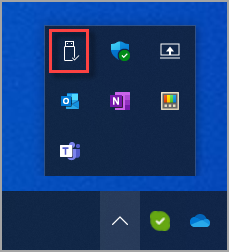
Az adatvesztés elkerülése érdekében mindig biztonságosan távolítsa el a hardvereszközöket, például az USB flash meghajtókat vagy a külső merevlemezeket, mielőtt leválasztja őket. A Windowsban az alábbiakban leírtak szerint használhatja a Hardver biztonságos eltávolítása funkciót.
A rendszertálca ikon használata
A tálca rendszertálca területén kattintson a jobb gombbal a Hardver biztonságos eltávolítása és adathordozó kiadása ikonra.
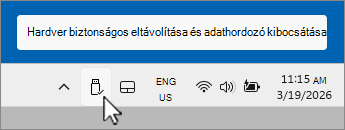
Ha nem látható a Hardver biztonságos eltávolítása és az adathordozó kiadása ikon, először válassza a Rejtett ikonok megjelenítése
 , majd kattintson a jobb gombbal a Hardver biztonságos eltávolítása és adathordozó kiadása ikonra.
Tipp:
Ha a Hardver biztonságos eltávolítása és az adathordozó kiadása ikon továbbra sem látható a Rejtett ikonok megjelenítése
kiválasztása után, akkor tekintse meg a Hardver biztonságos eltávolítása és az adathordozó kiadása ikonjának hozzáadása a rendszertálcához az alábbi szakaszt, hogy hozzáadja azt a rendszertálcához.Az előugró menüben válassza az Eszköz> kiadása < lehetőséget az eltávolítandó hardvereszközhöz.
Megjelenik a "Hardver biztonságos eltávolítása" értesítés, és a hardvereszköz eltűnik a Hardver biztonságos eltávolítása és az adathordozó kiadása menüből. A hardvereszköz biztonságosan eltávolítható.
Adja hozzá a Hardver biztonságos eltávolítása és az adathordozó kiadása ikont a rendszertálcára
Kattintson a jobb gombbal a tálcára, és válassza a
 Tálcabeállítások lehetőséget.
vagy
Válassza a következő személyre szabási > tálcaparancsikont :
A Személyre szabás > tálcaablakban válassza az Egyéb rendszertálcaikonokat a kibontásához.
Görgessen a Hardver biztonságos eltávolítása és az adathordozó kiadása lehetőséghez.
Győződjön meg arról, hogy a Hardver biztonságos eltávolítása és az adathordozó kiadásabe van kapcsolva.
A Hardver biztonságos eltávolítása és az adathordozó kiadása ikonnak most meg kell jelennie a tálca rendszertálcaterületén.
Megjegyzés
Előfordulhat, hogy a Hardver biztonságos eltávolítása és az adathordozó kiadása ikon nem jelenik meg a tálca rendszertálca-területén, a következő esetekben:
- A cserélhető hardvereszköz nincs csatlakoztatva a windowsos eszközhöz.
- A Windows-eszköz nem ismeri fel az eltávolítandó hardvereszközt.
Eszköz eltávolítása a Gépház alkalmazással
Válassza a Start
 lehetőséget, majd válassza a Gépház
 >-&-eszközök,
 >
>
vagy
Válassza ki a következő Bluetooth &-eszközök > parancsikonját:
A Bluetooth &-eszközök > parancsikon ablakának Egyéb eszközök csoportjában keresse meg az eltávolítandó hardvereszközt.
Miután megtalálta a kívánt hardvereszközt, jelölje ki a kibontásához.
Az Eszköz eltávolítása mellett válassza az Eltávolítás lehetőséget. Győződjön meg arról, hogy az Eltávolítás elem az, amelyik közvetlenül az eltávolítandó hardvereszköz alatt van.
Miután a hardvereszköz eltűnik az Egyéb eszközök csoportból, biztonságosan eltávolítható.