
Összegzés
Ez a cikk azt ismerteti, hogyan indíthat és fogadhat telefonhívásokat windowsos PC-n a Telefon-kapcsolat alkalmazással Android- vagy iOS-eszközzel Bluetooth-kapcsolaton keresztül.
Amikor legközelebb csöng, hagyja a zsebében az androidos eszközét – vegye fel a hívást ehelyett a számítógépéről. A híváshoz a számítógépén és az androidos eszközén is rendelkeznie kell a Bluetooth funkcióval, ezért kapcsolja be mindkettőn.
Hívás kezdeményezése a számítógépén:
- Nyissa meg a Telefon-kapcsolatot, és válassza a Hívások lehetőséget.
- A partnerek keresésére szolgáló mezőben keresse meg egy partner nevét vagy telefonszámát. Másik lehetőségként közvetlenül is megadhat egy telefonszámot a tárcsázón.
- Válassza a Tárcsázás ikont
 a hívás indításához.
Ha nem rendelkezik Bluetooth funkcióval az eszközén (vagy ki van kapcsolva), nem tud hívásokat kezdeményezni vagy fogadni a számítógépén.
Ha problémákba ütközik a hívás funkció használata során, ezek a hibaelhárítási tippek segíthetnek.
Megjegyzés
- Ehhez a funkcióhoz Android-engedélyekre van szükség
- A hívás első használatakor a rendszer kérni fogja az engedélyek megadását az androidos eszközén. Ha ezen engedélyeken az Engedélyezés lehetőséget választja, akkor a Telefon-kapcsolat a számítógépen hozzáférhet és megjelenítheti az Android-eszközön tárolt információkat.
A billentyűzet frissítése hívás közben
Lehetséges, hogy hívás közben számokat kell beírnia a menübeállítások kiválasztásához. Ügyeljen arra, hogy a folyamatban lévő híváshoz a billentyűzetet használja. Válassza a legördülő menüt az aktív hívás billentyűzetének megjelenítéséhez.
Hogyan láthatom a telefonom legutóbbi hívásait a számítógépemen?
A PC-n nyissa meg a Telefon-kapcsolatot, és válassza a Hívások lehetőséget. Itt jelennek meg a legutóbbi hívások.
Hány legutóbbi hívást láthatok?
A Telefon-kapcsolat megjeleníti az elmúlt 90 nap során kezdeményezett vagy fogadott hívásait.
Kezelhetem vagy törölhetem a legutóbbi hívásaimat?
Nem tudja kezelni vagy törölni a közelmúltbeli hívásokat a számítógépről.
Hogyan tudok elnémítani egy hívást?
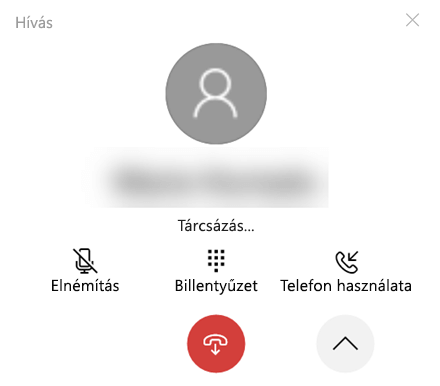
A hívásokat az androidos eszközén vagy a számítógépén lévő Némítás gomb használatával némíthatja el.
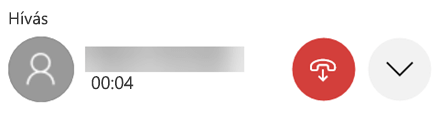
Amikor hívást kezdeményez a PC-n a Telefon-kapcsolat használatával, egy kis külön ablak nyílik meg, amelyben látható az éppen aktív hívás:
A lefelé mutató nyílra kattintva bontsa ki az ablakot. Ezután elérhetővé válik a Némítás gomb:
Amikor a PC-n elindított hívást áthelyezi az androidos eszközére, a hívást csak a telefonján tudja elnémítani (viszont számítógépen nem lehet).
Ha egy hívás folyamatban van az androidos telefonján, nem tudja a számítógépéről elnémítani.
Segélyhívások kezdeményezése a Telefon-kapcsolat segítségével
Sürgősségi szolgáltatások – Bár lehetséges, hogy a Telefon-kapcsolat használatával hívásokat kezdeményezzen vagy segélyhívó szolgáltatásoktól hívásokat fogadjon, vegye figyelembe, hogy a Telefon-kapcsolat nem helyettesíti az elsődleges telefonszolgáltatást. Előfordulhat, hogy a Telefon-kapcsolat szolgáltatással indított hívások nem működnek, vagy megszakadnak tápfeszültség, a számítógép távolsága a telefonjától vagy más műszaki problémák miatt. Ezenkívül fontos különbségek vannak a Telefon-kapcsolat és a hagyományos vezeték nélküli (mobil) vagy vezetékes telefonszolgáltatások között. A Telefon-kapcsolat nem köteles hozzáférést biztosítani a sürgősségi szolgáltatásokhoz a vonatkozó helyi vagy nemzeti szabályok, rendeletek vagy törvények alapján. A Telefon-kapcsolat nem célja a sürgősségi hívások támogatása vagy továbbítása semmilyen típusú kórházba, bűnüldöző szervbe, orvosi ellátó egységbe vagy bármilyen más szolgáltatásba, amely összeköti a felhasználókat a sürgősségi szolgálat személyzetével vagy a közbiztonsági válaszpontokkal ("Sürgősségi szolgáltatások").