
Összegzés
A Microsoft Fényképek alkalmazás számos funkciót kínál a digitális médiatartalmak kezeléséhez Windows-eszközökön. Ez a cikk bemutatja, hogyan viheti át a fényképeket iPhone- vagy Android-eszközről a számítógépre.
Fényképek és videók átvitele iPhone- vagy Android-telefonról a számítógépre.
Először csatlakoztassa telefonját a számítógéphez egy fájlátvitelre alkalmas USB-kábellel.
Kapcsolja be a telefont, és oldja fel. Ha az eszköz le van zárva, a számítógép nem találja meg.
A PC-n válassza a
 gombot, majd a Fényképek lehetőséget a Fényképek alkalmazás megnyitásához.
Válassza az Importálás lehetőséget, majd válassza ki a csatlakoztatott eszközt, majd kövesse az utasításokat.
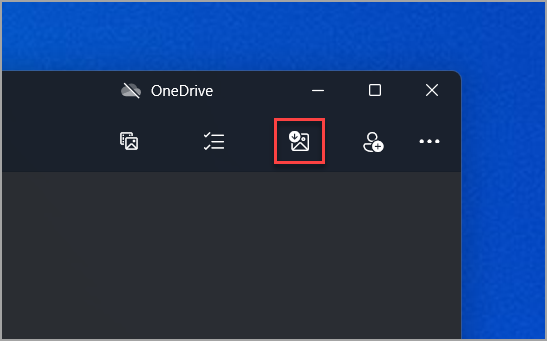
Kiválaszthatja az importálni kívánt elemeket és a mentés helyét. Adjon néhány percet az észleléshez és továbbításhoz.
Android-eszközök
- Előfordulhat, hogy a telefonján a kameraalkalmazás már szinkronizál egy felhőalapú tárolóval, például a OneDrive vagy a Google Fotók tárhellyel. Ebben az esetben a rendszer automatikusan feltölti fényképeit és videóit a felhőbe. Ha szeretné elérni ezeket a fényképeket vagy videókat a PC-ről, webböngészővel letöltheti a felhőalapú tárhelyen tárolt fényképeket és videókat.
- A legutóbbi fényképekhez használja a Microsoft Store Telefon-kapcsolat alkalmazását. Ezzel az alkalmazással nincs szüksége USB-kábelre a legújabb fényképek megtekintéséhez és másolásához a kamerából és a képernyőkép mappából. Ez a funkció csak a legutóbbi fényképekre érvényes, és a videók importálását nem támogatja. A Telefon-kapcsolat alkalmazáshoz Android OS 7.0 vagy újabb rendszerű Android telefon szükséges.
- Ha USB-kábelt használ az eszközről történő közvetlen letöltéshez, előfordulhat, hogy módosítania kell az USB-beállításokat a médiatartalmak vagy fényképek átmásolásához. A Google aktuális információival kapcsolatban, lásd Fájlok átvitele a számítógép és az Android rendszerű eszköz között.
iPhone eszközök
- Előfordulhat, hogy az iOS rendszerű eszköz megkérdezi, hogy Megbízik-e ebben a számítógépben. Válassza a Megbízható vagy az Engedélyez lehetőséget a folytatáshoz. Az Apple aktuális információival kapcsolatban lásd az "Importálás PC-re" szakaszt a Fényképek és videók átvitele iPhone, iPad és iPod touch készülékről című témakörben az Apple webhelyén.
- Ha az iCloud engedélyezve van iOS-eszközén, előfordulhat, hogy nem tudja letölteni a fényképeket vagy videókat, ha azok léteznek az iCloudban, de az eszközén nem. Ha ezeket a fényképeket vagy videókat szeretné megnyitni vagy importálni a PC-re, ezt az iCloud for Windows használatával teheti meg. További információért lásd: iCloud-fotók letöltése és megtekintése Windows számítógépen az Apple webhelyén.
Kapcsolódó források
- Ha nem sikerül csatlakoztatni a telefont, próbáljon ki egy másik USB-kábelt. Az USB-kábeleknek eltérő az átviteli sebessége, és nem mindegyikük tud fájlokat átvinni. Segítség kérése az USB-vel kapcsolatos problémákhoz.
- Amennyiben problémája merül fel az Apple ID azonosítójával, a jelszavával vagy az Apple ellenőrző kódjával kapcsolatban, akkor további információért keresse fel az Apple támogatási webhelyét.
- Ha nem a telefonról, hanem a kameráról szeretne fényképeket importálni, tekintse meg a kamera gyártójának webhelyét az aktuális információkért. Általános Windows-információért lásd: Az összes fénykép megtekintése.
- Segítség kérése a Telefon-kapcsolat alkalmazáshoz.