A Word alkalmazásban makrók létrehozásával és futtatásával automatizálhatja a gyakran használt feladatokat. A makró parancsok és utasítások sorozata, amely egyetlen parancsban egyesülve automatikusan végrehajt egy feladatot.
A gyakran ismételt feladatoknál időt takaríthat meg, ha a lépéseket makróba foglalja. Először rögzítse a makrót. Ezután a gyorselérési eszköztár egyik gombjára kattintva vagy egy billentyűkombinációt lenyomva futtathatja a makrót. Ez a beállítástól függ.
Makró rögzítése gombbal
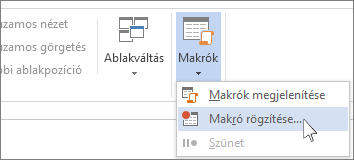
Válassza aMakrók>rögzítése nézet> lehetőséget.
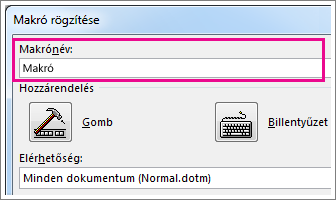
Adja meg az új makró nevét.
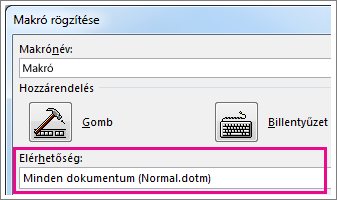
Ha a makrót minden új dokumentumban használni szeretné, az Elérhetőség mezőben a Minden dokumentum (Normal.dotm) lehetőség legyen kiválasztva.
Ha a makrót egy gombra kattintva szeretné futtatni, válassza a Gomb lehetőséget.
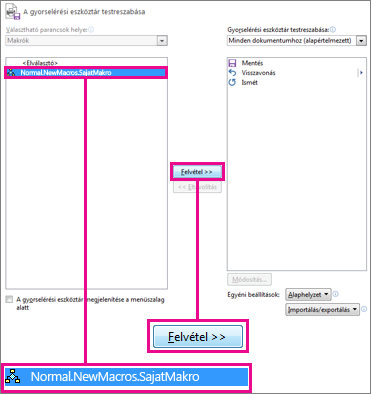
Jelölje ki az új makrót (a neve valami ilyesmi lesz: Normal.NewMacros.<makró nevét>), majd válassza a Hozzáadás lehetőséget.
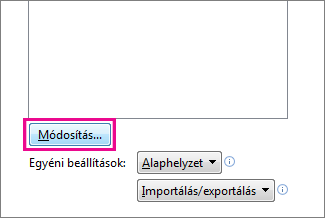
Válassza a Módosítás lehetőséget.
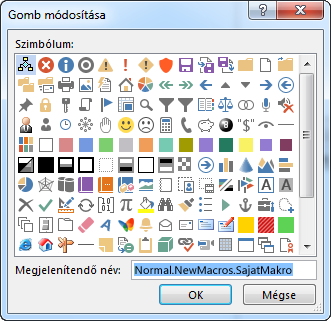
Jelöljön ki egy gombképet, írja be a kívánt nevet, majd válassza kétszer az OK gombot .
Következhet a lépések rögzítése. Jelölje ki a parancsokat, vagy nyomja le a feladat egyes lépéseinek billentyűit. A Word rögzíti a kattintásokat és a leütéseket.
Megjegyzés
A makró rögzítése közben történő szövegkijelöléshez használja a billentyűzetet. A makrók nem rögzítik az egérrel végzett kijelöléseket.
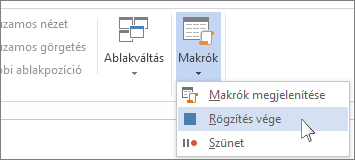
A rögzítés leállításához válassza aMakrók>megtekintése>és a Rögzítés leállítása lehetőséget.
A makróhoz rendelt új gomb megjelenik a gyorselérési eszköztárban.

A makró futtatásához válassza a gombot.
Makró rögzítése billentyűparancs használatával
Válassza aMakrók>rögzítése nézet> lehetőséget.
Adja meg az új makró nevét.
Ha a makrót minden új dokumentumban használni szeretné, az Elérhetőség mezőben a Minden dokumentum (Normal.dotm) lehetőség legyen kiválasztva.
Ha a makrót egy billentyűparancs lenyomásával szeretné futtatni, válassza a Billentyűzet lehetőséget.
Írja be a billentyűkombinációt az Új billentyűparancs mezőbe.
Ellenőrizze, hogy az adott billentyűkombináció hozzá van-e rendelve már valami máshoz. Ha igen, próbálkozzon egy másik kombinációval.
Ha a billentyűparancsot minden új dokumentumban használni szeretné, a Módosítás mentése mezőben a Normal.dotm lehetőség legyen kiválasztva.
Válassza a Hozzárendelés elemet.
Következhet a lépések rögzítése. Jelölje ki a parancsokat, vagy nyomja le a feladat egyes lépéseinek billentyűit. A Word rögzíti a kattintásokat és a leütéseket.
Megjegyzés
A makró rögzítése közben történő szövegkijelöléshez használja a billentyűzetet. A makrók nem rögzítik az egérrel végzett kijelöléseket.
A rögzítés leállításához válassza aMakrók>megtekintése>és a Rögzítés leállítása lehetőséget.
A makró futtatásához nyomja le a billentyűparancs billentyűit.
Makró futtatása
Makró futtatásához kattintson a gombra a gyorselérési eszköztáron, vagy nyomja le a hozzá tartozó billentyűparancsot, illetve a Makrók listából is futtathatja a makrót.
- Válassza aMakrókmegjelenítése> és a >Makrók megjelenítése lehetőséget.
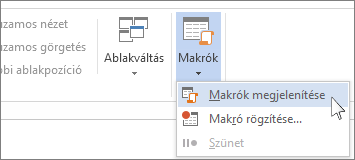
- A Makrónév alatti listában válassza ki a futtatni kívánt makrót.
- Válassza a Futtatás parancsot.
Minden dokumentumban elérhető makró készítése
Ha a dokumentumban egy olyan makrót szeretne készíteni, amelyet az összes új dokumentumban használni tud, adja hozzá a Normal.dotm sablonhoz.
- Nyissa meg a makrót tartalmazó dokumentumot.
- Válassza aMakrókmegjelenítése> és a >Makrók megjelenítése lehetőséget.
- Válassza a Szervező lehetőséget.
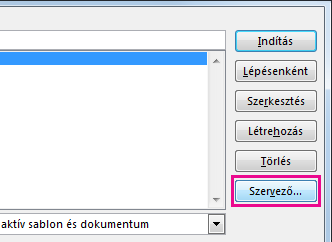
- Jelölje ki a Normal.dotm sablonhoz hozzáadni kívánt makrót, majd válassza a Másolás elemet.
Makrógomb elhelyezése a menüszalagon
- Válassza a Fájlbeállítások>>menüszalag testreszabása lehetőséget.
- A Választható parancsok helye területen válassza a Makrók lehetőséget.
- Jelölje ki a kívánt makrót.
- A Menüszalag testreszabása csoportban jelölje ki azt a lapot és egyéni csoportot, amelyhez hozzá szeretné adni a makrót.
Ha nincs egyéni csoportja, válassza az Új csoport lehetőséget. Ezután válassza az Átnevezés lehetőséget, és írja be az egyéni csoport nevét.
- Válassza a Hozzáadás lehetőséget.
- Válassza az Átnevezés gombot a makró képének kiválasztásához, és írja be a kívánt nevet.
- Válassza kétszer az OK gombot .
Makró írása előzmények nélkül a Visual Basicben
A Fejlesztőeszközök lap Kód csoportjában válassza a Makrók elemet.
A Makrónév mezőbe írja be a makró nevét.
Megjegyzés
Ha az új makrónak olyan nevet ad, amely megegyezik a Word egy beépített makrójának nevével, az új makró műveletei felülírják a beépített makró műveleteit. A beépített makrók listájának megtekintéséhez válassza a Word-parancsok elemet a Makrók helye legördülő listában.
A Makrók helye listában válassza ki azt a sablont vagy dokumentumot, amelyben tárolni szeretné a makrót.
Ha azt szeretné, hogy a makró minden dokumentumban elérhető legyen, válassza a Normal.dotm fájlt.A Létrehozás gombra kattintva nyissa meg a Visual Basic Editort.
A Visual Basic Editor megnyitásakor előfordulhat, hogy több információra van szüksége a Visual Basic for Applications használatához. További információért válassza a Súgó menü Microsoft Visual Basic Help parancsát, vagy nyomja le az F1 billentyűt.