
A Word, az Outlook, az Excel és a PowerPoint alkalmazásban egyszerűen beszúrhat pipákat (más néven "osztásközöket").
Ezek a jelek csak statikus szimbólumok. Ha olyan interaktív jelölőnégyzetet keres, amelyet bejelölhet vagy törölhet, olvassa el a következő témakört: Jelölőnégyzet vagy választógomb hozzáadása (Excel) vagy Ellenőrzőlista létrehozása a Word-ben.
Vigye a kurzort a fájlban vagy az üzenetben arra a pontra, ahová be szeretné szúrni a szimbólumot.
A Szimbólum párbeszédpanel megnyitása:
- Word vagy Outlook: Beszúrás, kijelölés
 , majd További szimbólumok
 - Excel: Beszúrás, kijelölés Szimbólumok>Szimbólum
- PowerPoint: Beszúrás, kijelölés Szimbólumok>
- Word vagy Outlook: Beszúrás, kijelölés
A Betűtípus mezőben válassza a Wingdings betűtípust.
A lap alján lévő Karakterkód mezőbe írja be a következőt:
252
A szimbólumok rácsában a pipa van kijelölve. Másik
  érhető el (karakterkód: 254).
Jelölje be a kívánt pipát. Válassza a Beszúrás elemet, majd a Bezárás gombot választva zárja be a párbeszédpanelt.
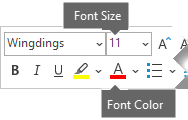
A pipa beszúrása után módosíthatja a méretét és a színét. Jelölje ki a pipát, kattintson rá a jobb gombbal, és végezze el a kívánt módosításokat a lebegő eszköztár használatával:
További pipák közül választhat
Egy másik betűtípus, a Segoe UI Symbol, három pipaopcióval rendelkezik. Ezt a betűtípust választhatja a fenti eljárás 3. lépésében, majd a 4. lépésben helyettesítheti az alábbi karakterkódok egyikét.
| Szimbólum | Karakterkód |
|---|---|

|
2705 |

|
2713 |

|
2714 |