Ha körlevélként tömeges e-maileket szeretne küldeni, már telepítve kell lennie egy MAPI-kompatibilis levelezőprogramnak, például az Outlooknak vagy a Gmailnek.
A következő folyamat feltételezi, hogy már létrehozta a küldeni kívánt üzenetet a Microsoft Word megnyitására.
A törzsdokumentum előkészítése
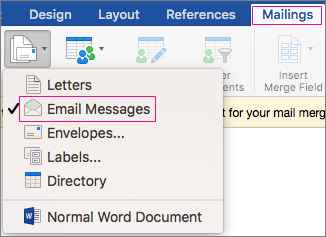
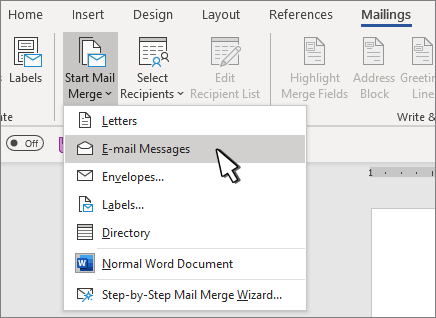
- Nyissa meg a Levelezés> lehetőséget, E-mailekkörlevelének> indítása lehetőséget.
A levelezőlista beállítása
A levelezőlista az Ön adatforrása. További információt a körlevélkészítéshez használható adatforrások című témakörben talál.
Tippek
- Ha nincs levelezőlistája, a körlevélkészítés során létrehozhat egyet.
- Ha Excel-számolótáblát használ adatforrásként, szövegként formázza az irányítószámokat, így elkerülhető a kezdő nullák automatikus törlése. További információt a Körlevél számainak, dátumainak és egyéb értékeinek formázása az Excel programban című témakörben talál.
- Ha az Outlook-névjegyeket listaforrásként szeretné használni, gondoskodjon arról, hogy az Outlook legyen az alapértelmezett levelezőprogram, és az megegyezzen a Word verziójával.
A levelezőlista csatolása az e-mailhez
Győződjön meg arról, hogy az adatforrásban van egy oszlop az e-mail-címeknek, és hogy minden kívánt címzetthez tartozik e-mail-cím.
- Lépjen a Levelezés> lapra:Címzettek kiválasztása
- Válasszon ki egy adatforrást. További információt a körlevélkészítéshez használható adatforrások című témakörben talál.
- Válassza a Fájl>mentés lehetőséget.
A levelezőlista szerkesztéséről, rendezéséről és szűréséről a Körlevél: Címzettek szerkesztése című témakörben olvashat bővebben.
Személyre szabott tartalom hozzáadása az e-mailhez
- Ugrás a levelezés>megszólítására
- Válasszon egy formátumot.
- A körlevélmező beszúrásához válassza az OK gombot.
- Válassza a Fájl>mentése lehetőséget.
Az e-mailhez más mezőket is hozzáadhat az adatforrásból. További információt a Körlevélmezők beszúrása című témakörben talál.
Megjegyzés
A mezők beszúrása után manuálisan kell formáznia az e-mailt.
Ha meg szeretné tudni, hogy miként javíthatja ki a címek vagy más mezők hiányzó részét, olvassa el a Körlevél: Mezők egyeztetése című témakört.
Az egyesített tartalom betűtípusának, méretének vagy térközének módosításához jelölje ki a körlevélmező nevét, és végezze el a szükséges módosításokat.
Előnézet és befejezés
Az Eredmény megjelenítése lehetőséget, majd a Következő
 , illetve az Előző
 esetén a nevek és címek a levél törzsében jeleníthetők meg.
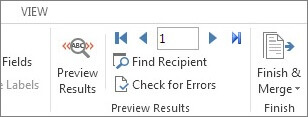
Válassza a Befejezés & Egyesítés>gombot E-mailek küldése.

A Címzett mezőben válassza ki a levelezési lista e-mail-címeket tartalmazó oszlopát vagy mezőjét.
Megjegyzés
A Word minden e-mail címre külön üzenetet küld. Másolat vagy titkos másolat küldése más címzetteknek nem lehetséges. Mellékleteket nem vehet fel, de hivatkozásokat csatolhat,
A Tárgy mezőbe írja be az üzenet tárgyát.
A Levélformátum mezőben válassza a HTML (alapértelmezett beállítás) vagy az Egyszerű szöveg lehetőséget, ha a dokumentumot az e-mail üzenet törzseként szeretné elküldeni.
A Rekordok küldése csoportban válasszon az alábbi lehetőségek közül:
- Minden rekord (alapértelmezett).
- Aktuális rekord, ha csak a képernyőn látható rekordot szeretné elküldeni.
- A Feladó és Címzett csak egy rekordtartományt küld el.
Válassza az OK gombot a körlevélkészítés futtatásához.
A személyre szabott üzenet mentése (nem kötelező)
Nyissa meg a Fájl>mentése lehetőséget. A törzsdokumentum mentésekor a rendszer az adatforrással létrehozott kapcsolatot is menti. Az ismételt felhasználáshoz nyissa meg a dokumentumot, majd adja az Igen választ, amikor a rendszer az adatforrással való kapcsolat megtartásáról kérdezi.