
A Microsoft Teams lehetővé teszi a billentyűparancsok testreszabását más népszerű alkalmazások, például a Slack vagy a Zoom elrendezéseinek megfelelően. Ez segíthet leegyszerűsíteni a munkafolyamatot, ha gyakran vált különböző alkalmazások között.
A billentyűparancsok elrendezésének módosítása
A Teams címsorában válassza a Beállítások és vízszintesebb
 >billentyűparancsok lehetőséget, vagy használja a Ctrl+ billentyűt (Windows esetén) vagy a Cmd+. (Mac esetén) billentyűparancsot.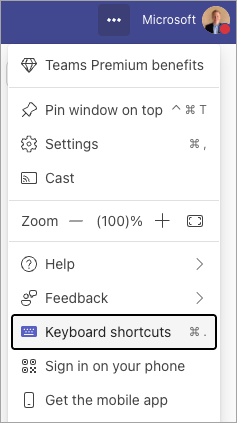
A felül található Más alkalmazások parancsikonjainak használata legördülő menüben válassza ki a kívánt elrendezést: Teams, Slack, Nagyítás vagy Kombinált.
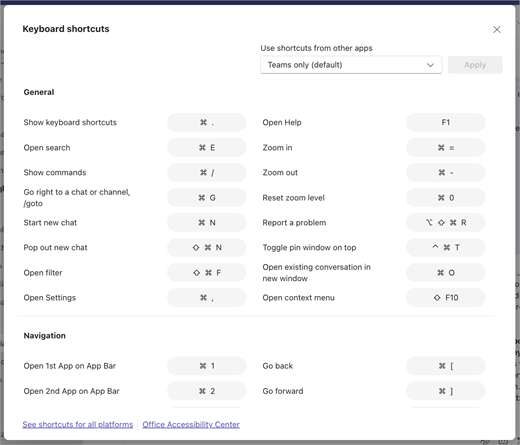
Tekintse át a kiemelt módosításokat, és nézze meg, hogy mely billentyűparancsok frissülnek.
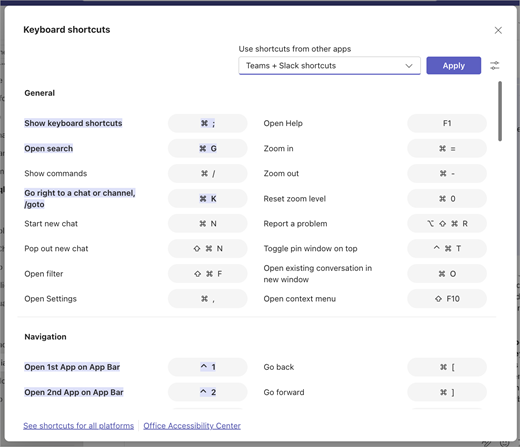
Válassza az Alkalmaz lehetőséget az új elrendezésre való váltáshoz.
Megjegyzés
Az elrendezést a Beállítások lapon is módosíthatja, de a Billentyűparancsok párbeszédpanel vizuálisan jelzi, hogy mely billentyűparancsok frissülnek.