A Windows számos lehetőséget kínál a zavaró tényezők minimalizálására, így könnyebben koncentrálhat feladataira. Rendszerezheti a tálcát, és egyszerűsítheti a Start menüt, a fókusz használatával kezelheti az értesítéseket, a Modern olvasó használatával pedig minimalizálhatja a vizuális zavaró tényezőket a weblapok olvasásakor a Microsoft Edge-ben.
Animációk kikapcsolása
Csökkentheti a vizuális zavaró tényezőket az animációk, háttérképek és egyebek kikapcsolásával. Kövesse az alábbi lépéseket a vizuális zavaró tényezők minimalizálása érdekében:
Válassza a Start menü
 >Gépház lehetőséget,
  >Akadálymentesség,
 >Vizuális effektusok.
A zavaró tényezők minimálisra csökkentése érdekében módosítsd az alábbi beállítások közül egyet vagy többet:
- Ha automatikusan el szeretné rejteni a görgetősávokat a Windowsban, kapcsolja ki a Görgetősávok megjelenítése mindig kapcsolót .
- Ha az ablakok hátterét átlátszatlanabbá szeretné tenni, kapcsolja ki az Áttetszőségi effektusok kapcsolót.
- Ha nem szeretné, hogy a Windows animációkat jelenítsen meg, kapcsolja ki az Animációs effektusok váltógombot.
- Ha meg szeretné határozni, hogy mennyi ideig jelenjenek meg az értesítések, bontsa ki az Értesítések bezárása ennyi idő után legördülő menüt, és válassza ki a kívánt lehetőséget.
A tálca zsúfoltságának csökkentése
Szabályozhatja, hogy mely ikonok jelenjenek meg a tálcán, és csökkentheti a látható elemek számát. Kövesse az alábbi lépéseket:
Nyissa meg a Start menü
>GépházAlkalmazás>személyre szabása>tálcáját.A tálcaelemek kezeléséhez használja az alábbi lehetőségeket:
Tálcaelemek: Bontsa ki ezt a szakaszt, hogy szabályozhassa, mely ikonok jelenjenek meg a tálcán.
- Ha el szeretné rejteni, vagy módosítani szeretné a keresési elem megjelenését, használja a Keresés legördülő menüt.
- A Feladatnézet megjelenítéséhez vagy elrejtéséhez kapcsolja be vagy ki a kapcsolót.
- A vezérlők megjelenítéséhez vagy elrejtéséhez kapcsold be vagy ki a váltógombot.
Rendszertálca ikonok: Bontsa ki ezt a szakaszt a rendszertálcán megjelenő ikonok kezeléséhez.
- Ha meg szeretné jeleníteni vagy elrejteni a Toll menüikont , amikor a toll használatban van, állítsa a kapcsolót ki- vagy bekapcsolással.
- Az Érintőbillentyűzet legördülő menüben kiválaszthatja, hogy elrejti vagy megjeleníti-e az Érintőbillentyűzet ikont.
- A Virtuális érintőpárna megjelenítéséhez vagy elrejtéséhez kapcsolja be vagy ki a váltógombot.
Egyéb rendszertálcaikonok: Bontsa ki ezt a szakaszt a további rendszertálca-ikonok kezeléséhez.
- Kapcsolja be vagy ki a rejtett ikonok, például a Microsoft Teams, a Microsoft Outlook és a Windows Explorer kapcsolóját.
A tálca viselkedése: Bontsa ki ezt a szakaszt a tálca igazításának, a jelvényeknek, az automatikus elrejtésnek és a több kijelzőnek a kezeléséhez.
- A legördülő menü használatával kezelheti a tálca középre vagy balra igazítását .
- Igény szerint jelölje be a tálca automatikus elrejtéséhez, a tálcák megjelenítéséhez és a tálcaalkalmazások villogásának megjelenítéséhez a jelölőnégyzetet, vagy törölje a jelölését.
Segítség a tálcához: Bontsa ki ezt a szakaszt, és válassza a Tálca színének módosítása hivatkozást a tálca színének módosításához.
A Start menü egyszerűbbé tétele
Kiválaszthatja, hogy mi jelenjen meg a Start menüben – minimálisra csökkentheti a zavaró tényezőket, és gyorsan megtalálhatja, amire szüksége van.
Válassza a Start menü
>>személyre szabása>Start menü.A Start menü egyszerűbbé tételéhez hajtsa végre a kívánt műveletet:
- A legutóbb telepített alkalmazások megjelenítéséhez vagy elrejtéséhez kapcsolja be vagy ki a Legutóbb telepített alkalmazások megjelenítése kapcsolót.
- A leggyakrabban használt alkalmazások megjelenítéséhez vagy elrejtéséhez kapcsolja be vagy ki a Leggyakrabban használt alkalmazások megjelenítése kapcsolót.
- A legutóbb megnyitott elemek megjelenítéséhez vagy elrejtéséhez kapcsolja be vagy ki a Legutóbb megnyitott elemek megjelenítése a Start menüben, a gyorslistákban és a Fájlkezelőben kapcsolót.
- Ha ki szeretné választani, hogy mely mappák jelenjenek meg, és melyek legyenek elrejtve a Start menüben a főkapcsoló mellett, válassza a Mappák lehetőséget, és kapcsolja be a megjeleníteni kívánt mappák kapcsolóit. Kapcsolja ki az elrejteni kívánt mappákra vonatkozó kapcsolókat.
Az értesítések elcsendesítése
A Ne zavarjanak beállítással megadhatja, hogy mely értesítések jelenjenek meg és halljanak, és mikor kapja meg őket. Az elnémított értesítések továbbra is az Értesítési központba kerülnek, ahol bármikor megtekintheti őket.
Az értesítési beállításokat testre szabva is kiválaszthatja, hogy mely alkalmazások jeleníthetnek meg értesítéseket.
Válassza ki a megtekinteni és hallani kívánt értesítéseket
Válassza a Start menü
>beállításai lehetőségetApp>System >Notifications, majd módosítsa a beállításokat.
 Ha kevesebb értesítést szeretne látni és hallani, kapcsolja be a Ne zavarjanak funkciót.
Ha bizonyos alkalmazások értesítéseit akkor is engedélyezni szeretné, amikor a Ne zavarjanak funkció be van kapcsolva, válassza a Prioritási értesítések beállítása lehetőséget. Módosítsa ezeket a beállításokat úgy, hogy a Ne zavarjanak módban megkapja a kívánt értesítéseket.
Tipp:
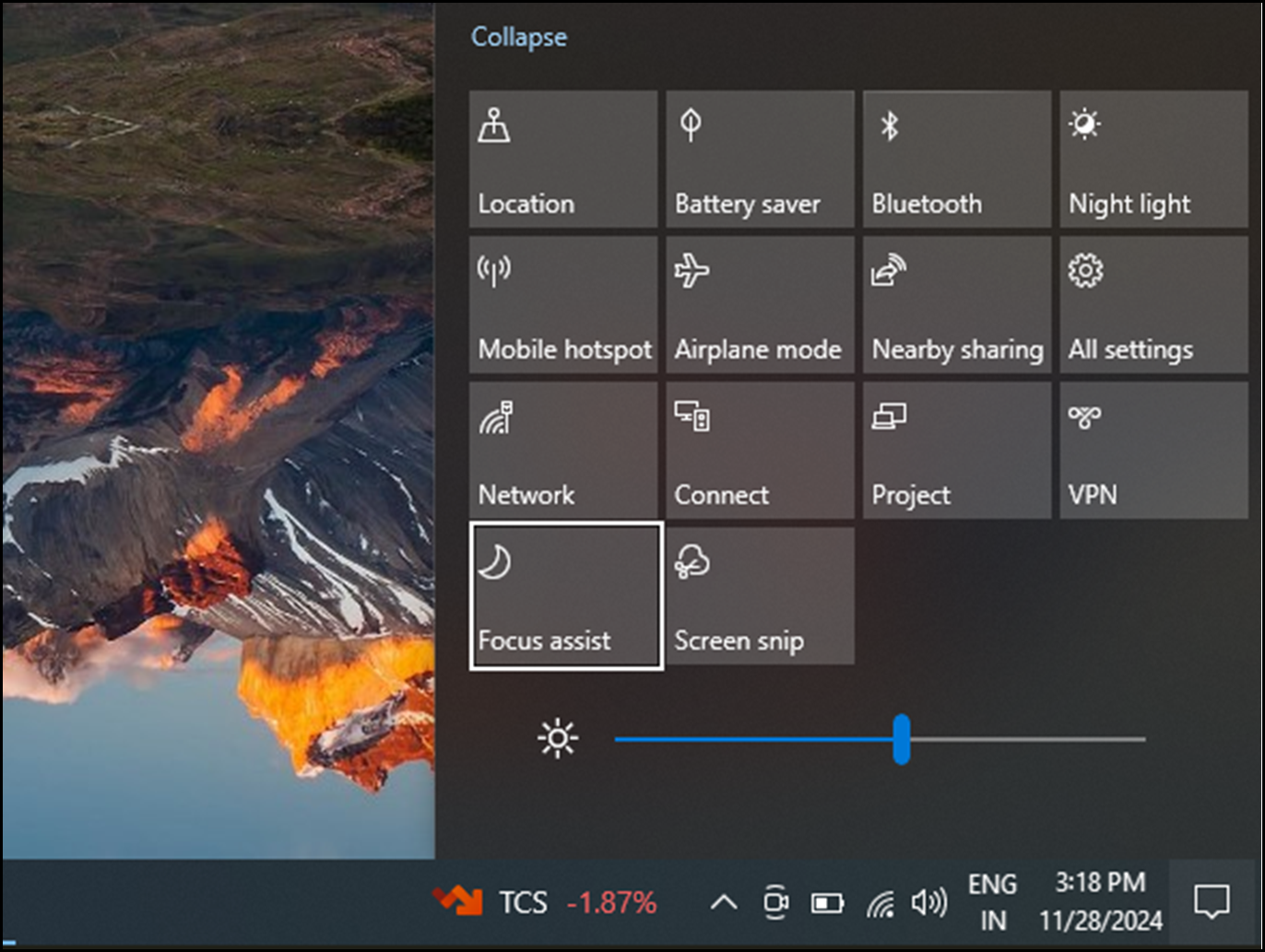
A Ne zavarjanak funkció gyors be- vagy kikapcsolásához lépjen a tálcára, válassza az akkumulátor, a hálózat vagy a hangerő ikont az Értesítési központ megnyitásához, majd kapcsolja be vagy ki.
Késő esti értesítések korlátozása
- Válassza a Start menü>beállításaiAlkalmazás>, Rendszer,>értesítések lehetőséget.
- A Ne zavarjanak automatikus bekapcsolása területen válassza az Ezekben az időszakokban lehetőséget a bekapcsoláshoz.
- Adja meg, hogy a Ne zavarjanak funkció mikor kapcsoljon be és ki automatikusan, és milyen gyakorisággal ismétlődjön.
- Azt is kiválaszthatja, hogy milyen típusú feladatok kapcsoljanak be automatikusan Ne zavarjanak funkciót.
Az értesítéseket megjelenítő alkalmazások kiválasztása
Ha a képernyőn megjelenő értesítések elvonják a figyelmét, állítsa be, mely alkalmazásoktól szeretne értesítéseket kapni, és ezek hogyan jelenjenek meg.
- Válassza a Start menü>beállításaiAlkalmazás>, Rendszer,>értesítések lehetőséget.
- Az Értesítések alkalmazásoktól és más feladóktól területen kapcsolja ki azokat az alkalmazásokat, amelyektől nem szeretne értesítéseket kapni, valamint kapcsolja be azokat az alkalmazásokat, amelyektől értesítéseket szeretne kapni.
- Ha meg szeretné adni, hogy hol jelenjenek meg az értesítések az egyes alkalmazásokhoz, válasszon ki egy adott alkalmazást, majd módosítsa a beállításokat tetszés szerint.
Értesítések kezelése a fókusz használatával
A fókusz kezeli az értesítéseket, hogy csökkentse a zavaró tényezőket. Bekapcsolásával szüneteltetheti vagy elnémíthatja a riasztásokat értekezletek, játékok vagy adott időszakok idején.
- Válassza a Start menü>beállításai, GépházApp>Rendszer,>Focus.
- A fókusz mód indításához válassza a Start fókusz munkamenet lehetőséget.
- A Fókusz területen módosítsa a munkamenet időtartamát a + vagy a - gombbal.
- Az időzítő megjelenítése az Óra alkalmazásban, a Jelvények elrejtése a tálca alkalmazásaiban, a Villogó elemek elrejtése a tálcaalkalmazásokon és a Ne zavarjanak bekapcsolása jelölőnégyzetek bejelölésével vagy jelölésük törlésével is elvégezhető.
- Ha többet szeretne megtudni a Fókuszról, olvassa el A fókusz használata a Windows 11-ben című cikket.
Többfeladatos működés beállításainak megadása
A több feladat egyidejű végzésével egyszerre több alkalmazást és feladatot futtathat. Az olyan funkciók, mint az Elrendezések dokkolása, a Feladatnézet, a Virtuális asztalok és az Alt+Tab, segítségével könnyedén kezelheti az ablakokat és válthat közöttük.
Válassza a Start menü
>beállításai, GépházApp>Rendszer,>Multitasking lehetőséget.Kapcsolja be az Ablakok dokkolása kapcsolót, hogy automatikusan dokkolja a Windowst a méretezéshez és az elrendezésekbe rendezéséhez, majd bontsa ki az Ablakok dokkolása legördülő menüt, és válassza ki a kívánt lehetőséget.
Ha az alkalmazások lapjait dokkolással vagy az Alt+billentyű lenyomásakor szeretné megjeleníteni, válasszon egy lehetőséget a legördülő menüből: 20 legutóbbi lap, 5 legutóbbi lap, 3 legutóbbi lap vagy Ne jelenjenek meg lapok.
Bontsa ki az Asztalok csoportot az ablakok testreszabásához.
- Ha az összes megnyitott ablakot meg szeretné jeleníteni a tálcán, válassza a legördülő menü Csak az általam használt asztalon vagy Az összes asztalon lehetőségét.
- Ha az Alt billentyű+ lenyomásakor az összes megnyitott ablakot meg szeretné jeleníteni, válassza a legördülő menüből a Csak az általam használt asztalon vagy Az összes asztalon lehetőséget.
Ha az összes megnyitott ablakot kis méretűre szeretné állítani, kivéve azt, amelyen éppen dolgozik, kapcsolja be a címsor ablak rázkódásának kapcsolóját.
Bontsa ki a Súgó több feladaton végzéssel funkciót az alábbi hivatkozások eléréséhez:
- A képernyő felosztásáról az Ablakok dokkolása című cikkben olvashat bővebben
- Ha többet szeretne megtudni a feladatnézetről, lépjen a Windows 11 Multitasking Mastery című részre.
Windows dokkolt
A Dokkolósegéd segítségével gyorsan rendszerezheti és igazíthatja a megnyitott ablakokat a képernyőn a hatékony többfeladatos munkavégzés érdekében. Lehetővé teszi a Windows dokkolását előre meghatározott elrendezésekre, megkönnyítve ezzel több alkalmazás egyidejű használatát.
- Vigye az egérmutatót a teljes méret gombra, vagy nyomja le a Windowsbillentyű Z billentyűjét
+ a rendelkezésre álló rácselrendezési lehetőségek megtekintéséhez és az ablak dokkolási elrendezésének kiválasztásához.
- Miután egy ablakot adott elrendezésre dokkol, a Dokkolósegéd javaslatokat tesz más nyitott ablakokra vonatkozóan a fennmaradó helyek kitöltéséhez. Válasszon ki egy javaslatot a helyére illesztéséhez.
Másik lehetőségként:
- Nyomja le a Windows billentyű
+Balra vagy Jobbra nyílbillentyűjét az ablak dokkolásához a képernyő bal vagy jobb felére.
- A Windows billentyű
+Fel vagy Le nyílbillentyűjének megnyomásával az ablakot a képernyő tetejéhez vagy aljához dokkolhatja.
Váltás az alkalmazások, feladatok és virtuális asztalok között
A Windows lehetővé teszi a megnyitott alkalmazások, feladatok vagy virtuális asztalok közötti váltást. Hatékony a többfeladatos munkavégzéshez és a munkafolyamat javításához.
Váltás a feladatok között
A futó alkalmazások és feladatok közötti váltáshoz kövesse az alábbi lépéseket:
- Tartsa lenyomva az Alt billentyűt, majd a Tab billentyűt lenyomva tartva jelenítse meg az összes megnyitott ablakot.
- Folytassa a Tab billentyű lenyomásával (miközben lenyomva tartja az Alt billentyűt) az elérhető alkalmazások közötti váltáshoz, majd engedje fel az Alt billentyűt a kiválasztott ablakra való váltáshoz.
Váltás az ablakok között
Ha egy vagy különböző alkalmazások különálló ablakai között szeretne váltani, kövesse az alábbi lépéseket:
A Tab billentyű
+ lenyomásával tekintheti meg az összes megnyitott ablakot, majd az egérrel vagy a nyílbillentyűkkel válassza ki a kívánt beállítást.
Váltás a virtuális asztalok között
A több virtuális asztal közötti váltáshoz kövesse az alábbi lépéseket:
- Nyomja le a Windows billentyű Tab
+ billentyűt az összes megnyitott virtuális asztal megtekintéséhez, majd válassza ki a kívánt asztalt.
- Új virtuális asztal létrehozásához válassza az "Új asztal" lehetőséget.
Másik lehetőségként:
- A Ctrl+Windows billentyű
+jobbra vagy balra billentyűjét lenyomva navigálhat a meglévő virtuális asztalok között, vagy létrehozhat egy újat.
Olvasás kevesebb zavaró tényező mellett
A weblapok egyszerűbb és áttekinthetőbb elrendezésben történő olvasásához használja a Microsoft Edge Modern olvasót. A Modern olvasó használatával kapcsolatos további információkért lásd: A Modern olvasó használata a Microsoft Edge-ben. A Modern olvasó használatának megkezdéséhez kövesse az alábbi lépéseket:
Nyissa meg az olvasni kívánt weblapot a Microsoft Edge-ben, majd nyomja le a funkcióbillentyű +F9 billentyűkombinációt.
Másik lehetőségként választhatja a További műveletek elemet
 elemet, és válassza a Modern
 ikont a címsorban.
Tipp:
Ha nem látja az Enter Modern
ikont, jelölje ki az olvasni kívánt szöveget, kattintson rá a jobb gombbal, és válassza a Kijelölt rész megnyitása parancsot a Modern olvasóban.
A lap egyszerűsített elrendezésben nyílik meg. A lap megjelenítésének testreszabásához használja a lap tetején lévő eszköztár beállításait. Például a Szövegbeállítások területen témák használatával módosíthatja a háttérszínt vagy a betűtípust.
A Modern olvasóból való kilépéshez válassza a címsorban lévő Kilépés a Modern olvasóbólReadOutLoud
ikont, vagy nyomja meg a Funkcióbillentyű+F9 billentyűkombinációt.
Webes tartalom felolvasása
A Microsoft Edge Felolvasás funkciója lehetővé teszi, hogy weblapokat hallgasson hangként, így a böngésző személyes hangoskönyvvé válik. A Felolvasás funkció használatához kövesse az alábbi lépéseket:
Nyisson meg egy weblapot a Microsoft Edge-ben, és válassza az eszköztáron a Felolvasás –
ikont, vagy kattintson a jobb gombbal, és válassza a helyi menü Felolvasás parancsát.- A Command+Shift+U billentyűvel elindíthatja vagy leállíthatja a Felolvasás funkciót.
Ekkor megjelenik egy eszköztár a böngészőablak tetején. A Hangbeállítások gombbal szüneteltethet, átugorhat, beállíthatja a sebességet, illetve módosíthatja a hangot. Különböző akcentusú és hangú hangok közül választhat.
A szöveg felolvasása közben a szavak kiemelve jelennek meg a lapon, így könnyen követhetők, ha szeretné. A Felolvasás folytatása közben válthat a lapok és alkalmazások között.