

Nehéz azonosítani a dokumentumok szövegét vagy a munkalapokon található részleteket? Olyan fényesnek tűnik a képernyő, hogy fáj a szeme, és a fehér háttérben minden elveszik rajta? Ebben a cikkben tippeket és trükköket talál arról, hogyan kísérletezhet a színbeállításokkal a számítógépén és a Microsoft 365-alkalmazásokban, hogy könnyebben és kényelmesebben láthassa a dolgokat a képernyőn. Azt is megtudhatja, hogyan válthat kontrasztos témára a képernyő fehér háttérszínének csökkentése érdekében.
Hogyan találhatom meg a számomra legmegfelelőbb szín- és kontrasztbeállításokat?
Az Önnek megfelelő szín- és kontrasztbeállítások megtalálásához először gondolja át, hogy mivel foglalkozik a számítógépen az idő nagy részében, és mely alkalmazásokat használja a nap folyamán. E-maileket és dokumentumokat ír és olvas, adatokat visz be és elemez munkalapokon, online értekezleteken vesz részt, vagy információkat keres az interneten? Esetleg fényképeket szerkeszt, vagy egy projekt- vagy fiókkezelő alkalmazást használ? A képernyő legapróbb részleteire is szüksége van, azonosítani szeretné a színárnyalatokat, vagy csak kényelmesebbé szeretné tenni a szem számára a számítógépes munkát?
Ezután olvassa el ezt a cikket, és gondolja ki, mely tippeket és trükköket érdemes először kipróbálnia. Mindannyian különbözőek vagyunk, és ezért a kísérletezés a legfontosabb lépés az Ön számára legjobb szín- és kontrasztbeállítások megtalálásához. Ne aggódjon, ha nem elégedett a képernyőn megjelenő dolgokkal, bármikor visszatérhet az eredeti szín- és kontrasztbeállításokhoz.
Vegye figyelembe, hogy a szín- és kontrasztbeállítások némelyike a képernyő minden elemére hatással van, mások csak a Microsoft 365-alkalmazásokra vagy csak egy alkalmazásra vannak hatással. Amikor módosítja a szín- és kontrasztbeállításokat, ellenőrizze a leggyakrabban használt alkalmazásokat és funkciókat, hogy lássa, hogyan fognak kinézni az új beállításokkal.
Megtudhatja, hogyan módosíthatja a színt és a kontrasztot a számítógépen, hogy a képernyőn olvashatóbbá és könnyebben olvashatóvá tegye a dolgokat. Megtudhatja, hogy mit tehet például ha a képernyő túl világos, az egérmutató mintha eltűnne a háttérből, vagy ha a képernyőn megjelenő elemek homályosak. Azt is megtudhatja, hogyan módosíthatja a Microsoft 365-alkalmazások színeit és kontrasztját, hogy akadálymentesebbé tegye őket.
Tartalom
- A képernyő színei túl élénkek
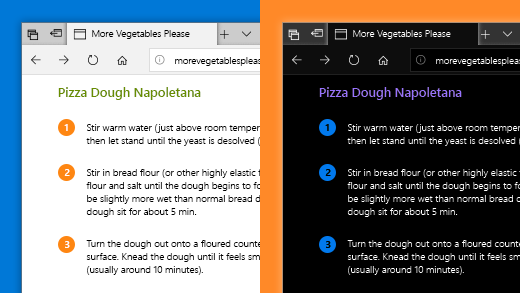
- A többnyire fehér képernyőmet többnyire feketévé szeretném alakítani
- Színvak vagyok, és szeretném módosítani a képernyőn megjelenő színeket
- Azt szeretném, hogy a Windows sötét színeket használjon
- Azt szeretném, hogy csak a Windows használjon sötét színeket, ne az alkalmazásokat
- A szöveg és a részletek homályosan jelennek meg a képernyőn
- Hogyan fordíthatom meg a képernyőn látható színeket a szemem védelme érdekében?
- Nem látom a részleteket a tálcán, a Start menüben vagy a műveletközpontban
- A Microsoft Teams-értekezleteken a zsúfolt háttér miatt nehezen látom a résztvevők arcát
- A Microsoft Teamsben sötétebb háttérre van szükségem a tükröződés csökkentése érdekében
- A Microsoft 365-alkalmazásokban a menüszalag és a háttérszínek túl világosak
- Fekete hátteret szeretnék használni a Word alkalmazásban
- A Microsoft Edge-ben túl élénknek tűnnek a színek
- A webhelyek színei és fényereje megterheli a szememet
- Jobban szeretem a törtfehér színeket a képernyőn
- Az egérmutatót nehéz megtalálni
- A szövegkurzor nehezen található.
A képernyő színei túl élénkek
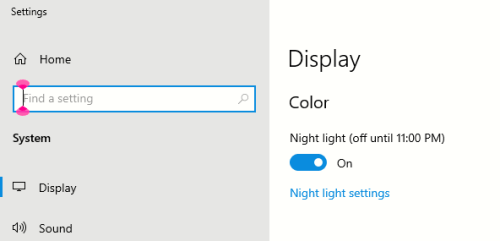
Ha hosszabb ideig dolgozik a számítógépén, a képernyő fényereje miatt fájhat a szeme. Próbálja meg bekapcsolni az éjszakai fényt. Megváltoztatja a képernyő színhőmérsékletét, ami melegebb színeket jelenít meg, amelyek jobban kímélik a szemet. Emellett csökkenti a fehér hátterek és tartalmak tükröződését is.
Az Éjszakai fény beállítás nem érhető el, ha az eszköz DisplayLink vagy általános videokártya-illesztőprogramokat használ.
- A számítógépen a Gépház megnyitásához nyomja le a Windows billentyű+I billentyűkombinációt, vagy válassza a Start menü
 >
> lehetőséget.
 - Válassza a Rendszermegjelenítés> lehetőséget.
- Kapcsolja be az éjszakai fény kapcsolót a Fényerő & színcsoportban .
- Válassza az Éjszakai fény lehetőséget, és kapcsolja ki az Éjszakai fény ütemezése kapcsolót.
- A fényerősség beállításához használja az Erősség csúszkát az intenzitás módosításához. Az intenzitástól függően a fehér barnásbarnává, sárgává, narancssárgává vagy pirossá változhat.
A többnyire fehér képernyőmet többnyire feketévé szeretném alakítani
Legyen fényérzékenysége vagy vizuális előnye, vagy nehezen látható és elolvasható a képernyő tartalma, próbáljon színszűrőt alkalmazni. A színszűrők módosítják a képernyőn használt színpalettát, és segítenek megkülönböztetni olyan dolgokat, amelyek csak a színükben térnek el egymástól.
- Nyomja le a Windows billentyű+U billentyűkombinációt, vagy válassza a Start menü>, majd válassza a Kisegítő lehetőségek lehetőséget.
- Válassza ki a Színszűrőket.
- Kapcsolja be a Színszűrők kapcsolót.
- Válaszd ki az elérhető színszűrők egyikét. A képernyő színei a kijelöléskor megváltoznak. Ellenőrizze azt is, hogy a leggyakrabban használt alkalmazásokban hogyan jelennek meg a színek. A Fordított beállítás például megfordítja a kijelzőn látható színeket, és kényelmesebbé teheti a munkát a legtöbb alkalmazásban.
Színvak vagyok, és szeretném módosítani a képernyőn megjelenő színeket
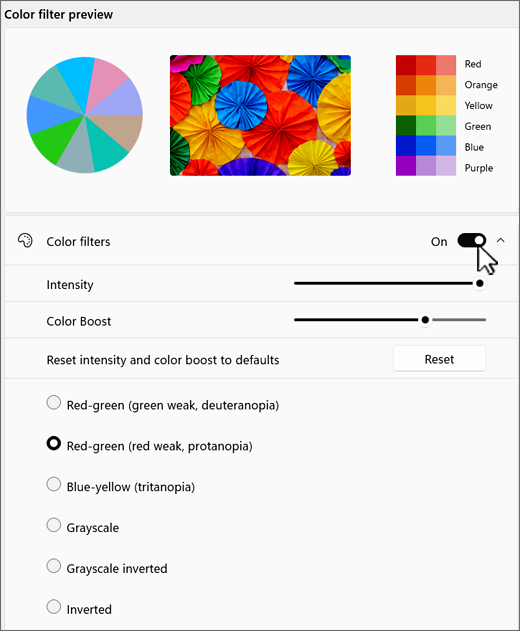
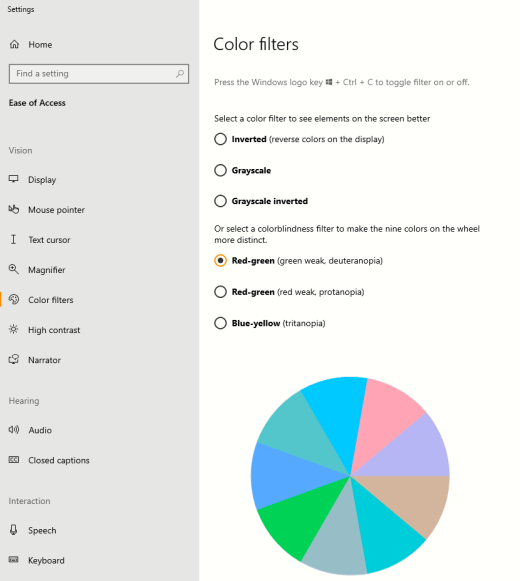
A Windows előre megtervezett színvakságszűrőkkel rendelkezik a deuteranópia, a protanópia és a tritanópia kezelésére.
- Nyomja le a Windows billentyű+U billentyűkombinációt, vagy válassza a Start menü>GépházKisegítő> lehetőségek parancsát.
- Válassza ki a Színszűrőket.
- Kapcsolja be a Színszűrők kapcsolót.
- A szűrőlistában jelölje ki a kívánt szűrőt. A képernyő színei a kijelöléskor megváltoznak. Ha beállítja a színvaksághoz igazodó szűrőt, az előnézeti színkör mind a kilenc szakasza látható és eltérő. Ellenőrizze azt is, hogy a leggyakrabban használt alkalmazásokban hogyan jelennek meg a színek.
Azt szeretném, hogy a Windows sötét színeket használjon
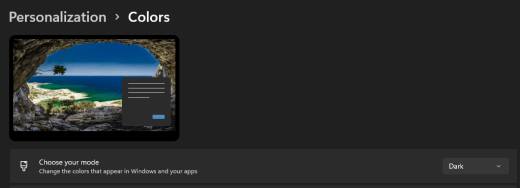
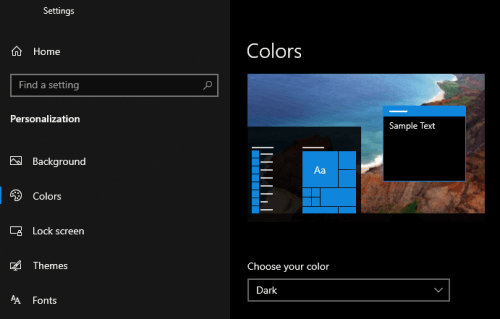
Ha gyengén vagy fényviszonyok nélküli környezetben szeretné csökkenteni a szem terhelését, illetve ha gyengén látó vagy fényérzékeny állapotban van, sötét színmódra válthat. Aktiválás után a sötét színmód kiterjed a Windows elemekre, például a tálcára, a Start menüre, a műveletközpontra, a Windows-konzolra, a Fájlkezelőre és a beállításokra. Számos Microsoft Store-beli alkalmazás is érintett.
- A számítógépen a Gépház megnyitásához nyomja le a Windows billentyű+I billentyűkombinációt, vagy válassza a Start menü> lehetőséget.
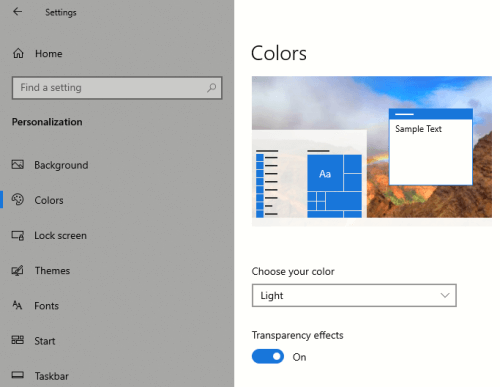
- Válassza a Személyre szabás , majd a Színek lehetőséget.
- Bontsa ki a Mód kiválasztása menüt, és válassza a Sötét lehetőséget. Ellenőrizze, hogyan jelenik meg a sötét mód a leggyakrabban használt alkalmazásokban.
Azt szeretném, hogy csak a Windows használjon sötét színeket, ne az alkalmazásokat
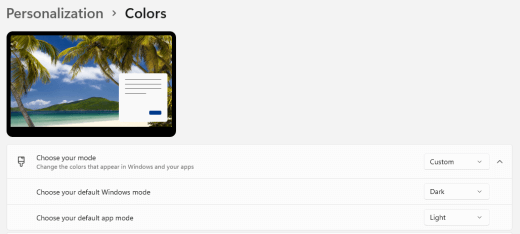
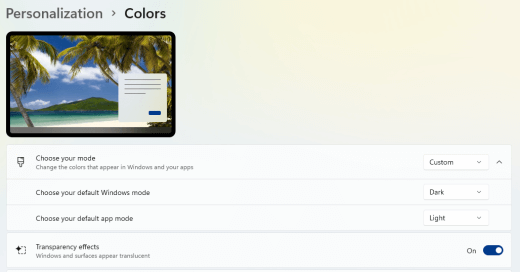
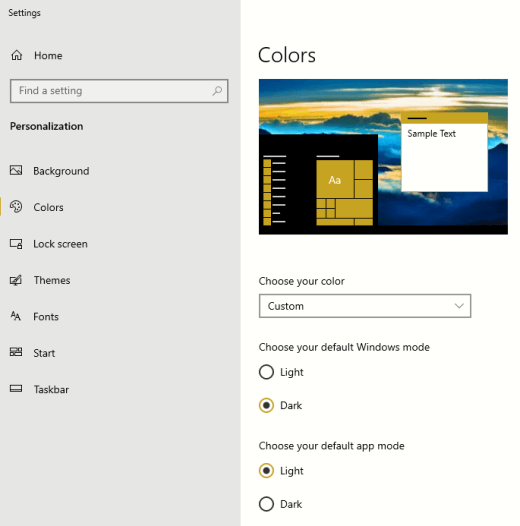
Ha azt szeretné, hogy a Windows és az alkalmazások eltérő színmódokat használjanak, egymástól függetlenül is válthat közöttük. Például a Windows-elemek egyidejűleg használhatják a sötét módot, az alkalmazások pedig a világos módot.
- A számítógépen a Gépház megnyitásához nyomja le a Windows billentyű+I billentyűkombinációt, vagy válassza a Start menü> lehetőséget.
- Válassza a Személyre szabás , majd a Színek lehetőséget.
- Bontsa ki a Mód kiválasztása menüt, és válassza az Egyéni lehetőséget.
- Az Alapértelmezett Windows-mód kiválasztása területen válassza a Sötét lehetőséget, ha azt szeretné, hogy az ablakelemek sötéten jelenjenek meg.
- Az Alapértelmezett alkalmazásmód kiválasztása területen válassza a Világos lehetőséget, ha azt szeretné, hogy az alkalmazások világosan jelenjenek meg.
A szöveg és a részletek homályosan jelennek meg a képernyőn
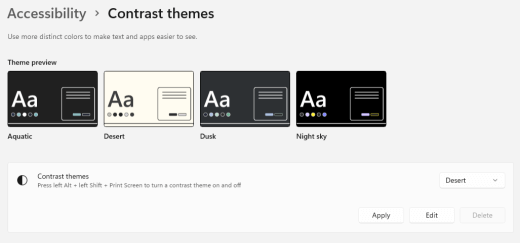
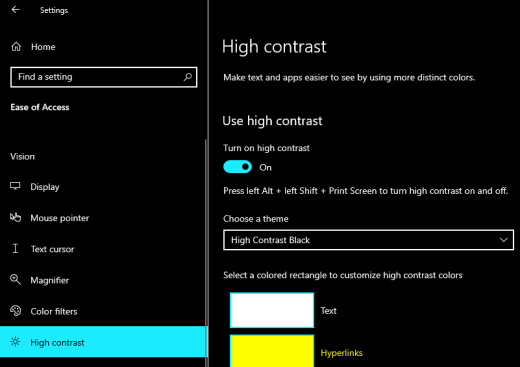
Ha a képernyőn látható szöveg és más elemek homályosan jelennek vagy összeolvadnak, vagy ha úgy érzi, hogy túl sok a háttér fehérsége, vagy ha nagyon erős fényű vagy vakító fényű környezetben dolgozik, alkalmazzon kontrasztos megjelenítésű témát. Az erősen kontrasztos színek segíthetnek a képernyőn megjelenő részletek könnyebb azonosításában. A Windows előre beállított színkontrasztos témákat tartalmaz, de saját témát is létrehozhat. Ez lehetővé teszi, hogy az Önnek leginkább megfelelő színkombinációkat válassza.
A kontrasztos megjelenítés megváltoztatja a kontrasztot a Windowsban és a legtöbb alkalmazásban. A Word alkalmazásban például a dokumentum színei a kijelölt kontrasztos témának megfelelően vannak igazítva. A dokumentum szövegszínét a szokásos módon is módosíthatja. A kontrasztos megjelenítési beállításokról további információt a Színkontraszt módosítása a Windowsban című témakörben talál.
A számítógépén a Kisegítő lehetőségek beállításainak megnyitásához nyomja le a Windows billentyű+U billentyűkombinációt, vagy válassza a Start menü
>Gépház>lehetőségek parancsát.Válassza a Kontraszttémák lehetőséget.
Bontsa ki a Kontraszttémák menüt, és válassza ki a kívánt témát.
Ha testre szeretné szabni a kijelölt kontrasztos megjelenítésű témát, válassza a Szerkesztés lehetőséget. A Kontraszttéma szerkesztése területen válassza ki a testre szabni kívánt terület színes téglalapját, például a Szöveget. Ezután a következő módszerek egyikével válassza ki a terület színét:
- Válasszon ki egy színt a Szín ablaktáblában, és a Szín ablaktábla alatti csúszkával állítsa be a színt.
- A színmodellek listájában válassza az RGB vagy a HSV lehetőséget, majd adja meg a kijelölt modell értékeit.
- A # (kettős kereszt) mezőbe írja be a kívánt szín hexadecimális értékét.
Ha elégedett a testreszabott színekkel, válassza a Kész lehetőséget. Ellenőrizze, hogy a színek működnek-e a leggyakrabban használt alkalmazásokban.
A kijelölés mentéséhez és alkalmazásához válassza az Alkalmaz gombot.
Tipp:
A kijelölt kontrasztos megjelenítésű téma billentyűzettel való gyors be- vagy kikapcsolásához nyomja le a Bal Alt+Bal Shift+PrintScreen billentyűkombinációt.
Hogyan fordíthatom meg a képernyőn látható színeket a szemem védelme érdekében?
Ha gyenge fényviszonyok között dolgozik, vagy egyáltalán nem fényviszonyok között dolgozik, bizonyos gyengén látó vagy fényérzékenységi problémája van, vagy migrénes van, próbálja meg megfordítani a képernyőn látható színeket, hogy csökkentse a szem terhelését. A színek invertálásakor a képernyőn látható minden képpont színe megfordul. A fekete például fehér, a piros türkiz, a zöld pedig lila lesz.
Színek invertálása színszűrők használatával
- A számítógépén a Kisegítő lehetőségek beállításainak megnyitásához nyomja le a Windows billentyű+U billentyűkombinációt, vagy válassza a Start menü>Gépház>lehetőségek parancsát.
- Válassza ki a Színszűrőket.
- Kapcsolja be a Színszűrők kapcsolót.
- Válassza a Fordított lehetőséget.
Színek invertálása a nagyító használatakor
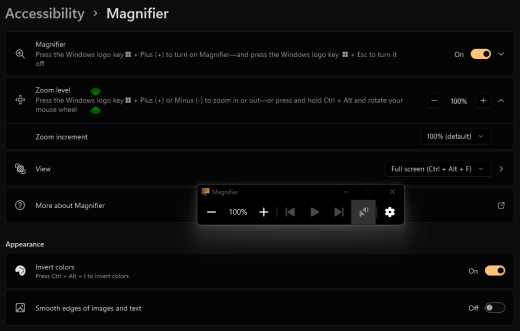
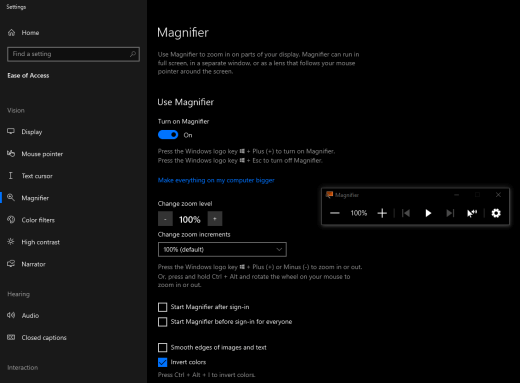
A számítógépén a Kisegítő lehetőségek beállításainak megnyitásához nyomja le a Windows billentyű+U billentyűkombinációt, vagy válassza a Start menü
>Gépház>lehetőségek parancsát.Válassza a Nagyító lehetőséget.
Kapcsolja be a Nagyító bekapcsolása kapcsolót.
Tipp:
A Nagyító egy billentyűparanccsal történő bekapcsolásához nyomja le a Windows billentyűt + a pluszjelet (+).
A Megjelenés területen válassza a Színek invertálása lehetőséget a képernyőn látható színek invertálásához.
Tipp:
A színek billentyűparanccsal történő invertálásához nyomja le a Ctrl+Alt+I billentyűkombinációt.
Nem látom a részleteket a tálcán, a Start menüben vagy a műveletközpontban
Ha a Windows tálca, a Start menü és a műveletközpont homályosan jelenik meg, vagy nehézséget okoz a rajtuk lévő elemek azonosítása, próbálja meg kikapcsolni a Windows áttetszőségi effektusait. Megpróbálhatja bekapcsolni az Windows sötét színmódját is A billentyűzet sötét színeket használhat című rész utasításai szerint.
Az áttetszőségi effektusok kikapcsolása után a tálca, a Start menü és a műveletközpont átlátszatlanabbnak tűnik, így könnyebben azonosíthatók a rajtuk lévő objektumok.
- A számítógépen a Gépház megnyitásához nyomja le a Windows billentyű+I billentyűkombinációt, vagy válassza a Start menü> lehetőséget.
- Személyre szabási színek kiválasztása>.
- Kapcsolja ki az Áttetszőségi effektusok kapcsolót.
A Microsoft Teams-értekezleteken a zsúfolt háttér miatt nehezen látom a résztvevők arcát
Ha nehezen tudja azonosítani a Microsoft Teams-értekezletek résztvevőit, vagy olvasni a szájjal, mert egy résztvevő túl zsúfolt vagy kontrasztos háttérszínt vagy mintát használ, megkérheti a résztvevőt, hogy használjon kontrasztosabb háttérszínt. További információ a Microsoft Teams háttereiről: Háttér módosítása Teams-értekezlethez.
A Microsoft Teamsben sötétebb háttérre van szükségem a tükröződés csökkentése érdekében
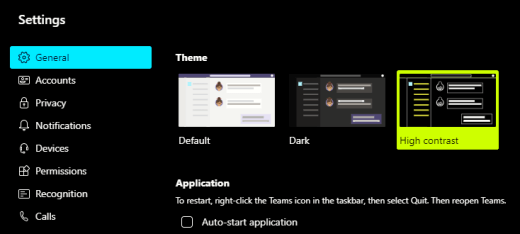
Kontrasztos megjelenítésű témára csak a Microsoft Teamsben válthat.
- A Microsoft Teamsben válassza a
 beállítások és egyéb lehetőségek lehetőséget.
 - Válassza a Beállítások , majd a Megjelenés lehetőséget.
- A Téma csoportban válassza a Kontrasztos megjelenítés témát.
 '>n
'>n
A Microsoft 365-alkalmazásokban a menüszalag és a háttérszínek túl világosak
A legtöbb Microsoft 365-alkalmazásban a téma módosításával akadálymentesebbé teheti az alkalmazás színeit. Ha az egyik alkalmazásban módosítja a témát, az az összes alkalmazásban módosul.
- Egy Microsoft 365-alkalmazásban, például a klasszikus Outlookban, válassza aFájlbeállítások>>Általános lehetőséget.
- Az Office-téma listában válassza a Fekete színt. Ha nem szeretné, hogy az üzenet háttere elsötétüljön az Outlookban, jelölje be a Soha ne változtassa meg az üzenet háttérszínét jelölőnégyzetet.
- A módosítások alkalmazásához válassza az OK gombot.
- Ha vissza szeretne váltani az alapértelmezett témára, keresse meg az Office-téma listát, válassza a Rendszerbeállítás használata lehetőséget, majd az OK gombot.
A Microsoft 365-alkalmazások megjelenésének módosításával kapcsolatos további információkért lásd: A Microsoft 365 megjelenésének és működésének módosítása.
Fekete hátteret szeretnék használni a Word alkalmazásban
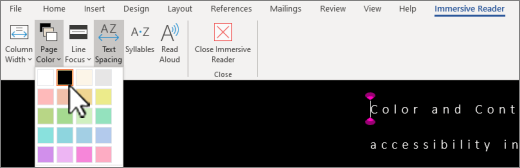
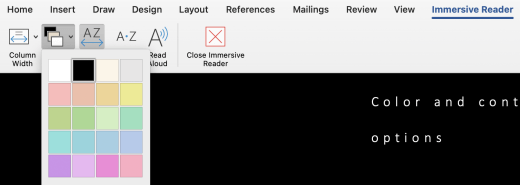
A Word háttérszínét a Modern olvasó nézettel feketére módosíthatja.
- A Word alkalmazásban válassza a ViewModern>olvasó lehetőséget.
- A háttérszín módosításához a Modern olvasó lapon válassza az Oldalszín lehetőséget, majd a színpalettáról válassza a Fekete színt.
A Microsoft Edge-ben túl élénknek tűnnek a színek
Néha a színek túl élénknek tűnnek a webhelyeken, és nehéz megkülönböztetni a részleteket. A Microsoft Edge-ben sötétebb témára válthat, vagy a Modern olvasó nézet használatával sötétre módosíthatja a lap témáját, így a webhely háttérszíne feketére változik.
Váltás sötétebb témaszínre
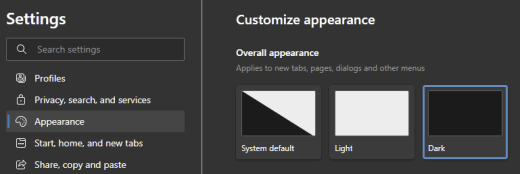
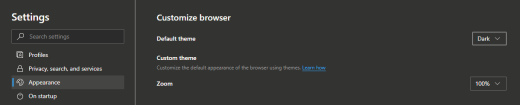
- A Microsoft Edge-ben válassza a beállítások és További>beállítások>megjelenése lehetőséget.
- Az Általános megjelenés területen válassza a Sötét lehetőséget.
A háttérszín módosítása a Modern olvasó használatával
Azokon a webhelyeken, amelyek nem részesítik előnyben a sötétebb témát, a Modern olvasó használatával módosíthatja a webhely laptémáját, és feketére módosíthatja a háttérszínt.
Megjegyzés
A Modern olvasó csak bizonyos weboldalakhoz érhető el. Ha nem látja a Modern olvasó gombot a címsorban, a lap nem támogatja ezt a funkciót.
- A Microsoft Edge-ben nyissa meg azt a webhelyet, amelyen módosítani szeretné a háttérszínt.
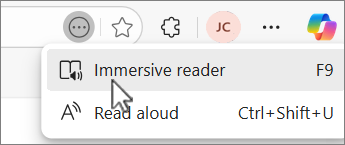
- Válassza az
 További műveletek lehetőséget,
  címsorban található F9 billentyűt Modern olvasó vagy nyomja meg az F9 billentyűt a billentyűzeten.
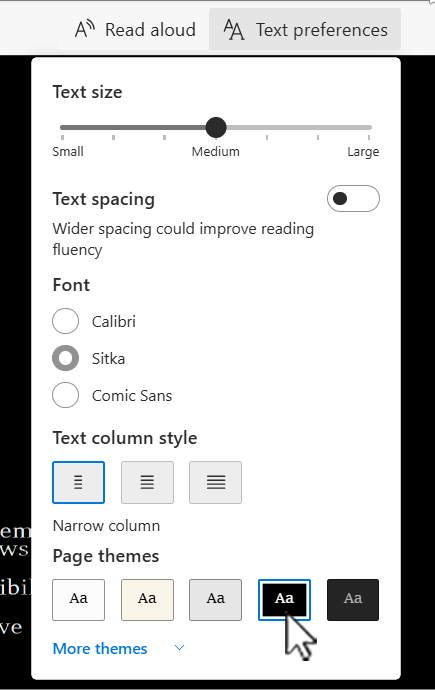
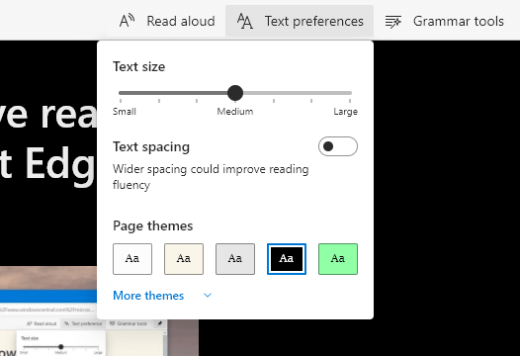
- A Modern olvasó nézetben válassza a Szövegbeállítások lehetőséget.
- Az Oldaltémák területen válassza a
 Black lehetőséget.
A webhelyek színei és fényereje megterheli a szememet
Néha a webhelyek zsúfolt dizájnja vagy élénk színei elfáraszthatják a szemet. Egyes webhelyek nagyon színesek, mások a legapróbb részletekig elolvasandó információt tartalmaznak, vagy hosszú szövegrészleteket tartalmaznak szokatlan háttérszínnel.
Léteznek olyan ingyenes bővítmények, amelyeket kedvenc böngészőjével is használhat, hogy vigyázzon a szemére. Bővítményekkel gyorsan létrehozhat sötét témákat a webhelyekhez. A fényerő és a betűtípusok beállításával még kényelmesebbé teheti a böngészést a szemének.
Jobban szeretem a törtfehér színeket a képernyőn
Ha a fehér alapon fekete-fehér szöveget nehezen olvashatónak találja, és inkább a piszkosfehér színeket részesíti előnyben, léteznek olyan kereskedelmi vizuális szoftvereszközök, amelyek segíthetnek a PC-n való olvasásban, sőt az interneten való böngészésben is. Ezeket az eszközöket rendszerszínező eszközöknek is nevezik.
Az eszközök a teljes képernyőt megjelenítő színes rátétek lehetnek, így minden színezett, és könnyebben látható és olvasható lesz. Bármilyen színt választhat, és a színt és az intenzitást a napszaktól, a fényviszonyoktól és a napszaktól függően módosíthatja.
Az egérmutatót nehéz megtalálni
Ha az egérmutató látszólag eltűnik a háttérben, módosíthatja az egérmutató színét. Ez segíthet abban, hogy könnyebben láthassa az egérmutatót a különböző háttérszínekkel szemben. Az egérmutató színének módosítása a szövegkurzor színét is megváltoztatja. Az egérmutató további beállításairól lásd: A Windows láthatóbbá tétele.
A számítógépén a Kisegítő lehetőségek beállításainak megnyitásához nyomja le a Windows billentyű+U billentyűkombinációt, vagy válassza a Start menü
>Gépház>lehetőségek parancsát. Válassza az Egérmutató és érintés lehetőséget.
Az Egérmutató területen állítsa be a Méret csúszkát addig, amíg az egérmutató el nem éri a kívánt méretet.
Az Egérmutató stílusa területen válassza ki azt a beállítást, amellyel az egérmutató színét fehérre, feketére, inverzre vagy az ajánlott világos színek bármelyikére módosíthatja. A mutató színének testreszabásához válassza a Másik szín kiválasztása lehetőséget.
Tipp:
Az Ajánlott színek megjelenítéséhez és más színbeállítások kiválasztásához először válassza a
 (Egyéni).
Ha vissza szeretné állítani a Windows alapértelmezett mutatószínét, válassza
 Fehér.
A szövegkurzor nehezen található.
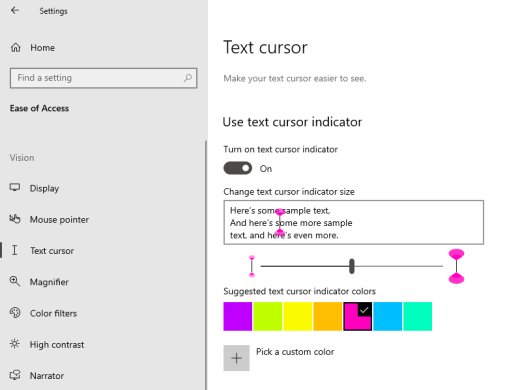
Ha a szövegkurzor látszólag eltűnik a háttérben, bekapcsolhatja a szövegkurzor mutatóját, és olyan színt használhat, amellyel könnyebben láthatja a kurzort. A szövegkurzor további beállításairól lásd: A Windows láthatóbbá tétele.
- A számítógépén a Kisegítő lehetőségek beállításainak megnyitásához nyomja le a Windows billentyű+U billentyűkombinációt, vagy válassza a Start menü>Gépház>lehetőségek parancsát.
- Válassza a Szövegkurzor lehetőséget.
- Kapcsolja be a Szövegkurzor jelzőkapcsolóját .
- Állítsa be a Méret csúszkát addig, amíg meg nem jelenik a kívánt méret az előnézetben.
- A jelölőszín módosításához jelöljön ki egy színt az Ajánlott színek menüben, vagy válassza a Másik szín kiválasztása lehetőséget egy egyéni szín kiválasztásához.

Lásd még
A Windows kisegítő lehetőségeinek felfedezése
A képernyőtartalom láthatóbbá tétele a nagyítóval
A szöveg és az alkalmazások nagyítása
A Microsoft Teams kisegítő lehetőségei
Az eszköz beállítása a Microsoft 365 akadálymentességi funkcióival való használathoz




Technikai támogatás a fogyatékos ügyfeleinknek
A Microsoft minden ügyfelének a lehető legjobb élményt szeretné biztosítani. Ha Ön fogyatékos, vagy az akadálymentességgel kapcsolatos kérdése van, keresse fel a fogyatékosokat támogató Microsoft Answer Desk webhelyet technikai segítségért. A fogyatékos ügyfeleket támogató Answer Desk webhely akadálymentes technológiákban jártas ügyfélszolgálata angol, spanyol, francia és amerikai jelnyelven tud segítséget nyújtani. Az Ön régiójában üzemelő ügyfélszolgálat elérhetőségi adatait a Microsoft fogyatékos ügyfeleket támogató Answer Desk webhelyén találja.
Ha Ön kormányzati, kereskedelmi vagy nagyvállalati felhasználó, vegye fel a kapcsolatot a nagyvállalati akadálymentességi információs szolgálattal.