
Ez a cikk azoknak a felhasználóknak készült, akik a hangjukkal szeretnék vezérelni a PC-jüket és szeretnének szöveget írni a(z) Windows használata során. Ez a cikk a Támogatás a Windows akadálymentességi funkcióihoz tartalomsorozat része, amelyben bővebben tájékozódhat a Windows akadálymentességi funkcióiról. Általános segítségért látogasson el a Microsoft ügyfélszolgálata kezdőlapjára.
A hanghozzáférés használatával kezelheti a képernyőn lévő elemeket az elem nevével vagy a számátfedések használatával. Hangparancsokkal például kattinthat vagy kattinthat duplán az elemekre, illetve átviheti a fókuszt egy elemre. A hanghozzáférési parancsok listáját a Hanghozzáférés parancslistájában találja.
A hangalapú hozzáférés a Windows 11 egyik funkciója, amely lehetővé teszi, hogy bárki hanggal vezérelhesse számítógépét és szöveget írhasson, internetkapcsolat nélkül. A hangparancsokkal megnyithat például alkalmazásokat vagy válthat közöttük, böngészhet a weben, valamint e-maileket olvashat el vagy hozhat létre. További információ: Hangalapú hozzáférés használata a számítógép vezérlésére és szöveg hanggal való szerkesztésére.
A hanghozzáférés a Windows 11 22H2-es és újabb verzióiban érhető el. A Windows 11 22H2 új funkcióival és a frissítés beszerzésével kapcsolatos további információkért lásd: Újdonságok a legutóbbi Windows-frissítésekben. Nem biztos benne, hogy melyik Windows-verziót használja? Lásd: A Windows verziójának megkeresése.
Tartalom
- Műveletek a felhasználói felület elemeivel név alapján
- A felhasználói felület elemeinek használata számátfedések használatával
Műveletek a felhasználói felület elemeivel név alapján
Ha tudja az elem nevét, vagy látható a képernyőn, a név segítségével közvetlenül kapcsolatba léphet az elemmel.
| Művelet | Hangparancs | Példa |
|---|---|---|
| Elem kiválasztása. | "Kattintson az <elem nevére>" vagy "Koppintson az <elem nevére>" | "Kattintás a Start gombra" vagy "Koppintás a Mégse gombra" |
| Dupla kattintás egy elemre. | "Kattintson duplán az <elem nevére>" | "Kattintson duplán a Lomtárra" |
| Elem fókuszba helyezése. | "Fókusz az <elem nevén>" | "Fókusz a Lomtáron" |
A teljes elem nevét ki kell mondanom?
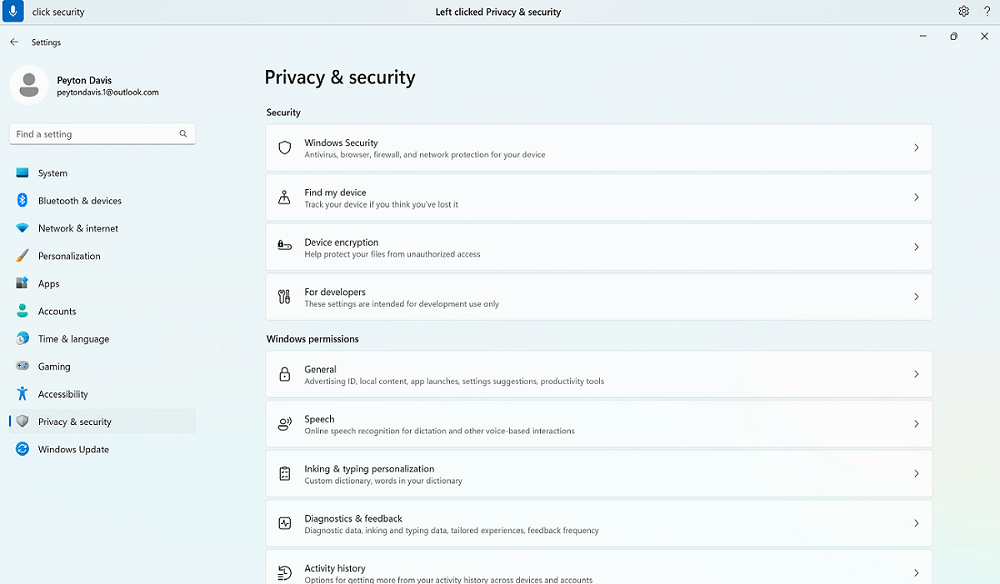
A hanghozzáférés részleges egyezéseket támogat. Ha az elem neve különálló szavak kombinációja, megadhat csak egy vagy több különálló szót a parancsban, és a hanghozzáférés részleges egyezést hajt végre.
Például a Windows Gépház alkalmazásban az Adatvédelem & biztonság kiválasztásához kimondhatja a "Click privacy" vagy a "Click security" parancsot, és a hanghozzáférés azonosítja a megfelelő lehetőséget. A névben bármilyen szót kimondhat, de csak különálló szónak kell lennie.
Mi a teendő, ha speciális karakterek szerepelnek az elemek nevében?
Ha egy elem nevében speciális karakterek találhatók, akkor a parancs részeként megadhatja a karakter vagy szimbólum nevét, vagy egyszerűen kimondhatja az elem nevét a speciális karakter nélkül.
Például a Windows hálózat & internet beállításánál telefonos internetkapcsolat beállításához mondja ki a "Click dial hyphen up" parancsot a telefonos menü kiválasztásához. A hanghozzáférés ezt a menünévként kezeli, és megkeresi a megfelelő elemet. Másik lehetőségként egyszerűen mondja ki a "Click dial up" parancsot.

Mi a teendő, ha számokat tartalmaz a tétel neve?
Ha az elem nevében számok szerepelnek, a szám a parancs részeként használható.
Például a Számológép alkalmazásban a 7-es számra kattintva mondja ki a "Click seven" parancsot, és a hanghozzáférés megtalálja a megfelelő elemet.
Megjegyzés
Használhatja a "Név> kattintása<" parancsot olyan felhasználói felületi elemekhez, amelyek különálló szavak, és nincsenek szóközzel elválasztva. Ha például a "Presentation7" fájllal szeretne műveleteket végezni, mondja ki a "Click Presentation7" (Click Presentation7) parancsot.
Mi a teendő, ha egy parancsnak több találata van?
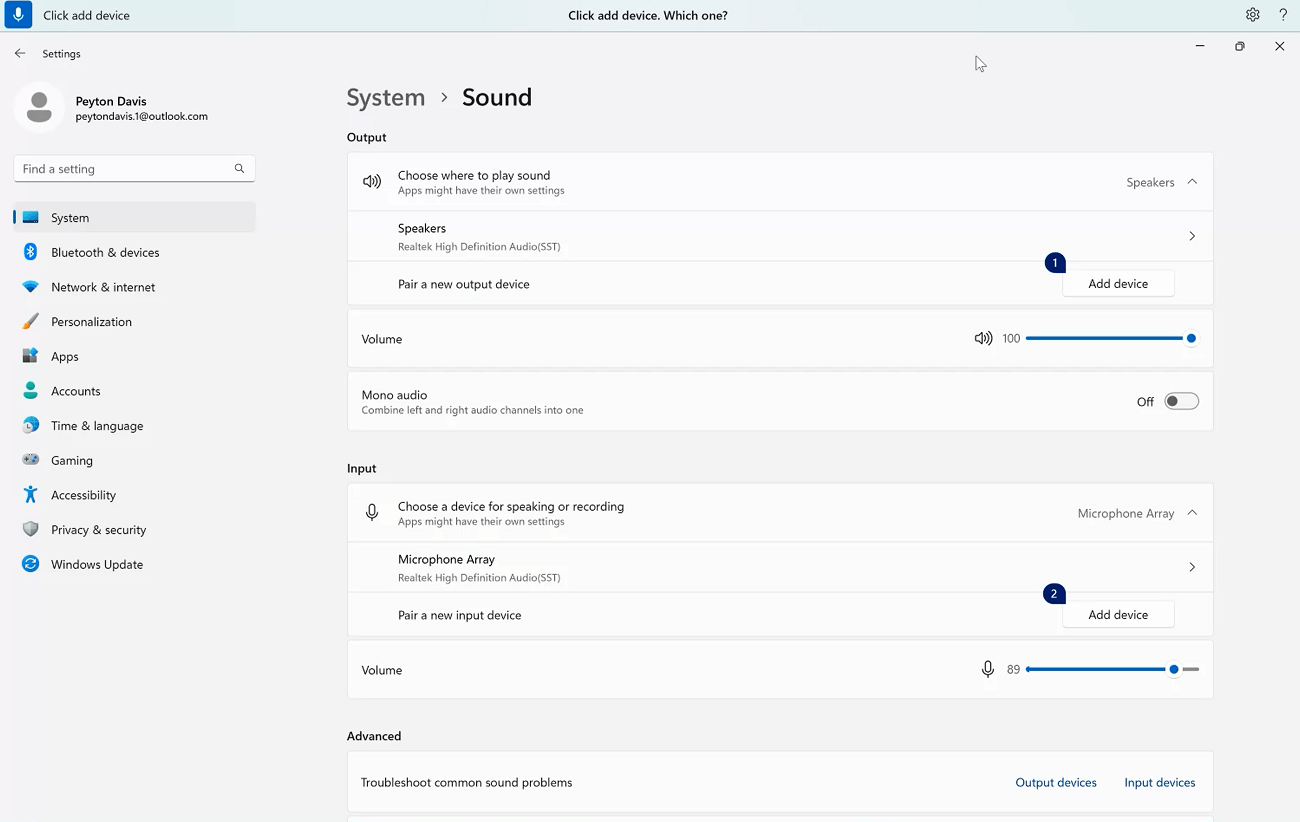
Ha a parancs több olyan elemet eredményez, amelyek lehetséges egyezések lehetnek, a hanghozzáférés mindegyikhez hozzárendel egy számot, és megkéri, hogy válassza ki, melyikkel szeretne interakcióba lépni.
Például a Windows hangbeállítások között új hangbemeneti eszköz hozzáadásához mondja ki a "Click add device" parancsot. Ebben az esetben a hanghozzáférés két Eszköz hozzáadása gombot azonosít a képernyőn, az egyiket a Bemenet szakaszban, a másikat pedig a kimeneti szakaszban. A hanghozzáférés ezután egy számozott címkét csatol a gyufákhoz, és megkéri, hogy válassza ki a gomb számát, amelyre kattintani szeretne.
Tipp:
Ha továbbra sem tudja név szerint használni a felhasználói felületi elemet, használja a számátfedéseket vagy a rácsátfedéseket. A rácsátfedésről további információt az Egér használata hanggal című részben talál.
Hogyan kezelhetem a csúszkákat?
A csúszkák mozgatásához használhat egy speciális hanghozzáférési parancsot.
| Művelet | Hangparancs | Példa |
|---|---|---|
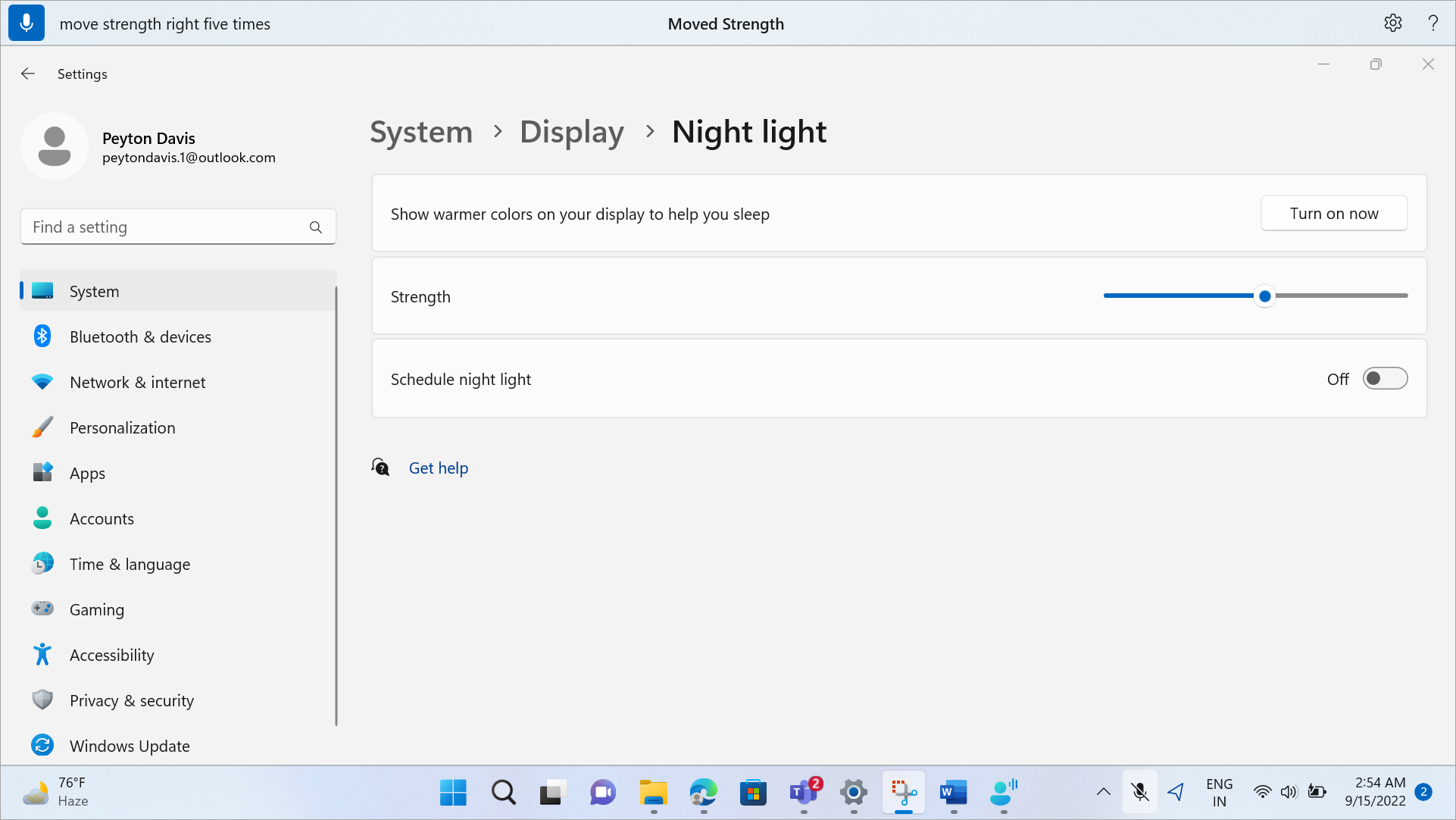
| A csúszkák fel, le, balra vagy jobbra mozgatása adott távolságra. | "Csúszka mozgatása <a név><iránya><az alkalmak> száma" | "A fényerő négyszeres jobbra mozgatása" |
Például a Windows éjszakai fényre vonatkozó beállításai között az Erősség csúszka mozgatásával növelheti az éjszakai fény intenzitását, ha úgy mondja ki a következőt: "Move strength right five times".
Tipp:
Ha név szerint nem tudja használni a csúszkát, használjon inkább számátfedéseket.
A felhasználói felület elemeinek használata számátfedések használatával
Ha nem tudja biztosan a képernyőn lévő elem nevét, a számátfedések segítségével interakcióba léphet az elemmel. Az átfedések bekapcsolásakor a képernyőn megjelenő elemek számozott címkékkel vannak megcímkézve, majd az adott elemhez tartozó szám kimondásával interakcióba léphet.
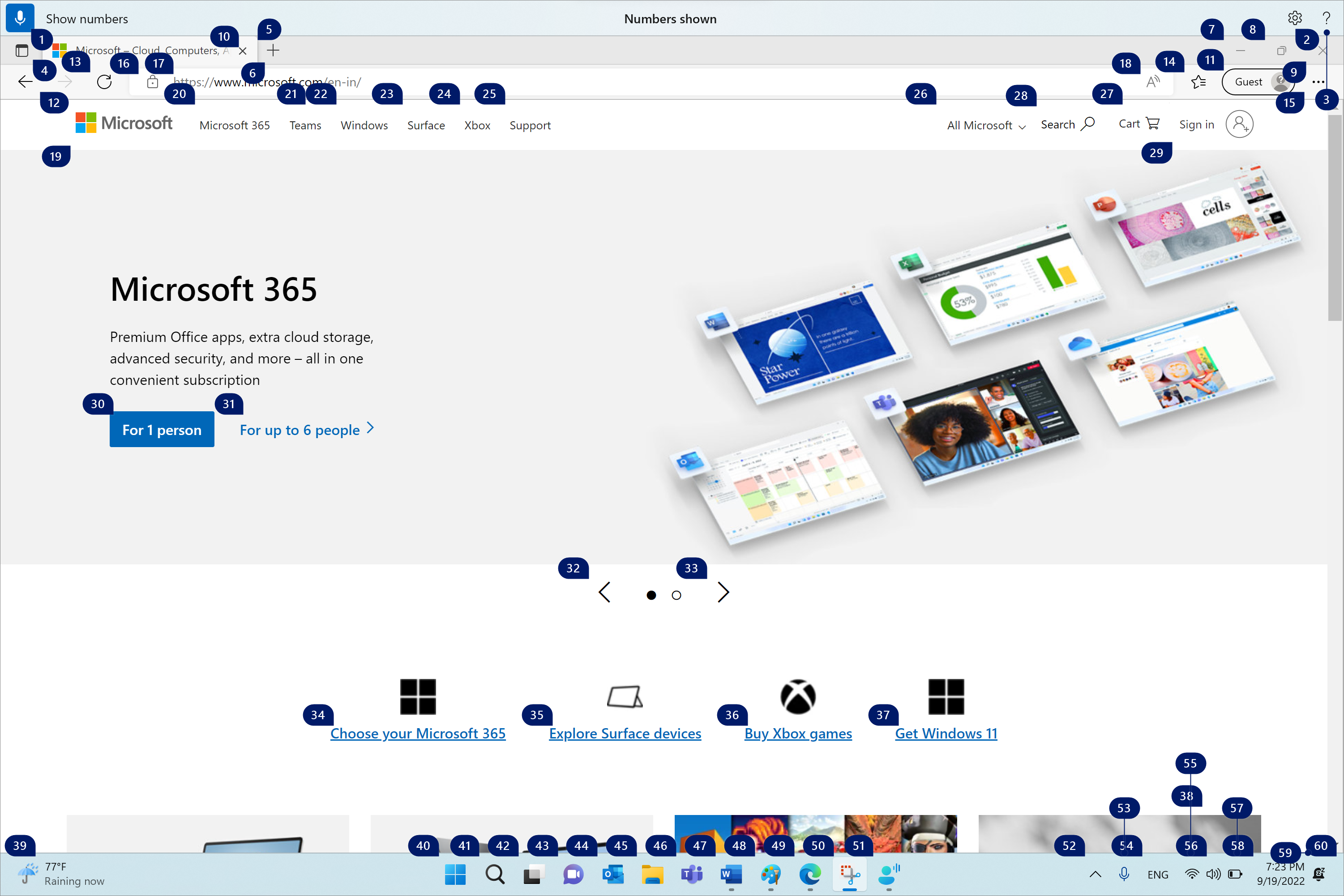
A számozott elemek kijelölésekor a számátfedések automatikusan eltűnnek. Akkor is bezárja őket, ha Ön sikeresen végrehajt egy hangparancsot, illetve az egeret vagy a billentyűzetet használja.
Ha például úgy dolgozik a Microsoft Edge-ben, hogy be van kapcsolva a számátfedések, majd mondja ki a "Váltás a Word-re" parancsot, a hanghozzáférés bezárja a számokat a Microsoft Edge felett, és megnyitja a Word alkalmazást.
Megjegyzés
A számátfedések az elsődleges monitoron működnek a legjobban. Ha átfedéseket próbál használni a másodlagos monitoron vagy a másodlagos monitoron lévő alkalmazásban, hibaüzenet jelenik meg.
| Művelet | Hangparancs | Példa |
|---|---|---|
| Számátfedések megjelenítése. | "Számok megjelenítése" | |
| Jelenítsen meg számátfedéseket itt, mindenhol, egy adott alkalmazáson vagy a tálcán. | "Számok <megjelenítése hatóköre>" | „Számok megjelenítése itt” "Számok megjelenítése mindenhol" „Számok megjelenítése a tálcán” "Számok megjelenítése a Jegyzettömbben" |
| Számátfedések eltávolítása. | "Számok elrejtése" vagy "Mégse" | |
| Számozott elem kiválasztása. | "Click <number>" or "<number>" | "Kattintson háromra" "Három" |
Megjegyzés
Ha egy felhasználói felületi elemen, amellyel interakcióba kíván lépni, nincs számozott címke a "Számok megjelenítése" parancs használatakor, a rácsátfedés használatával helyezze az egérmutatót az elemre, majd használja a "Kattintás" parancsot. További információ: Az egér használata hanggal.
Lásd még
Hangvezérlés használata a Windows és az alkalmazások használatához
A billentyűzet használata hangvezérléssel
Az egér használata hangvezérléssel
Hanghozzáférés – gyakori kérdések
Technikai támogatás a fogyatékos ügyfeleinknek
A Microsoft minden ügyfelének a lehető legjobb élményt szeretné biztosítani. Ha Ön fogyatékos, vagy az akadálymentességgel kapcsolatos kérdése van, keresse fel a fogyatékosokat támogató Microsoft Answer Desk webhelyet technikai segítségért. A fogyatékos ügyfeleket támogató Answer Desk webhely akadálymentes technológiákban jártas ügyfélszolgálata angol, spanyol, francia és amerikai jelnyelven tud segítséget nyújtani. Az Ön régiójában üzemelő ügyfélszolgálat elérhetőségi adatait a Microsoft fogyatékos ügyfeleket támogató Answer Desk webhelyén találja.
Ha Ön kormányzati, kereskedelmi vagy nagyvállalati felhasználó, vegye fel a kapcsolatot a nagyvállalati akadálymentességi információs szolgálattal.