
Ez a cikk azoknak a felhasználóknak készült, akik a hangjukkal szeretnék vezérelni a PC-jüket és szeretnének szöveget írni a(z) Windows használata során. Ez a cikk a Támogatás a Windows akadálymentességi funkcióihoz tartalomsorozat része, amelyben bővebben tájékozódhat a Windows akadálymentességi funkcióiról. Általános segítségért látogasson el a Microsoft ügyfélszolgálata kezdőlapjára.
A hanghozzáférés használatával szöveget diktálhat, valamint szimbólumokat és speciális karaktereket szúrhat be pusztán hangparancsokkal. A hanghozzáférés emellett automatikusan központozást is végezhet a szövegben, és kiszűrheti a trágárságokat. A hanghozzáférési parancsok listáját a Hanghozzáférés parancslistájában találja.
A hangalapú hozzáférés a Windows 11 egyik funkciója, amely lehetővé teszi, hogy bárki hanggal vezérelhesse számítógépét és szöveget írhasson, internetkapcsolat nélkül. A hangparancsokkal megnyithat például alkalmazásokat vagy válthat közöttük, böngészhet a weben, valamint e-maileket olvashat el vagy hozhat létre. További információ: Hangalapú hozzáférés használata a számítógép vezérlésére és szöveg hanggal való szerkesztésére.
A hanghozzáférés a Windows 11 22H2-es és újabb verzióiban érhető el. A Windows 11 22H2 új funkcióival és a frissítés beszerzésével kapcsolatos további információkért lásd: Újdonságok a legutóbbi Windows-frissítésekben. Nem biztos benne, hogy melyik Windows-verziót használja? Lásd: A Windows verziójának megkeresése.
Tartalom
- A fókusz áthelyezése egy szövegdobozra
- Szöveg diktálása
- Nem szabványos szavak betűzése
- Az érintőbillentyűzet használata
- Szimbólumok és speciális karakterek beszúrása
- Az automatikus központozás bekapcsolása
- Káromkodásszűrés használata
A fókusz áthelyezése egy szövegdobozra
Ha szöveget szeretne diktálni egy szövegdobozba, először vigye a fókuszt a szövegdobozra.
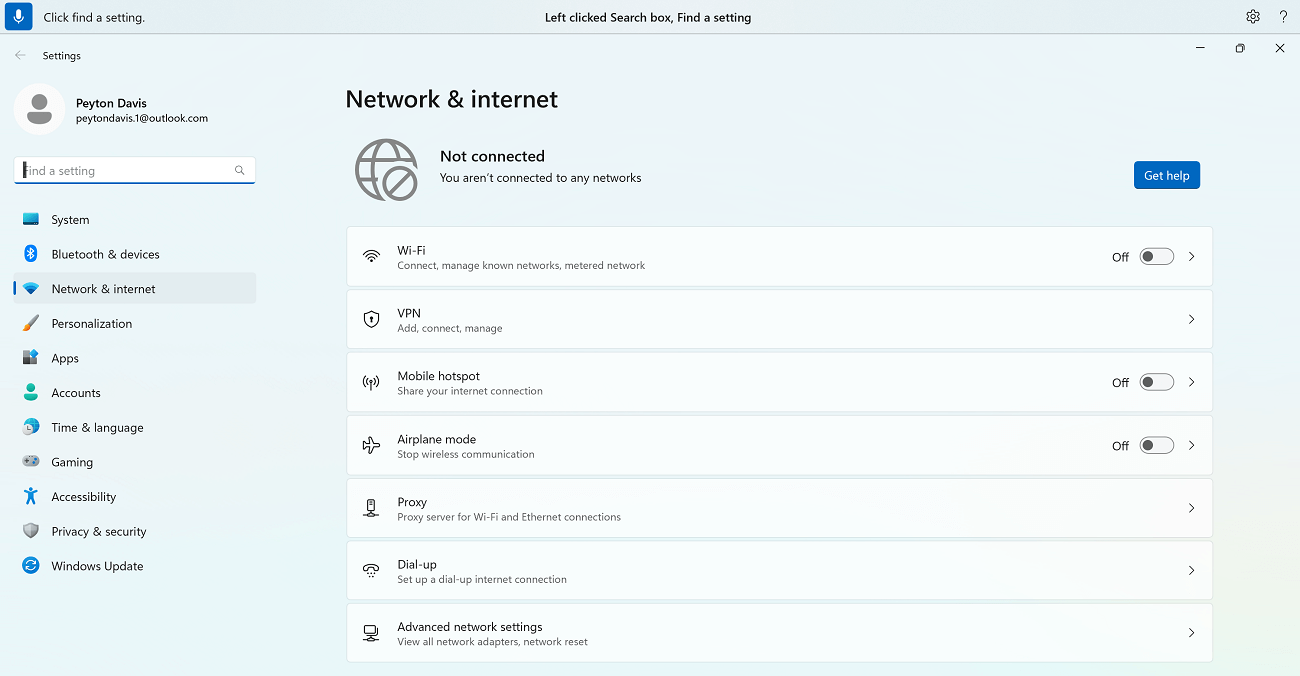
Ha például a Windows Gépházban szeretne megkeresni egy adott beállítást.
| Művelet | Hangparancs | Példa |
|---|---|---|
| A kurzor adott helyre való áthelyezéséhez. | "Click find a setting" | "Megjelenítési beállítások" |
| Az egérmutató adott helyre való áthelyezése. | "Fókusz a beállítás keresésén" | "Megjelenítési beállítások" |
Ha nem tudja egy szövegdoboz címkéjét, számátfedésekkel helyezheti át a fókuszt. Csak mondja ki a "Show numbers" parancsot, majd a szövegmezőhöz tartozó számot. Másik lehetőségként az egér elmozdításával is egy szövegdobozra irányíthatja a fókuszt. Az egérrel vagy a számátfedésekkel való munkáról további információt az Egér használata hanggal vagy a "Interakció az elemekkel számátfedések használatával" című szakaszban talál a Hangvezérlés használata a képernyőn lévő elemekkel való interakcióhoz.
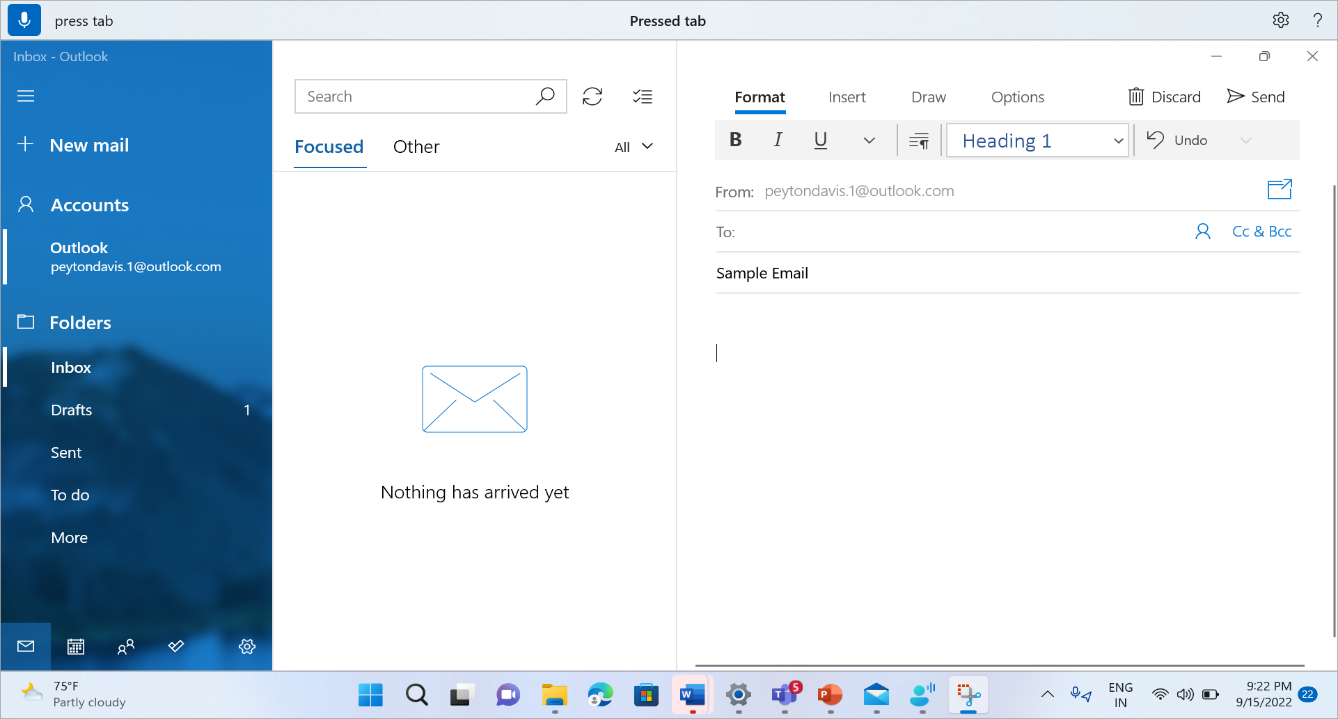
A "Tab és a Tab" billentyű használatával mozgathatja a fókuszt egy oldalon található több szövegdoboz és más gomb között.
E-mail írása közben például a "Tab billentyű lenyomása" és a "Tab" billentyűparanccsal helyezheti át a fókuszt a Tárgy és az üzenettörzs mező között. Azt is megadhatja, hogy hányszor szeretné lenyomni a Tab billentyűt. Például a "Tab billentyű lenyomása ötször" parancsot kimondva a fókusz az öt Tab billentyű lenyomásával arrébb lévő elemre kerül. A hangvezérlés billentyűzettel való használatáról további információt a Billentyűzet használata hanggal című témakörben talál.
Szöveg diktálása
Miután a fókuszt egy szövegdobozra helyezte, elkezdheti a szöveg diktálását a hangjával.
| Művelet | Hangparancs |
|---|---|
| Szöveg beszúrása szövegdobozba. | "<A beszúrni> kívánt szöveg" |
Tipp:
- A folyamatos diktálás minden eddiginél egyszerűbbé teszi a hangalapú diktálást – beszéd közben automatikusan javítja a nyelvtant, a helyesírást és a központozást. További információért tekintse meg a Folyadékdiktálás funkciót.
- A Hozzáadás a szókincshez funkcióval összetett vagy nehezen kiejthető szavakat vehet fel a diktálás pontosságának javítása érdekében. Ezt a Hanghozzáférés beállításai > között teheti meg, Hozzáadás a szókincshez vagy a "hozzáadás a szókincshez" hangparancs használatával.
Megjegyzés
Ha speciális szavakat szeretne beszúrni egy szövegdobozba, mondja ki a "Type" vagy a "Dictate" parancsot, majd a beszúrni kívánt szavakat. Ha például a "Mit mondhatok?" hanghozzáférési parancsot szövegként szeretné begépelni (és nem szeretné végrehajtani a parancsot), mondja ki a "Type What can I say" parancsot.
Ha nagybetűvel vagy nagybetűvel kell bediktálnia a szavakat, használhatja a "Caps" parancsot. A Caps Access például beszúrja az "Access" szót a szövegkurzorhoz.
Ha olyan szöveget szeretne beszúrni, amely előtt nincs térköz, használja a "Nincs szóköz" parancsot. Ha például be szeretné szúrni a "helloworld" szót, amikor a "hello" már hozzá lett adva a szövegdobozhoz, a "No space world" paranccsal kaphatja meg a kívánt szöveget. Ez a parancs például felhasználónevek és e-mail-azonosítók beírásakor használható.
| Művelet | Hangparancs | Példa |
|---|---|---|
| Szöveg beszúrása a kurzorhoz, az egyes szavakat nagy kezdőbetűkkel írva. | "Caps <text>" | "Caps hello world" |
| Szöveg beszúrása a kurzorhoz szöveg előtti térköz nélkül. Ha például felvette a "Peyton" szöveget egy szövegdobozba, majd be szeretné szúrni a "Davis" szöveget, de nem szeretne szóközt hozzáadni a "Davis" elé. A kimenet "PeytonDavis" lesz. | "Nincs szóköz, <szöveg"> | "Nincs szóköz, Davis" |
Megjegyzés
A már diktált szöveget a "Legyen nagybetűs" és a "Legyen szóközmentes" paranccsal is szerkesztheti. A parancsokkal kapcsolatos további információkért lásd: Szöveg szerkesztése hanggal.
Nem szabványos szavak betűzése
Ha nem szabványos szótárbeli és nehezen diktálható szavakat kell beírnia, például személyneveket, felhasználóneveket vagy e-mail-címeket, helyesírási parancsokkal egyszer diktálhatja le őket, így javíthatja a felismerhetőségüket.
A helyesírás-ellenőrzés ablak megnyitásához használja a "kitűzés" szót. Másik lehetőségként a "jel ez" kifejezést is használhatja az utoljára diktált szöveg kijelöléséhez és a helyesírás-ellenőrzés ablak megjelenítéséhez. Ebben a helyesírás-ellenőrző ablakban lediktálhatja a betűket, számokat, szimbólumokat, a fonetikai ábécét és egyebeket. A szöveg beírása közben javaslatok is megjelennek. A beírt szöveg beírásához használhatja a "click 1" parancsot, vagy a "click <number>" parancsot egy javaslat kiválasztásához (ha van ilyen). A helyesírás-ellenőrzés segítségével diktált összes szó és kifejezés bekerül a Windows szótárába, és javaslatként jelenik meg, amikor legközelebb megpróbálja leírni őket.
Például:
- Ha a "Peyton" kifejezést szeretnéd beírni a varázslatablakba, gyorsan egymásutánban mondd ki a következőket: "cap P", "e", "y", "t", "o", "n", majd a "click one" kifejezés az alkalmazás szövegmezőjébe.
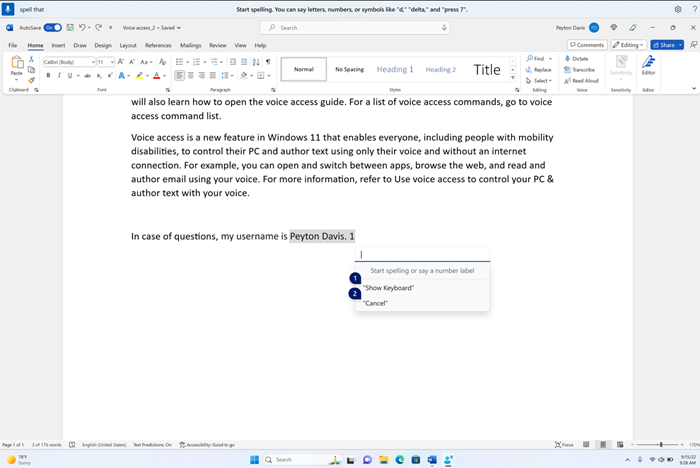
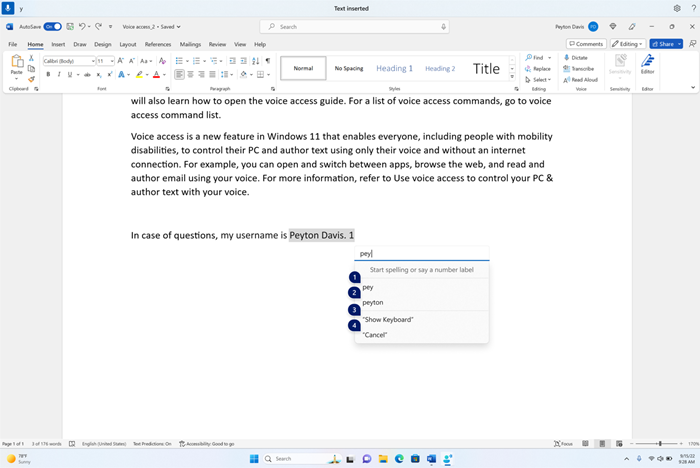
Alapértelmezés szerint a program minden betűt kisbetűvel ír be. A "nagybetű" vagy a "Caps" előtag paranccsal nagybetűt írhat be.
A jobb felismerhetőség érdekében mondja ki a betűket gyors egymásutánban.
Számok beviteléhez használja a "megnyomás" előtagot. Például mondja ki a "press 2" parancsot a "2" beírásához.
A NATO fonetikus ábécét használhatja a betűk felismerésének javítására. Mondja ki például az "alfa" parancsot az "a" beírásához, "bravó" parancsot a "b" beírásához, "charlie" parancsot az "c" beírásához stb. További információért tekintse meg a NATO fonetikus ábécéit, kódjait és jeleit.
A helyesírás-ellenőrzés ablakban a szövegkijelölési, törlési és navigációs parancsokat a "karakterek" egységgel használhatja. Például: "utolsó két karakter kijelölése". További információ a Kijelölés parancsról : Szöveg kijelölése hanggal.
| Művelet | Hangparancs |
|---|---|
| Szöveg betűnkénti kiírása. | „Betűzés” |
| A kijelölt szöveg vagy az utolsóként diktált szöveg betűnkénti kiírása. | „Betűzze ezt” |
Tipp:
Ha ki szeretné javítani a hanghozzáférés által elkövetett felismerési hibákat, először használja a "kijavítás" vagy a "szöveg> javítása<" parancsot, majd használja a helyesírási parancsokat, ha nem állnak rendelkezésre helyettesítő szövegjavaslatok. A javítási parancsokról a Szöveg javítása hanggal című cikkben talál további információt.
Az érintőbillentyűzet használata
A fent részletezett helyesírási utasításokhoz hasonlóan az érintőbillentyűzetet is használhatja a nem szabványos szavak beviteléhez. Ezt a felületet kifejezetten olyan helyzetekben használja, mint például jelszavak beírása, amikor nem szeretné, hogy a jelszó szövegét a Windows szótárába mentsék.
Ha például a "Peyton" nevet szeretné beírni, mondja ki a "Show keyboard" parancsot. Ezután mondja ki az érintőbillentyűzeten beírandó betűnek megfelelő számot. Ezenkívül javaslatok is megjelennek és frissülnek minden alkalommal, amikor beír egy karaktert. Ha végzett, mondja ki a "Hide keyboard" parancsot az érintőbillentyűzet elrejtéséhez.
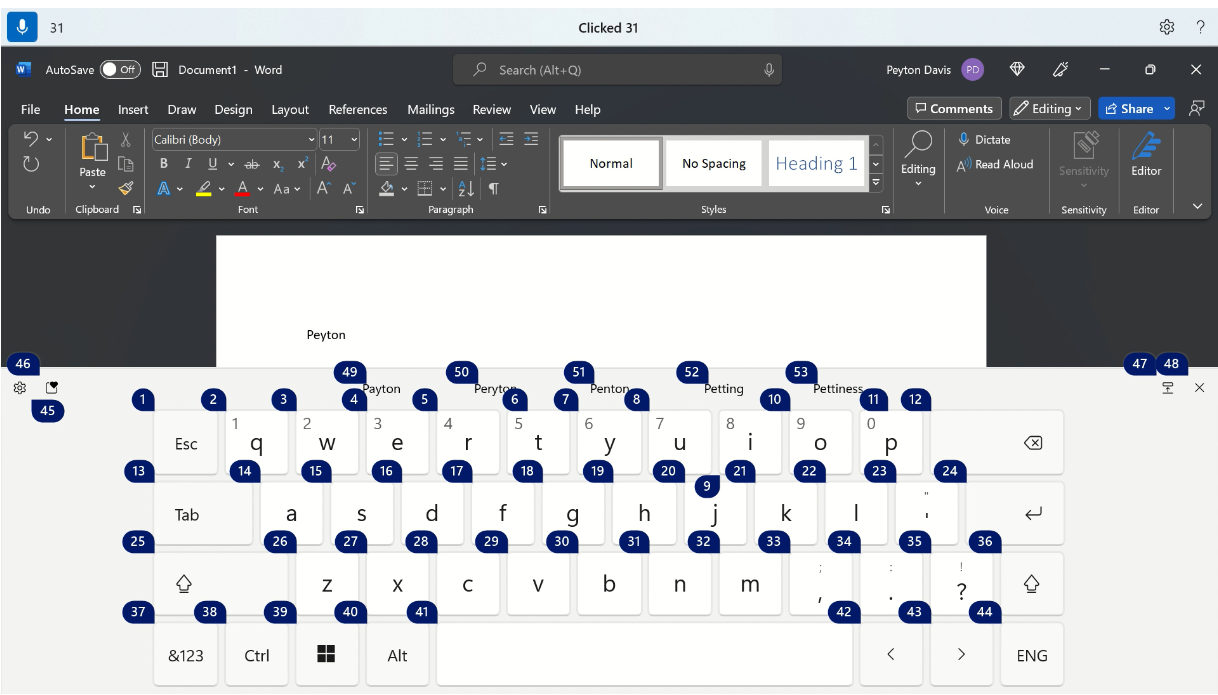
| Művelet | Hangparancs |
|---|---|
| Az érintőbillentyűzet megjelenítése. | "Billentyűzet megjelenítése" |
| Rejtse el a billentyűzetet. | "Billentyűzet elrejtése" |
Az érintőbillentyűzetet használva is beszúrhat hangulatjelet. Az emojik menü megnyitásához mondja ki az emoji gombnak megfelelő számot. Az alábbi példa esetében azt mondhatja ki, hogy "Click 46".
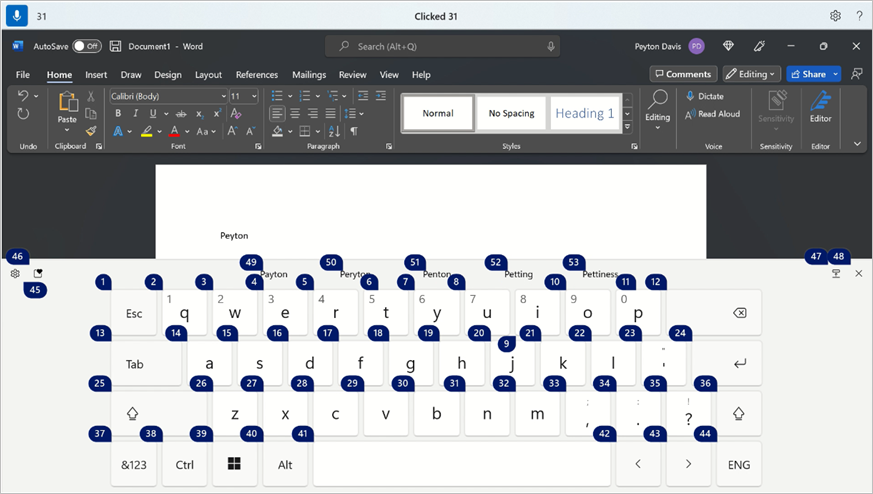
Ha az emojik menüből szeretne beszúrni egy emojit, mondja ki a kívánt emoji számát.
Tipp:
Ha a Tab billentyűvel végiglépegetne a különböző szerkeszthető mezőkön, nyomja le a Backspace vagy a Delete billentyűt az esetleges hibák kijavításához, vagy nyomja le az Enter billentyűt egy új sorra lépéshez, mondja ki a "Tab", a "Backspace", a "Delete" vagy az "Enter" szót anélkül, hogy kimondaná a "Press" parancsot a parancs előtt. Az érintőbillentyűzet hanggal való használatáról további információt a Billentyűzet használata hanggal című témakörben talál.
Szimbólumok és speciális karakterek beszúrása
| Beszúrni kívánt elem | Hangparancs |
|---|---|
| . (pont) | "Pont" vagy "Pont" |
| , (vessző) | „Vessző” |
| ? (Kérdőjel) | „Kérdőjel” |
| ! (Felkiáltójel) | "Exclamation mark" vagy "Exclamation point" |
| 's (aposztróf utána egy s) | „Aposztróf-s” |
| : (kettőspont) | „Kettőspont” |
| ; (pontosvessző) | „Pontosvessző” |
| " (bal oldali dupla idézőjel) | "Nyitó idézőjelek" |
| " (jobbra írt dupla idézőjel) | "Záró idézőjel" |
| - (kötőjel) | „Kötőjel” |
| ... (Három pont) | "Három pont" vagy "Pont, pont, pont" |
| ' (bal oldali aposztróf) | "Szimpla idézőjel nyitása" vagy "Szimpla nyitó idézőjel" |
| ' (jobb oldali szimpla idézőjel) | "Szimpla záró idézőjel" vagy "Szimpla záró idézőjel" |
| ( (bal oldali zárójel) | "Bal oldali zárójel" vagy "nyitó zárójel" |
| ) (jobb oldali zárójel) | "Jobb oldali zárójel" vagy "Zárójel bezárása" |
| [ (bal oldali szögletes zárójel) | "Szögletes zárójel nyitása" |
| ] (jobb oldali szögletes zárójel) | "Szögletes zárójel bezárása" |
| { (bal oldali kapcsos zárójel) | "Bal oldali kapcsos zárójel" vagy "Nyitó kapcsos zárójel" |
| } (jobb oldali kapcsos zárójel) | "Jobb oldali kapcsos zárójel" vagy "Kapcsos zárójel bezárása" |
| * (csillag) | „Csillag” |
| \ (fordított perjel) | „Fordított perjel” |
| / (perjel) | „Perjel” |
| | (függőleges vonal) | "Függőleges sávjel" vagy "Cső karakter" |
| _ (aláhúzás) | „Aláhúzásjel” |
| ¶ (Bekezdés vagy varjújel) | "Bekezdésjel" vagy "Bekezdésjel" |
| § (Szakaszjel) | „Szakaszjel” |
| & (és-jel) | "És" vagy "És" jel |
| @ (kukacjel) | „Kukacjel” |
| © (Szerzői jog jel) | „Szerzői jog jel” |
| ® (Regisztrált jel) | „Regisztrált jel” |
| ° (fokjel) | „Fok szimbólum” |
| % (százalékjel) | „Százalékjel” |
| # (kettős kereszt) | "Számjel" vagy "Kettős kereszt" |
| + (pluszjel) | „Összeadás jel” |
| - (mínuszjel) | „Kivonás jel” |
| x (szorzásjel) | „Szorzásjel” |
| ÷ (osztásjel) | „Osztásjel” |
| = (egyenlőségjel) | "Egyenlőségjel" |
| < (Kisebb, mint jel) | "Kisebb, mint jel" |
| > (Nagyobb, mint jel) | "Nagyobb jel" |
| $ (dollárjel) | „Dollárjel” |
| £ (angol font jel) | „Angol font jel” |
| € (euró jel) | „Euró jel” |
| ¥ (jen jel) | „Yen jel” |
Tipp:
Egyetlen kimondott szövegben lediktálhatja a beszúrni kívánt szimbólumot vagy speciális karaktert a többi szöveggel együtt. Például mondja ki a "Hello comma how you question mark" parancsot a "Hello, how you vagy?" beszúrásához.
Az automatikus központozás bekapcsolása
A hanghozzáférés automatikusan központozást végez a szöveggel a diktálás során. Az automatikus központozás alapértelmezés szerint ki van kapcsolva. A hanghozzáférési sávról kapcsolhatja be.
- Az automatikus központozás bekapcsolásához válassza a hanghozzáférési sávon a
 (Beállítások) >Beállítások> kezeléselehetőséget. Kapcsolja be az automatikus központozást.
Káromkodásszűrés használata
Ha a hanghozzáférés trágár szót rögzít, azt a beszédbeli visszajelzés elfedi. Ha szövegdiktálás közben káromkodást észlel, a program az álarcos verziót írja ki. Alapértelmezés szerint ez a beállítás be van kapcsolva. A káromkodásszűrést a hanghozzáférési sávról kapcsolhatja ki vagy be.
- A trágárságszűrés be- vagy kikapcsolásához a hanghozzáférési sávon válassza a (Beállítások)Beállítások>>kezeléselehetőséget Trágárság szűrése.
Lásd még
A billentyűzet használata hangvezérléssel
Hangvezérlés használata a képernyőn lévő elemekkel való interakcióhoz
Hangvezérlés használata a Windows és az alkalmazások használatához
Az egér használata hangvezérléssel
A hanghozzáférés használatának első lépései
Hanghozzáférés – gyakori kérdések
Technikai támogatás a fogyatékos ügyfeleinknek
A Microsoft minden ügyfelének a lehető legjobb élményt szeretné biztosítani. Ha Ön fogyatékos, vagy az akadálymentességgel kapcsolatos kérdése van, keresse fel a fogyatékosokat támogató Microsoft Answer Desk webhelyet technikai segítségért. A fogyatékos ügyfeleket támogató Answer Desk webhely akadálymentes technológiákban jártas ügyfélszolgálata angol, spanyol, francia és amerikai jelnyelven tud segítséget nyújtani. Az Ön régiójában üzemelő ügyfélszolgálat elérhetőségi adatait a Microsoft fogyatékos ügyfeleket támogató Answer Desk webhelyén találja.
Ha Ön kormányzati, kereskedelmi vagy nagyvállalati felhasználó, vegye fel a kapcsolatot a nagyvállalati akadálymentességi információs szolgálattal.