
A Microsoft Authenticator által mentett fiókhitelesítő adatokat visszaállíthatja vagy helyreállíthatja.
Megjegyzés
Csak ugyanazon az eszköztípuson végezhet biztonsági mentést és visszaállítást. Az iOS-eszközön biztonsági másolattal létrehozott fiókok például nem állíthatók vissza Android-eszközön.
Engedélyezze az iCloud Drive-ot az iOS-eszközön. Itt megtudhatja, hogyan teheti ezt meg.
ICloud-kulcskarika engedélyezése iOS-eszközön. Itt megtudhatja, hogyan teheti ezt meg.
Engedélyezze az iCloud biztonsági mentést az iOS-eszközön. Itt megtudhatja, hogyan teheti ezt meg.
Töltse le és telepítse az Authenticatort.
A visszaállítás befejezéséhez jelentkezzen be az egyes fiókokba.
Milyen fiókadatok állíthatók vissza az Authenticatorban?
Személyes Microsoft-fiókok
- Ha a fiók csak egyszeri jelszókódot használ, amely 30 másodpercenként frissül. A jelszókódok a visszaállítás után lesznek elérhetők.
- Ha a fiók jelszó nélküli bejelentkezést is biztosít, akkor csak a fióknévről készül biztonsági mentés. A visszaállításkor újra be kell jelentkeznie.
Munkahelyi vagy iskolai fiókok
- Csak a fióknév lesz visszaállítva. A visszaállításkor újra be kell jelentkeznie.
Külső fiókok, például Amazon, Facebook vagy Gmail.
- Ezek a fiókok egyszeri jelszókódot használnak, amely 30 másodpercenként frissül. A jelszókódok a visszaállítás után lesznek elérhetők.
Az Authenticator-fiók hitelesítő adatai nem állíthatók vissza
Ha nem tudja helyreállítani vagy visszaállítani az Authenticator-fiók hitelesítő adatait, mert nem tudja elérni az iCloud-fiókját, forduljon az Apple ügyfélszolgálatához.
Ha nem tud csatlakozni vagy bejelentkezni az iCloudba, forduljon az Apple ügyfélszolgálatához.
Ha bármilyen más okból nem tudja visszaállítani a fiókot, újból hozzáadhatja a fiókokat. Itt megtudhatja, hogyan teheti ezt meg.
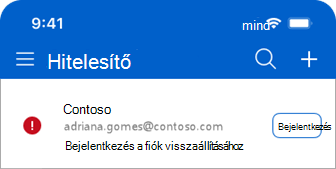
Az Authenticator-fiókok visszaállítása után a "Bejelentkezés a fiók visszaállításához" üzenet jelenik meg
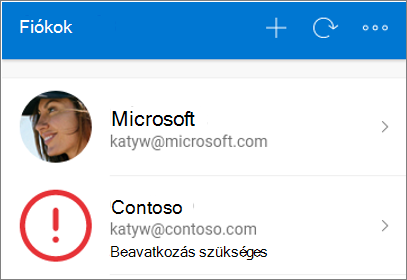
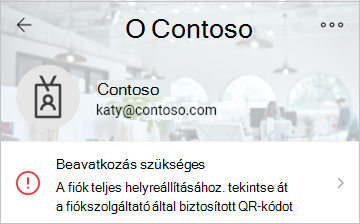
Ha a "Bejelentkezés a fiók visszaállításához" üzenet jelenik meg egy fiók mellett, előfordulhat, hogy további ellenőrzést igényel a fiók használata előtt.
- Az Authenticator Fiókok képernyőjén koppintson a Bejelentkezés elemre minden helyreállítani kívánt fiók esetében.
- Adja meg a jelszavát, majd erősítse meg az e-mail-címét vagy a telefonszámát további ellenőrzésként.
Lásd még
Fiók hitelesítő adatainak biztonsági mentése
Kijelentkezés az Authenticatorból
További segítségre van szüksége?
Általános útmutatásért olvassa el, hogyan háríthatja el a Microsoft Authenticatorrel kapcsolatos problémákat.