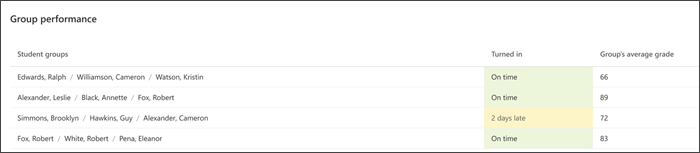
Azonosíthatja a támogatási igényeket, és figyelheti a tanulók tanulását az osztályzatok átlagának és eloszlásának, a feladatok állapotának és egyebeknek a Oktatási InsightsFeladatok és osztályzatok jelentésével. Minden adat rendszerezhető az osztály szintjén, az egyes tanulók vagy feladatok alapján, így segít abban, hogy tanítási stratégiáját az egyes tanulók átfogó szemlélete alapján alakítsa ki és adaptálja.
Feladat- és osztályzatadatok keresése:
- Keresse meg a kívánt osztályt, és válassza az Elemzések elemet.
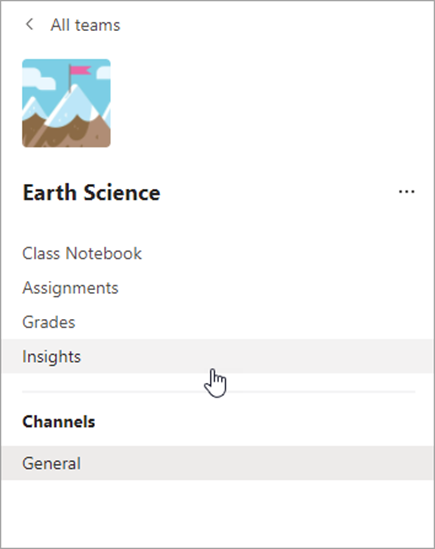
2. Az osztály áttekintési oldalán válassza a Feladatok lehetőséget a jelentésekből.

3. Amikor beírja a Feladatok és osztályzatok jelentést, az automatikusan megjeleníti az összes tanulót, minden feladatot és kategóriát.
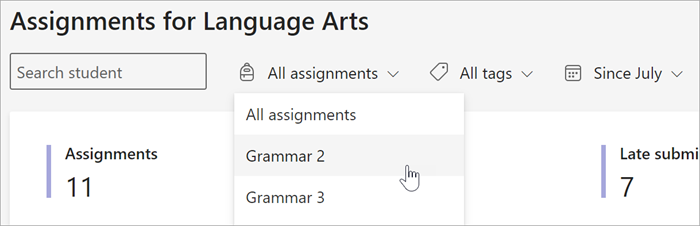
- Az időkeret szűkítéséhez vagy bővítéséhez válassza a naptár legördülő menüt.
- Írja be egy tanuló nevét a Tanuló keresése mezőbe, hogy szűkítse az adatokat egy adott tanulónak megfelelően.
- Válassza az Összes feladat lehetőséget, majd válasszon ki egy feladatot, hogy az adatokat a diákok teljesítményére szűkítse az adott feladaton.
- Válassza a Minden címke lehetőséget az összes elérhető címke legördülő listájának megnyitásához. Megtudhatja, hogyan hozhat létre címkéket saját maga a feladatok létrehozásakor.
Az alábbi lapokon megtekintheti a Feladatok és osztályzatok jelentésben elérhető nézeteket.
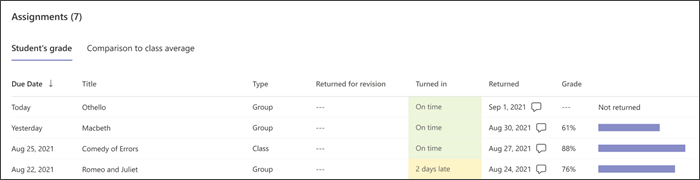
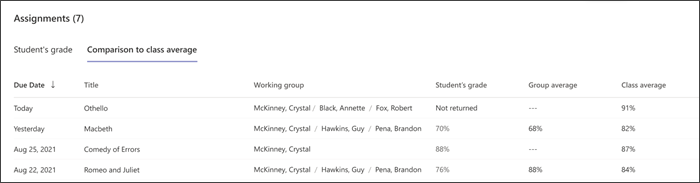
Hozzárendelések
A Feladatok panelen számos lap található, amelyek segítenek azonosítani, hogy hol tartanak a diákok, kinek lehet szüksége segítségre, hogy megértse a feladatokat, vagy egy lökésre, mielőtt elmulasztaná a határidőt.
Osztályzatok
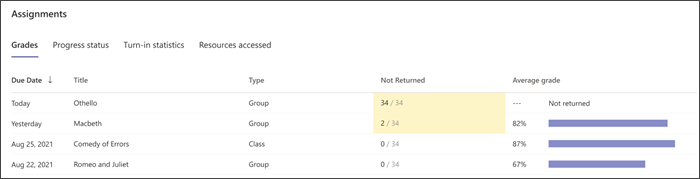
Válassza az Osztályzatok lapot az osztályok átlagának feladat szerinti megtekintéséhez. A sárga jelöli azokat a feladatokat, amelyeket legalább egy tanuló még nem adott be. A sárga adatpont kiválasztásával megnyithatja az osztályozandó és a diákoknak visszaküldött feladatok listáját.
Előrehaladás
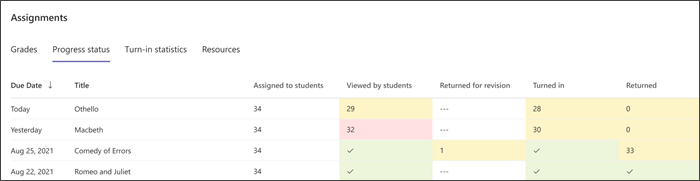
Válassza a Progress status (Előrehaladás állapota ) lapot, hogy megtekinthesse, milyen lépésben fejeződött be egy feladat, amelyen a diákok dolgoznak.
A zöld szín azt jelzi, hogy a lépés minden tanulónál befejeződött.
A sárga azt jelzi, hogy hamarosan cselekedni kell.
- A Megtekintett tanulók oszlopban a sárga azt jelenti, hogy a határidő a következő 24 órán belül van, ezért hasznos lehet egy emlékeztető, ha sok diák még nem tekinti meg a feladatot.
Beadási statisztikák
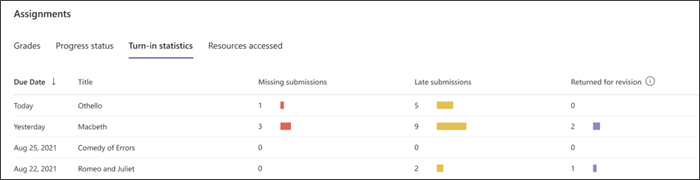
A Beadás statisztika lapra kattintva egyszerűen megtekintheti, hogy mely feladatok hiányoznak, mely feladatok lettek késedelmesen beadva, és hogy mely feladatok lettek javításra visszaküldve. Ha a diagram bármelyik számára kattint, megnyílik az adott kategóriában lévő diákok listája.
Osztályzatok átlaga
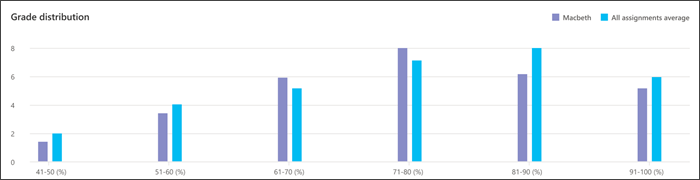
A teljes osztály osztályzatainak átlagát megtekintheti Eloszlás vagy Tendencia formátumban.
Elosztás
Az Eloszlás lapon megtekintheti, hogy hány tanuló osztályzatának átlaga van az egyes osztályzatsávokban. A grafikon bármelyik sávjára kattintva megtekintheti az adott tartományban lévő diákok listáját. Jelölje ki a listából az egyik tanulót, hogy üzenetet küldjön neki.

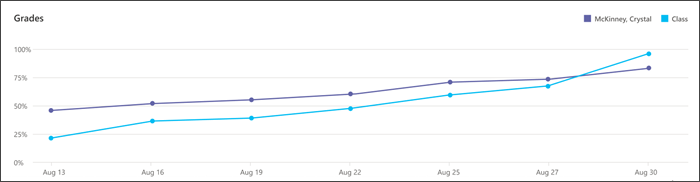
Tendencia
A Tendencia fülre kattintva megtekintheti a tanulók feladatokkal kapcsolatos teljesítményét ábrázoló grafikont az idő függvényében. A feladatokkal kapcsolatos további részletekért vigye az egérmutatót bármelyik adatpontra.
Rubrics
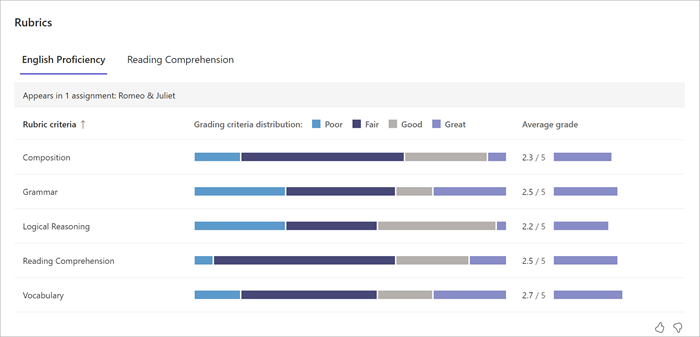
A támogatás célba adásával azonosíthatja a diákok teljesítményét adott osztályozási kritériumok alapján a rubricával végzett feladatok között. Vigye az egérmutatót bármelyik feltételsávra az egyes szinteken teljesítő diákok százalékos arányának megtekintéséhez. Ha pontok lettek meghatározva a rubricában, megtekintheti az egyes kritériumok átlagos osztályzatát is. További információ a rubricáról.
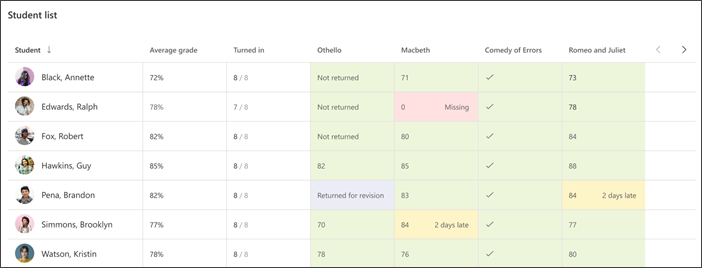
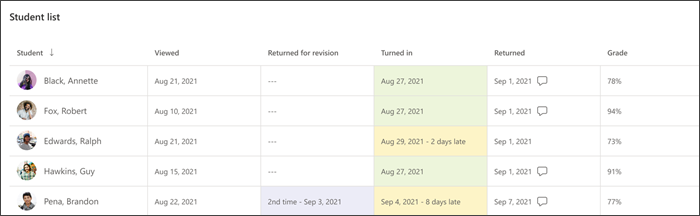
Diákok listája
Egy pillantással áttekintheti a tanulók listájában, hogy az osztály tanulói hogyan teljesítenek, és hol van szükségük támogatásra.