
A Digitális tevékenység jelentésből megtudhatja, hogy a diákok milyen aktívak voltak egy adott időkereten belül egy kurzuson. A Digitális tevékenységből megtudhatja, hogy megnyitottak-e egy fájlt, meglátogattak-e egy csatornát, részt vettek-e egy értekezleten (és mennyi ideig), és így tovább.
Megjegyzés
A Teams-csatorna tevékenységei jelenleg nem érhetők el a Microsoft 365 LTI Insights alkalmazásban.
Szűrés
Alapértelmezés szerint a jelentés az összes tanulót, az összes feladatot és az elmúlt hetet tükrözi. A szűrők segítségével testre szabhatja a jelentést attól függően, hogy mit szeretne látni. Válassza  az egyes szűrők összes beállításához.
Tanulói szűrő: írja be egy tanuló nevét a Tanuló keresése mezőbe, hogy az adatokat az adott tanulóra szűkítse.
Tevékenységszűrő: Megtekintheti a hozzárendelésekből, a kommunikációból, a fájlhasználatból, az értekezletekből, a OneNote-ból vagy a tükrözésből származó adatokat.
Időszűrő: az Ez a hét lehetőséget választva nyissa meg a további időkeret-beállítások legördülő menüjét.
Válassza az Egyéni tartomány lehetőséget, ha saját dátumokat szeretne megadni egy olyan időkerethez, amely az osztálylétrehozásig vagy a keresés dátuma előtt egy évvel kezdődhet , attól függően, hogy melyik a legutóbbi.
Az adatok elolvasása
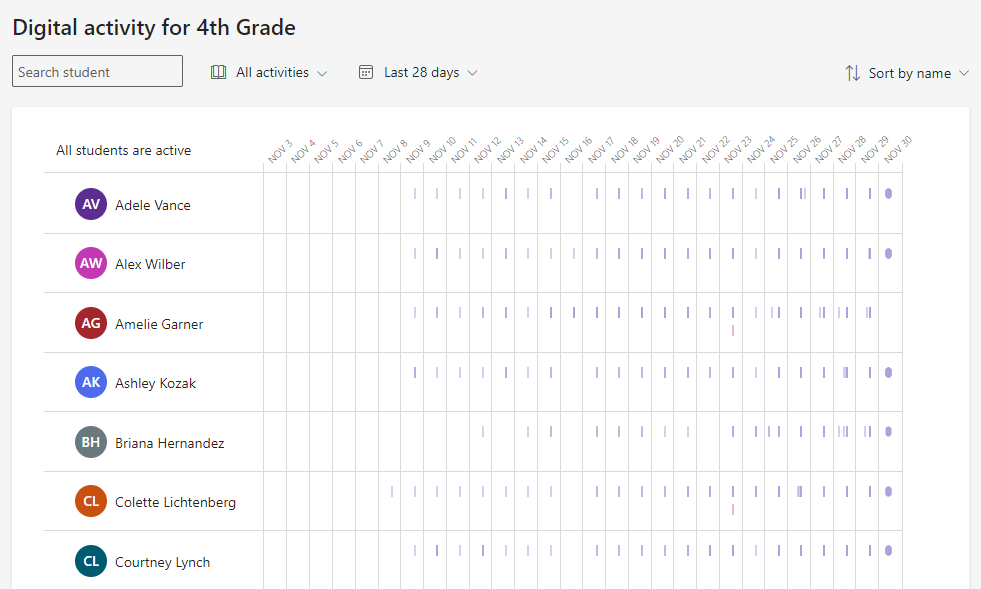
Egy diák tevékenységének szintjét (becsült eltöltött idő) a sorában szereplő sáv méretéből láthatja.
Tipp:
- A diák neve melletti pont azt jelenti, hogy a diák az adott időkeretben egyáltalán nem volt aktív.
- Egy adott nap alapértelmezett órái 7–20 óra között jelennek meg. Ha egy diák ezen időszakon kívül aktív, ez az időtartomány automatikusan bővül a tevékenysége megjelenítéséhez.

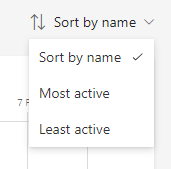
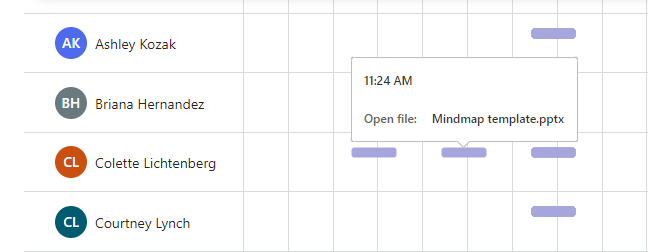
Egy diák tevékenységével kapcsolatban annak sorában a sávokra mutatva részleteket is megtudhat. Válassza a Rendezés név szerint lehetőséget a Legaktívabb vagy legkevésbé aktív tanulók első megtekintéséhez.
Az aktivitástípushoz és az időkerethez kiválasztott szűrőtől függően a következőket láthatja:
melyik online értekezleten vett részt, és mennyi ideig.
Vigye az egérmutatót a piros Kihagyott értekezlet sávra a tanuló neve melletti sorban, hogy lássa, melyik értekezletet hagyta ki.
Ha az egérmutatót a lila Értekezleti sáv felé helyezi, láthatja, hogy egy diák mennyi ideig vett részt egy értekezleten.
a meglátogatott csatornákat
a megtekintett lapokat
hogy megtekintett-e vagy beadott-e egy feladatot
hogy megnyitott-e vagy szerkesztett-e egy fájlt
hogy küldött-e üzenetet, válaszolt-e üzenetre, vagy reagált-e.
OneNote információk
Adatok exportálása az Excelbe
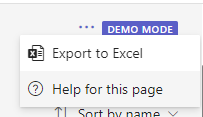
- A jelentésben válassza a További lehetőségek
 .
. - Válassza az Exportálás az Excelbe lehetőséget.
- Az Excelben a digitális tevékenység adatai a diákok nevével és a kijelölt időkereten belül minden nap egy oszloppal jelennek meg.
- Ha a diák aktív volt egy napon, akkor egy „V“ jelenik meg a cellában.
- Az üres cellák azt jelentik, hogy a diák az adott napon inaktív volt.
Megjegyzés
- Az értekezlet befejeződése után néhány óráig tart, hogy az adatok tükröződjenek a digitális tevékenységjelentésben. Egyes esetekben az adatok megjelenéséig akár 24 óra is eltelhet.
- Az Elemzések asztali és mobileszközökről is gyűjt adatokat az értekezletek részvételére, a megtekintett lapokra, a feladatokkal kapcsolatos tevékenységekre, a fájltevékenységekre és az üzenettevékenységekre vonatkozóan. A meglátogatott csatornák adatait csak asztali eszközökről gyűjtjük.