
A Reading Coach személyre szabott és független gyakorlatot biztosít a diákoknak a diák által tévesen kimondott szavak alapján. Az Olvasóedző Modern olvasó való beágyazásával a felhasználók mostantól egyénileg, az érdeklődési körüknek megfelelő tartalommal gyakorolhatják folyékonyságukat és kiejtésüket.
Megjegyzés
Az Olvasótréner jelenleg Modern olvasó érhető el a következő alkalmazásokhoz: Word webes, Webes OneNote, OneNote Desktop 365, OneNote Mac, OneNote iPad, Flip, Minecraft: Education Edition és Teams-feladatok. Dolgozunk azon, hogy a Reading Coachot további platformokra is elérhetővé tegyük.
- Modern olvasó megnyitása
-
Az Olvasási beállítások kiválasztása

- Az Olvasótréner kapcsoló engedélyezése
Megjegyzés
Válassza a Szerkesztés lehetőséget az Olvasóedző beállításainak testreszabásához.
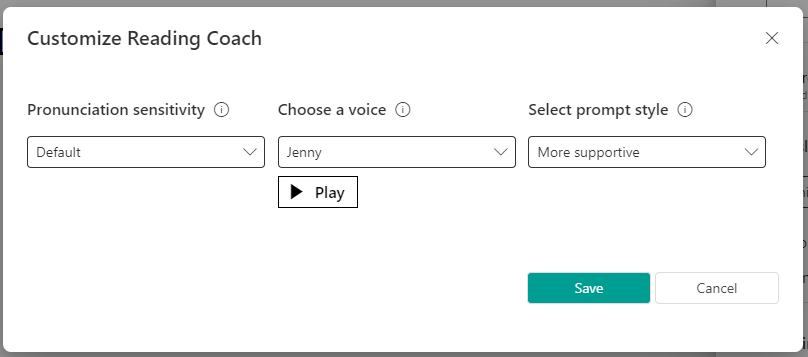
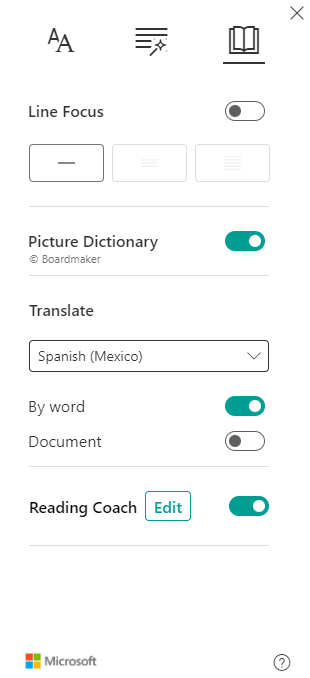
4. A Lejátszás gomb általában Modern olvasó mikrofongomb. Válassza ki a mikrofont a kezdéshez.
5. Megjelenik egy párbeszéd a lépések leírásával. Ha elkészült, válassza az Olvasás indítása lehetőséget.
6. Olvasson fel hangosan akár 10 percig. Modern olvasó "meghallgatja" az olvasást.
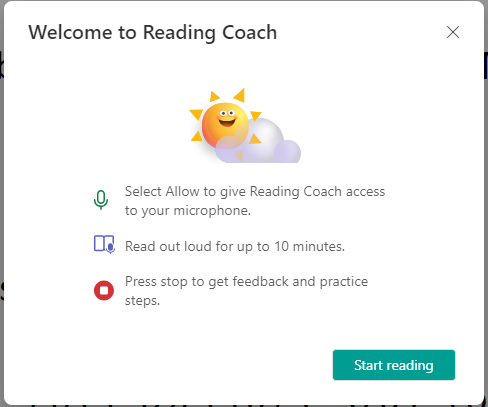
7. Ha elkészült, válassza a Leállítás lehetőséget.
8. A jelentés adatokat jelenít meg az olvasási sebességről, a pontosságról, az olvasással töltött időről és a gyakorlatban azonosított szavak számáról.
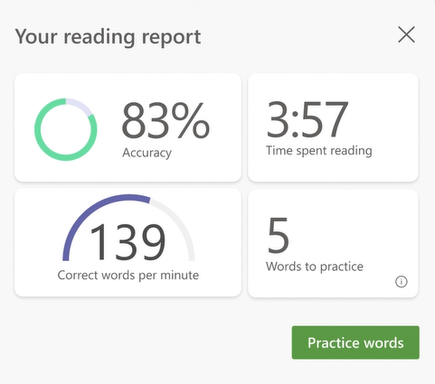
9. Válassza a Szavak gyakorlása lehetőséget a Reading Coach használatának megkezdéséhez.
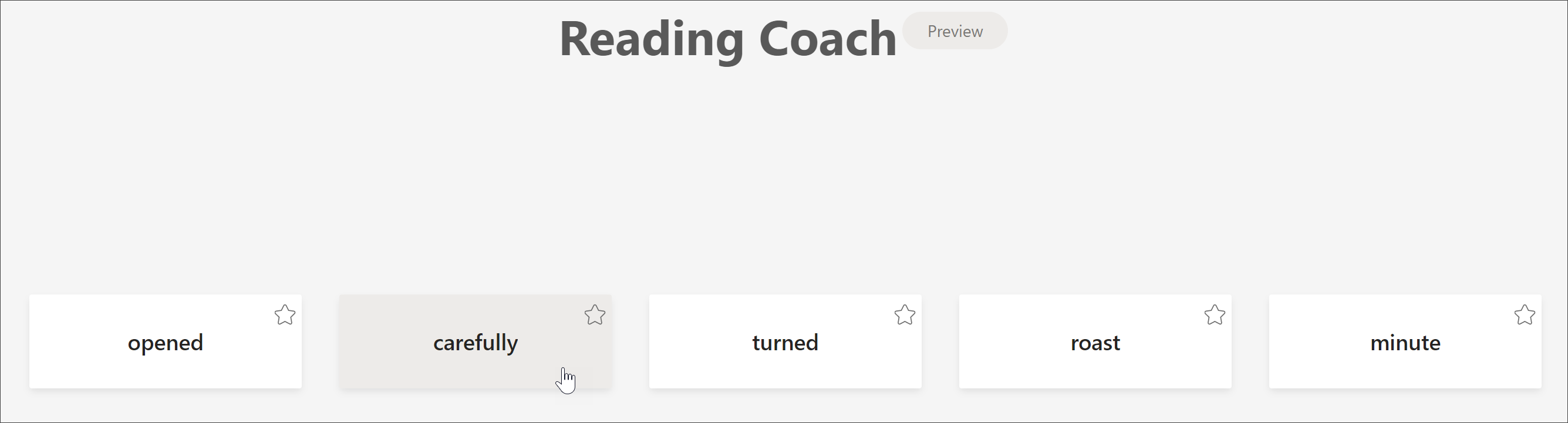
10. A legnagyobb kihívást jelentő szavak megjelennek az oldalon. Válasszon ki bármilyen szót a gyakorláshoz.
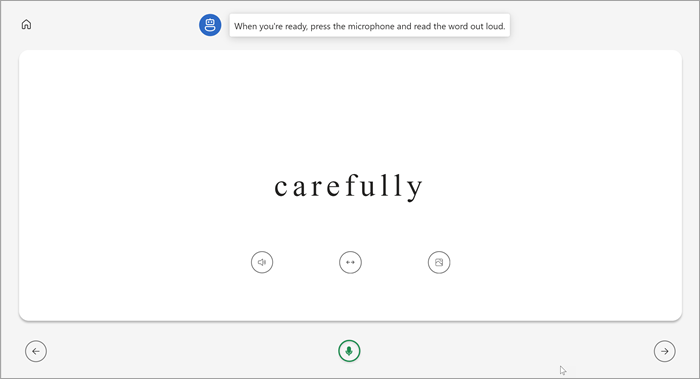
11. Az eszközökkel jobban megismerheti a szót.
- Válassza a Szó meghallgatása lehetőséget a szó felolvasásához.
- Válassza a Szó széthúzása lehetőséget, ha szótagokra szeretné bontani a szót.
- Válassza a Kép megtekintése lehetőséget a szó ábrázolásának megnyitásához.
12. Ha készen áll, a mikrofont választva hangosan felolvassa a szót.
13. A nyílgombokkal lépjen a következő szóra. Ha elkészült a szavakkal, válassza a Tovább elemet.
Megjegyzés
nem minden taneszköz érhető el mindig. Egyes szavak nem rendelkeznek illusztrációkkal, és az oktatók időnként kikapcsolhatnak bizonyos eszközöket.
További információ
Első lépések a Teams Olvasáskészség fejlődése funkciójával