
A Szervező egy olyan eszköz, amellyel jelentéseket, naptárakat és más elemeket másolhat más projektekbe vagy a globális sablonba (Global.MPT). Ha egy elemet a globális sablonba másol, az az összes projekt számára elérhetővé válik.
Azonban lehet, hogy nem kell a Szervezőt használnia ahhoz, amit szeretne. A Project valójában alapértelmezés szerint automatikusan átmásol minden új nézetet és kapcsolódó elemet a globális sablonba. Ez az új névvel mentett meglévő elemekre is vonatkozik. Ezt a viselkedést a Speciális fájlbeállítások>> elemre kattintva módosíthatja. A beállítás a Megjelenítés szakaszban található:
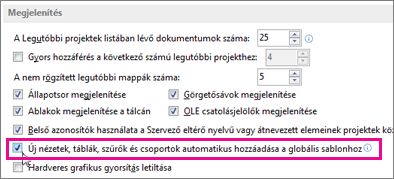
A Szervező használata
Ha törölte a jelölést a fent leírt beállításból, és át szeretné másolni a kijelölt elemeket a Globális sablonba, vagy ha át szeretne másolni egy elemet az egyik projektből a másikba, akkor a Szervezőt kell használnia.
A Szervező az egyéni szövegstílusokat más projektekbe vagy a globális sablonba is másolhatja. További információt a Szöveg betűtípusának módosítása nézetben című témakörben talál.
Megjegyzés
- A Szervezővel nem másolhatja a feladat adatait. Ha azt szeretné, hogy bizonyos tevékenységek az egyes projektek részét képezzék, mentse a projektfájlt szokásos sablonként.
- Az egyéni értéklistákban szereplő értékek (azaz a keresési értékek) nem tárolhatók a globális sablonban. Erre a helyzetre is használj hagyományos sablont.
Elemek másolása a globális sablonba
Tegyük fel, hogy testre szabja az alapértelmezett Gantt-diagramot költségoszlopokkal, és most az új diagramot szeretné használni a jövőbeli projektjeiben. Az alábbi lépéseket követve másolja a nézetet a globális sablonba:
Válassza a Fájlszervező> lehetőséget.
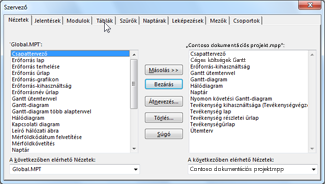
A Szervező párbeszédpanelen válassza a Nézetek lapot.
Megjegyzés
Más projektelemek másolásához válasszon egy másik lapot, például a Naptárak fület.
A bal oldali lista a Globális sablon elemeit jeleníti meg, míg a jobb oldali lista az aktuális projektben található elemeket tartalmazza. Az Ön feladata az, hogy áthelyezze az egyéni elemet a jobb oldalról a bal oldalra.
Megjegyzés
Más projektek Project-elemeinek megtekintéséhez először meg kell nyitnia az adott projekteket.
Válassza a jobb oldalon az egyéni nézetet, majd a Másolás lehetőséget.
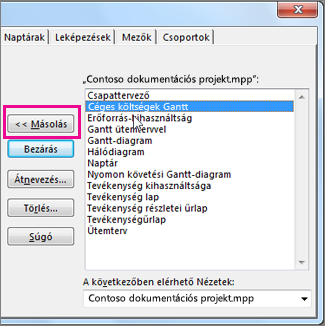
Az egyéni nézetet a program a globális sablonba másolja, és a bal oldalon jeleníti meg.
Ha a testre szabott nézet tartalmaz Ön által hozzáadott oszlopokat, akkor át kell másolnia a kapcsolódó táblát. Válassza a Táblák fület, majd másolja a táblát a Globális sablonba. Lehet, hogy a társított tábla neve megegyezik a nézet nevével, de ha nem lát valószínű egyezést, másolja az Entry táblát.
Minden projektje számára elérhető lesz az egyéni nézet a megfelelő alapul szolgáló táblával.
Elemek másolása közvetlenül egy másik projektbe
Ha Project-elemeket szeretne másolni egyik projektből a másikba (a globális sablonba nem):
Nyissa meg mindkét projektet (a testre szabott elemeket tartalmazó "forrásprojektet", és a "célprojektet", amelybe másolni szeretné őket).
Válassza a forrásprojektben a Fájlszervező> lehetőséget.
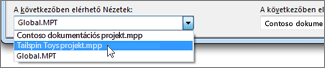
Az elérhetőségi listában válassza ki a célprojektet.
Megjegyzés
Más projektelemek másolásához válasszon egy másik lapot, például a Naptárak fület.
A jobb oldalon jelölje ki az egyéni elemeket, majd a Másolás gombra kattintva másolja őket a célprojektbe.