
A nagy projektek rendezettebb tartása érdekében összekapcsolhat több projektfájlt főprojekt–alprojekt elrendezéssé (más néven külső függőségként). Egy építési főprojekt például tartalmazhat részprojektfájlokat vízvezeték-, villany- és ácsmunkákra.
Projektfájlok csatolása
Minden alprojekthez hozzon létre külön Project-fájlt, majd nyissa meg vagy hozza létre a főprojektként használni kívánt projektet.
A főprojektben kattintson aGantt-diagrammegtekintése gombra>.
A Tevékenység neve mezőben kattintson arra a sorra, amely alá be szeretné szúrni az alprojektet. Alprojektet bárhová beszúrhat a főprojekt tevékenységlistájába.
Kattintson a Projekt>alprojekt elemre.
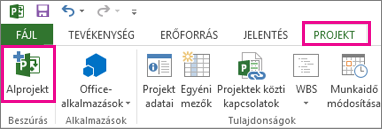
A Projekt beszúrása mezőben válassza ki a beszúrni kívánt alprojektet.
- Több alprojekt beszúrásához tartsa lenyomva a Ctrl billentyűt, és jelölje ki az alprojekteket abban a sorrendben, ahogyan be szeretné szúrni őket.
- A legtöbb esetben a Csatolás projekthez jelölőnégyzetet érdemes bejelölve hagyni, hogy az alprojekt módosításai tükröződjenek a főprojektben, és fordítva. Ha azonban az alprojektet a főprojektbe szeretné másolni a fájlok dinamikus összekapcsolása nélkül, törölje a jelölőnégyzet jelölését.
Válassza a Beszúrás elemet, vagy ha írásvédett formátumban szeretne beszúrni egy projektet, válassza a nyilat a Beszúrás gombon, majd válassza a Beszúrás írásvédettként lehetőséget. Egy írásvédett projekt beszúrása összekapcsolja a két projektet között, de megakadályozza, hogy az alprojektet a főprojekten belül frissítse. Ha azonban közvetlenül frissíti az alprojektfájlt, a módosítások megjelennek a főprojektben. Az Írásvédett beszúrás beállítás csak akkor érhető el, ha be van jelölve a Csatolás projekthez jelölőnégyzet.
Az ismétlődő erőforrásnevek elkerülése a csatolt projektekben
Ha olyan projekteket kapcsol össze, amelyek azonos nevű erőforrásokkal rendelkeznek, ismétlődő erőforrásnevek jönnek létre, ami zavaró lehet. Ennek elkerülése érdekében törölje a jelet a Projekt beszúrása párbeszédpanel Projekthez csatolás jelölőnégyzetéből. Ezzel biztosíthatja, hogy a főprojekt erőforrásadatai (például díjak, erőforrásnaptárak) figyelembe vegyék az alprojekt erőforrásadatait.
Megjegyzés
Ha egy össze nem kapcsolt alprojektet a főprojekten belül frissít, az eredeti alprojektfájlban nem jelenik meg ez a változás.
Alprojektek átrendezése a főprojektben
Ha beszúrt egy alprojektet egy főprojektbe, és át szeretné rendezni a tevékenységlistát, felfelé vagy lefelé mozgathatja a beszúrt projektet a tevékenységlistában.
Válassza aGantt-diagrammegtekintése> lehetőséget.
Jelölje ki az áthelyezni kívánt beszúrt projektet jelölő összefoglaló tevékenység azonosítóját.
Kattintson a jobb gombbal, és válassza a Kivágás parancsot a beszúrt projekt eltávolításához.
Megjegyzés
A tevékenység kivágásával és beillesztésével megváltoztatja a tevékenység egyedi azonosítóját (amely eltér a Bevitel táblázat bal szélén található tevékenységazonosítótól), amikor azt egy másik helyre visszailleszti a feladatlistába. Az egyedi azonosító módosítása nélkül húzással helyezheti át a feladatot a feladatlista másik helyére. A feladat húzásához vigye az egérmutatót a tevékenységazonosító fölé az Azonosító mezőben. Amikor a mutató négyirányú nyíllá változik, húzza a feladatot a kívánt helyre. Az adatok csak a projekttervből törlődnek, nem törlődnek, amíg Ön ismét be nem illeszti őket.
Jelölje ki alul annak a tevékenységnek az azonosítószámát, amelynél a projektet meg szeretné jeleníteni a tevékenységlistán.
Megjegyzés
Ha egy projektet egy olyan beszúrt projekt alá szúr vagy illeszt be, amely csak a projekt-összefoglaló tevékenységet látja, a beillesztendő vagy beillesztendő projekt ugyanarra a szintre kerül, mint a fölötte lévő beszúrt projekt. Ha azonban olyan beillesztett projekt alá szúr vagy illeszt be, amelynek minden tevékenysége meg van jelenítve, akkor a beszúrt vagy beillesztett projektből a fölötte lévő beszúrt projekt alprojektje lesz.
A Beillesztés lehetőséget választva a projektet a kijelölt sor fölé illesztheti be.