
A projektek gyorsan kézben lehetnek. Mielőtt észrevenné, egy egyszerű építési projekt kisebb projektek (tervezés, ásatás, alapozási munkák és marketing) kollázsává válik. Ha kisebb projekteket szeretne létrehozni a Projectben, akkor egyetlen Project-fájlba csatolhatja őket, így megjelenítheti, hol illeszkednek a főprojektben.
Tartalom
- A főprojektek áttekintése
- Alprojektek használata főprojektben
- Az erőforrásokra a fájlok kombinálása milyen hatással van
- Fájlok kombinálásának egyéb módjai
A főprojektek áttekintése
A főprojekt úgy értelmezhető, mint összevont projektek gyűjteménye, amely több egymáshoz kapcsolódó projekt hierarchiáját ábrázolja. A főprojektekbe illesztett projekteket alprojekteknek nevezzük.
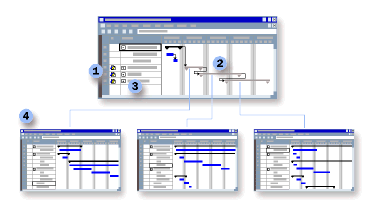
 Alprojekt beszúrásakor egy kis Project-ikon különbözteti meg a főprojekt részét képező összefoglaló tevékenységektől.
 A főprojektben az alprojektek összefoglaló tevékenységekként jelennek meg, amelyek könnyen szerkezetbe rendezhetők.
 Az alprojektek melletti pluszjelre kattintva megtekinthető az adott alprojekt tevékenységei.
 Minden alprojekt a főprojekt egy másik fázisát vagy más funkcionális csoportját képviseli.
Amikor beszúr egy alprojektet a főprojektbe, a program összekapcsolja a két projektet, és a főprojektből megtekintheti az alprojekt összes adatát.
Amikor frissít egy alprojektet a főprojektből, a program a forrásfájlban is frissíti azt. Ha csupán össze kell vonnia fájlokat egy jelentés létrehozásához vagy az egyesített projektinformációk nyomtatásához, azt ideiglenesen összesítheti egy nézetben.
A főprojekt és az alprojektek létrehozásával nagy projekteket oszthat le, és a részeit a szükséges személyekre oszthatja. Projektmenedzselési szempontból az alprojektek ily módon történő hozzárendelése felelősséget ruház a munka végzőire, és a hatáskört és az elszámoltathatóságot egyezteti egymással. A Project szempontjából az alprojektek főprojektben történő létrehozása segíti a projektmenedzserek számára az ütemterv saját részeinek elérését és ellenőrzését.
A nagy projekteket a következő szempontok alapján állapíthatja meg, hogy érdemes-e egy nagy projektet főprojektre és alprojektekre felosztani:
- A projekt nagyon nagy méretű és részletes. Ha a projekt több mint néhány száz tevékenységet tartalmaz, alprojektekre bontva könnyebben kezelhetővé válhat. Ha a projekt egyes részei részletesebben lebontott munkákat tartalmaznak, mint mások, akkor érdemes lehet ezeket a részeket alprojektekké alakítani, hogy a legtöbb felhasználó csak az alprojekt összesítő leírását láthassa, az érdeklődők azonban részletesebben megtekinthessék azt. Egyetlen fájl szinte mindig a gyorsabb megoldás, de ha a projektnek csak egy részére tud koncentrálni, megéri kompromisszumokat kötni.
- A szervezet nem központosított. Decentralizált vagy elosztott szervezetekben a főprojekt és az alprojektek nagyobb szabályozást biztosítanak a dolgozóknak a saját munkájuk felett, mint egy központosított projektfájl.
- Szeretné növelni a szervezet tervezési módszereinek hatékonyságát. Ha alsóbb szintű vezetők felelősek, és tudják, hogy mely tevékenységek szükségesek a projekthez, ésszerűbb lehet lehetővé tenni nekik, hogy megtervezzék csoportja munkáját, majd a projektfájlokat egy főprojektbe vonják össze. Ha a felülről lefelé haladó tervezés a norma, az eredeti tervet célszerű alprojektekbe rendezni, hogy az egyes projektmenedzserek vagy csapatok elérhessék és ellenőrizhessék saját ütemtervüket.
- Több projekten dolgozik. A projektmenedzsereknek lehetnek olyan projektjeik, amelyeken állandóan dolgoznak, függetlenül attól, hogy a projektek kapcsolódnak-e egymáshoz. Ahelyett, hogy egyenként megnyitná őket, a főprojekt megnyitásakor egyszerre megnyithatja az összes alprojektet. Ez a módszer a több projektről szóló jelentések létrehozását is egyszerűbbé teszi. Ha a két projekt kapcsolódik egymáshoz, a projektmenedzser feladatfüggőségeket hozhat létre a különböző projektek tevékenységei között. A projektek közötti függőségek létrehozásával megkönnyítheti a különböző projektvezetők számára annak megállapítását, hogy más projektmenedzserek munkája miként befolyásolja az ütemtervet.
- Egyes projektek mások alá tartoznak. A különböző projektek más fájlokba való beszúrásával pontosan tükrözheti több projekt hierarchiáját. Az alprojektek létrejövő struktúrájának tükröznie kell a csapattagok prioritásait és feladatait, valamint a különböző területek tevékenységei közötti összefüggéseket és a teljes határidőt.
- Több személy is módosíthatja a projektet. Ideális esetben egy projektfájl tulajdonosa, kezelése és módosítása egyetlen projektmenedzser számára. A projekt azonban gyakran része egy nagyobb programnak, amelyet a felsőbb szintű vezetőknek kell menedzselniük. A projektcsapat tagjai úgy összpontosíthatnak munkájukra, hogy külön fájlként tekintik meg a projektet, az alprojektcsapatok ütemtervét pedig a főprojektet irányító projektmenedzser koordinálhatja.
Hasznos lehet, hogy a főprojekt mérföldkövei határozzák meg az alprojektcsapatok mérföldköveit, hogy a határidőhöz igazodva összehangolva lehessen tartani az ütemtervet. A mérföldköveket a mérföldkövek közötti függőség létrehozásával vagy a mérföldkőtevékenységek főprojektből az egyes alprojektekbe való másolásával és beillesztésével végezheti el. - A projektnek több résztvevője van, akik a projekt különböző részeivel foglalkoznak. Amikor a felhasználók különböző részleteket szeretnének megvizsgálni, a projektmenedzserek az összes projektfájlt egy kiszolgálóra helyezhetik, és az egyes résztvevőknek különböző nézeteket szabhatnak testre. Ugyanaz a projektfájl több főprojekt alprojektjeként is használható a megjelenített információk testreszabásához.
- Azt szeretné, hogy az alprojektek csak olvashatók legyenek. A projekt egyes részei felett további ellenőrzést tarthat fenn, ha tevékenységeket helyez át egy alprojektbe, és korlátozza a hozzáférést a kulcsfontosságú személyekre.
- A projekt egészén túl az egyes fázisok kritikus útjait is elemezni szeretné. Minden egyes projekt tartalmaz egy kritikus utat. Ha több projektet egyetlen főprojektbe konszolidál, a főprojektben több kritikus út formájában könnyen áttekintheti az összképet, miközben az egyes alprojekteknek különálló kritikus útjai maradnak.
További információ
- Projektek összekapcsolása főprojekt létrehozásához
- Mi határozza meg a projekt befejezési dátumát (kritikus út)
Alprojektek használata főprojektben
Amikor egy alprojektet beilleszt egy főprojektbe, az alprojekt összefoglaló tevékenységként jelenik meg a tevékenységlistában, a Jelölők mezőben pedig egy Projekt ikon jelzi. Az alprojekt a beszúrási sor szerkezetének szintjén van behúzva, de ugyanúgy behúzhatja, mint bármely más tevékenységet. Mivel az alprojekt összefoglaló tevékenységként van megjelenítve, az összefoglaló adatai nem szerkeszthetők, de a szerkezetet kibővítheti az alprojekt tevékenységeinek megjelenítésére, valamint a főprojektfájlban lévő projektadatok szerkesztésével.
Megjegyzés
Az alprojektek összefoglaló tevékenységeire vagy Gantt-sávjaira alkalmazott formázás a főprojektben nem jelenik meg. A formázási információkat az egyes fájlok tárolják, és külön kell alkalmazni őket a főprojektre.
A főprojekt mentésekor az alprojekt módosításait a program az alprojekt forrásfájljába is menti. Ha közvetlenül a forrásfájlon szeretne dolgozni a főprojektfájl megnyitása nélkül, az alprojekt forrásfájljának módosításai automatikusan frissülnek a főprojektfájlban.
Megjegyzés
Ha már nincs szüksége a főprojekt és az alprojekt szinkronizálására, megszüntetheti közöttük a kapcsolatot. Ezt követően akár az alprojekt, akár a főprojekt módosul, a másik fájl változatlan marad.
További információ
Az erőforrásokra a fájlok kombinálása milyen hatással van
A projektek főprojektfájlba történő összevonását követően a két fájl erőforrásai éppúgy különállóak maradnak, mint az alprojektek tevékenységei. Módosíthatja az erőforrások adatait a főprojektben, és a változtatások replikálva lesznek az alprojekt forrásfájljába. A főprojekt és az alprojektek összes erőforrását egyszerre megjelenítheti az Erőforrás lap nézetben, de nem rendelhet hozzá erőforrást más projekthez az alprojekten kívül, ahonnan származik.
Megjegyzés
Ha ugyanazokat az erőforrásokat több alprojekt is használja, ismétlődő erőforrásnevek jelennek meg, mivel az erőforrások nincsenek összevonva. Ha azonban különböző alprojektek erőforrásait szeretné hozzárendelni, és feloldani a ismétlődő erőforrásneveket, egyesítheti őket egy erőforráskészletben, és elérhetővé teheti őket a többi fájl számára.
Fájlok kombinálásának egyéb módjai
A főprojektek és alprojektek olyan hierarchiát alkotnak a projektekből, amely tükrözi a közöttük fennálló kapcsolatot, illetve bizonyos esetekben a szervezet felépítését is. De más okai is lehetnek a projektfájlok összevonásának. Előfordulhat például, hogy ideiglenesen össze szeretné őket kapcsolni egy gyors áttekintés vagy nyomtatás céljából.
Nem kapcsolódó fájlok összesítése
Akkor használjon összesített fájlokat, ha több fájlt szeretne egyesíteni egy ablakban, függetlenül attól, hogy a fájlok kapcsolódnak-e vagy sem. Ha egymáshoz nem kapcsolódó fájlokat egyesít egy konszolidált projektbe, azzal egyszerűbben megtekintheti és kinyomtathatja a különböző nézetekben a különböző projektek információit. A projektfájlokat akkor konszolidálhatja, ha sok folyamatban lévő projektet kell nyomon követnie, például ha egyszerre több terméket fejleszt. Rendezheti és csoportosíthatja terméknevek, projekthatáridők és menedzserek szerint a szükséges információk megkeresése és értékelése érdekében. Kinyomtathat például egy olyan Gantt-diagram nézetet, amely az összes projektet tartalmazza.
Munkaterület létrehozása
A projektek összevonása helyett létrehozhat egy olyan munkaterületet, amely különálló, saját ablakban megnyitott projektfájlokat tartalmaz. Akkor használjon munkaterületet, ha gyakran dolgozik ugyanazokkal a projektfájlokkal, és nem szeretné azokat egyetlen nagy projektbe összevonni.
Amikor megnyitja a fájlokat, majd munkaterületként menti őket, a Project egyetlen munkaterület-fájlba menti a fájlokat és azok aktuális beállításait. Ezután amikor megnyitja a munkaterület-fájlt, az összes benne foglalt fájlt egyszerre nyitja meg. Minden projektnek megvan a saját gombja a tálcán, amely megkönnyíti az egyik projektről a másikra való váltást.
Munkaterület létrehozásához jelölje ki vagy nyissa meg a projektfájlokat, majd válassza a Fájlmentés>munkaterület lehetőséget.