
A legtöbb esetben időrendi sorrendben tekintheti meg a feladatokat a kezelésük során. A projektek növekedésével azonban hasznos lehet egy betűrendes lista megjelenítése, amely biztosítja, hogy a terv tartalmazza az összes szükséges lépést.
- Nyissa meg a Gantt-diagramot.
- Kattintson a Tevékenység neve oszlopfejléc jobb oldalán található nyílra.
- Kattintson az A–Z rendezés gombra.

Ez a gyors és piszkos módszer az oszlopok rendezésére, nem csak a Tevékenység neve oszlopra.
Visszavonás! A Project számos lehetőséget kínál az eredeti rendezési (szerkezeti) sorrend visszaállítására:
- Az utolsó művelet visszavonásához nyomja le a Ctrl+Z billentyűkombinációt. Tartsa lenyomva a Ctrl+Z billentyűkombinációt egy műveletsorozat visszavonásához.
- Adja hozzá az ID oszlopot , majd rendezze numerikus sorrendbe.
A rendezés egyéb módjai
- Több oszlop rendezése egyszerre
- Tevékenységek rendezése dátum szerint
- Tevékenységek rendezése erőforrások szerint
- További lehetőségek a projektadatok rendezésére
Több oszlop rendezése egyszerre
A Rendezés párbeszédpanel segítségével egyszerre több oszlop szerint rendezhet, és visszajuthat a projekt eredeti szerkezeti szerkezetéhez, ha a dolgok elrontják a dolgokat.
- Kattintson aRendezés>szempontja>gombra.

- A Rendezés szempontja mezőben válassza a Név lehetőséget.
- Válassza a Növekvő lehetőséget (ha még nincs kijelölve).
- Válassza a Szerkezeti struktúra megtartása lehetőséget, hogy később visszaállíthassa a projektet az eredeti formájára.
- Kattintson a Rendezés gombra.

A Project először betűrendbe rendezi az összefoglaló tevékenységeket, majd betűrendbe rendezi az egyes összefoglaló tevékenységek alatti altevékenységeket.
Visszavonás! A Rendezés párbeszédpanelen kattintson az Alaphelyzet , majd a Rendezés gombra.
Tevékenységek rendezése dátum szerint
- Nyissa meg a Gantt-diagramot.
- Kattintson a Start vagy a Befejezés oszlopfejléc jobb oldalán található nyílra.
- Kattintson a Rendezés legkorábbitól a Legújabbig vagy a Legutóbbi rendezése legkorábbira lehetőségre.
Visszavonás! A Shift+F3 billentyűkombinációt lenyomva állítsa vissza a sorrendet azonosító sorrendre vagy az eredeti rendezési sorrendre.
Tevékenységek rendezése erőforrások szerint
A Gantt-diagram elhagyása nélkül megtekintheti, hogy ki dolgozik az egyes tevékenységeken.
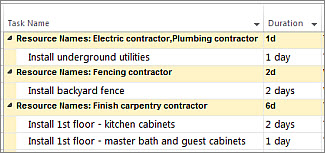
- Nyissa meg a Gantt-diagramot.
- Kattintson a Tevékenység neve oszlopfejléc jobb oldalán található nyílra.
- Kattintson a Csoportosítás erőforrás szerint>elemre.

Visszavonás! Kattintson a Feladat neve fejléc jobb oldalán található nyílra, majd a Nincs csoport elemre.
Bizonyára észrevette, hogy a menüben számos módon csoportosíthatja a projektinformációkat. További információ ezekről: Erőforrások vagy tevékenységek csoportosítása.
További lehetőségek a projektadatok rendezésére
- Erőforrások vagy tevékenységek csoportosítása különböző feltételek szerint.
- Szűrje az erőforrásokat vagy feladatokat , hogy konkrét információkat jelenítsen meg róluk.
- Válassza ki a projektütemezés megfelelő nézetét.
- Vázolja fel a projektet összefoglaló tevékenységekre és altevékenységekre.
- WBS-kódokat adhat a vázlathoz.