
A Skype-értekezletközvetítés akár 10 000 fős nagyobb közönségnek szánt online értekezlet vagy esemény.
Ha Yammer-hírcsatornát vesz fel az értekezletbe, lehetővé teszi a nézőknek, hogy kérdéseket feltéve és megjegyzéseket közzétéve részt vegyenek az értekezleten. Az előadók és a többi résztvevő rögtön a beérkezéskor el tudja olvasni a bejegyzéseket, és valós időben válaszolhat rájuk. Ez lehetővé teszi a dinamikus értekezlettartalmakat, mivel az előadó a Yammeren keresztül értesítést kap arról, hogy további kidolgozásra vagy pontosításra van szükség, és mielőtt a napirend következő elemére lépne, alaposabban részletezheti az aktuális témát.
Előfeltételek
Mielőtt hozzáad egy Viva Engage-hírcsatornát a Skype-értekezlet közvetítéséhez, győződjön meg a következőkről:
Vállalata rendelkezik Viva Engage-hálózattal. A Yammerről további információt a Yammer rendszergazdai súgójában talál.
Győződjön meg arról, hogy a Skype-értekezlet közvetítésére meghívott személyek részt vehetnek a kiválasztott Viva Engage-csoportban is. Privát Viva Engage-csoportok esetén a közvetítésre meghívott minden személynek a csoport tagjának kell lennie ahhoz, hogy részt vehessen. Nyilvános csoportban a szervezet bármely tagja szabadon részt vehet a csoportban. A Viva Engage-csoportokról további információt a Csoport kezelése a Yammerben című témakörben talál.
Egyes böngészőkben (például az Internet Explorer 11-ben vagy a Safariban) előfordulhat, hogy a Yammer nem töltődik be sikeresen. Megoldás:
- Az Internet Explorer esetén kattintson az Internetbeállítások>kategóriára. Törölje a jelet a Védett mód engedélyezése jelölőnégyzetből, majd kattintson az OK gombra.
- Safari böngésző esetén kattintson a Beállítások>Adatvédelem lehetőségre. A Cookies and website data (Cookie-k és webhelyadatok) területen válassza az Always allow (Mindig engedélyezze) elemet.
A böngésző frissítésével töltse be újra a lapot az új beállításokkal.
Yammer-hírcsatorna felvétele
Nyissa meg a Skype-értekezletközvetítés portált.
Jelentkezzen be munkahelyi vagy iskolai fiókjával (pl. seanc@contoso.com).
Jelölje ki azt az értekezletet vagy eseményt, amelybe a Yammer-hírcsatornát fel szeretné venni.
Kattintson a Testreszabás elemre.
Határozza meg, hogy hol szeretné megjeleníteni a Yammer-hírcsatornát: a videolejátszó jobb oldalán (kattintson A jobb panelen lévő app elemre) vagy a videolejátszó alatt (kattintson Az alsó panelen lévő app elemre).
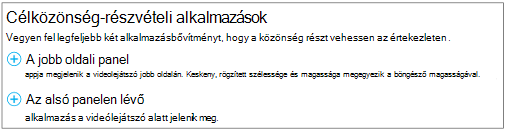
Az Alkalmazás kiválasztása csoportban kattintson a Yammer-beszélgetés>kiválasztása elemre.
Írja be vagy illessze be az értekezlethez használandó Yammer-csoport azonosítóját. Az azonosítót a Yammer-csoport URL-címéhez hozzáfűzve találja (például: https://www.yammer.com/contoso.com/#/threads/inGroup?type=in_group&feedId=1234567). További információt a Hogyan találhatok egy Yammer-csoport hírcsatorna-azonosítóját? című témakörben talál.
Ha el szeretné indítani a Yammer-beszélgetést, írja be az üzenet szövegét, például: Mi a véleményük az első videóról?
Írja be a Yammer-csoport hálózatnevét. A hálózat nevét a Yammer-csoport URL-címében találja (például https://www.yammer.com/ contoso.com/#/threads/inGroup?type=in_group&feedId=1234567).

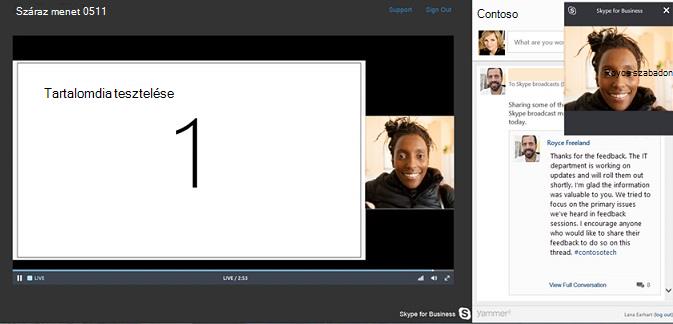
Kattintson a lap jobb felső sarkában látható Kész elemre. Íme, így fog kinézni a közvetítési irányítópult a Yammer-integrációval.
Skype-értekezlet közvetítése – súgóMi a Skype-értekezletközvetítés?Skype-értekezletközvetítés ütemezéseBekapcsolódás Skype-értekezlet közvetítésébeSkype-értekezlet közvetítésének kezelése A Bing Pulse használata a Skype-értekezlet közvetítésében Skype-értekezletrögzítése és elküldése Közvetítés