
A Microsoft Pulse egy szavazóapp, amely a Skype-értekezletközvetítés részét képezi. Lehetővé teszi az értekezlet résztvevőinek, hogy valós időben részt vegyenek az eseményen, ami fenntartja a részvételüket, és naprakész információhoz juttatja a szervezőket az esemény információinak fogadásáról. A Microsoft Pulse segítségével a szervezők kérdéseket tehetnek közzé, amelyekre a résztvevők válaszolnak számítógépükön vagy mobileszközükön keresztül. A válaszadatok azonnal elérhetők, így a szervezők láthatják a trendeket, és menet közben módosíthatják az értekezlet tartalmát.
A Microsoft Pulse felvétele a Skype-értekezlet közvetítésébe
Nyissa meg a Skype-értekezletközvetítés portált.
Jelentkezzen be munkahelyi vagy iskolai fiókjával (pl. seanc@contoso.com).
Jelölje ki azt az értekezletet vagy eseményt, amelybe fel szeretné venni a Microsoft Pulse-t.
Kattintson a Testreszabás elemre.
Adja meg, hogy hol látsszon a Microsoft Pulse ablak: a videolejátszó jobb oldalán (kattintson A jobb panelen lévő app elemre) vagy a videolejátszó alatt (kattintson Az alsó panelen lévő app elemre).
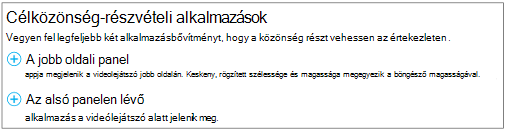
Az Alkalmazás kiválasztása területen kattintson a Microsoft Pulse>Select elemre.
Látogasson el a Microsoft Pulse webhelyére, ahol létrehozhatja, kezelheti és elérheti a Pulse-szavazásokat. Győződjön meg a következőkről:
- Van Microsoft Pulse-fiókja. A fiók ingyenes, és néhány perc alatt létrehozható. A fiókadatok megadása után kapni fog egy e-mailt, amelyben a fiókja érvényesítésére kérjük. Ha ezzel végzett, el is készült.
- Mielőtt hozzáadhatná a Skype-értekezlet közvetítéséhez, létrehozott egy Microsoft Pulse-t. A Pulse elkészítésekor meg kell adnia egy becenevet a fiókhoz és egy hivatkozást az eseményhez. Jegyezze meg ezeket az adatokat, mert meg kell adnia őket a Skype-értekezlet közvetítésének beállításakor.
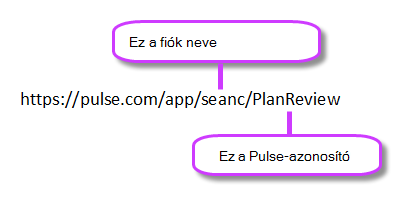
Írja be vagy illessze be a Microsoft Pulse-eseményhivatkozásból a Pulse-azonosítót (például: https://pulse.com/app/seanc/ Tervmegbeszélés). A hivatkozást megtalálja a Microsoft Pulse irányítópultján.
Írja be vagy illessze be a Microsoft Pulse-esemény fióknevét (például: https://pulse.com/app/ peterf/Tervmegbeszélés). A hivatkozást megtalálja a Microsoft Pulse irányítópultján.
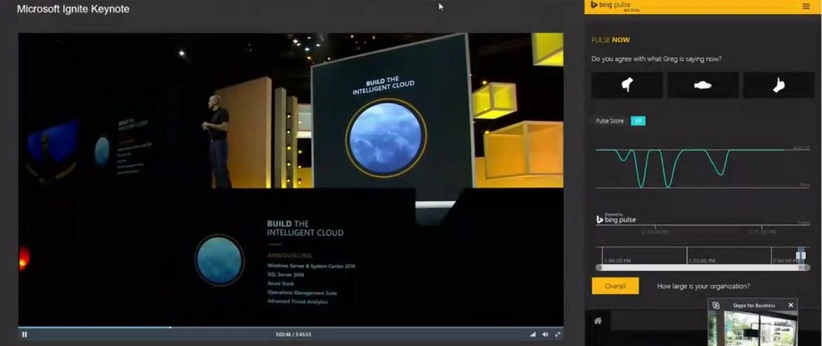
Kattintson a jobb felső sarokban a Kész elemre. A résztvevő ezt látja, ha a Microsoft Pulse integrálva van a közvetítésbe.
Kapcsolódó témakörök
Súgó a Skype-értekezletközvetítéshez
Mi a Skype-értekezletközvetítés?
Skype-értekezletközvetítés ütemezése
Skype-értekezlet közvetítési eseményének kezelése
Bekapcsolódás Skype-értekezletközvetítésbe
Yammer-hírcsatorna felvétele Skype-értekezletközvetítésbe
Skype-értekezletközvetítés rögzítése és elküldése