
A Skype Vállalati verzió a Microsoft 365 termékcsomag része. Mi a Skype Vállalati verzió?
Egyes Office 365-ös csomagok nem tartalmazzák a Skype Vállalati ügyfelet. Ezekhez a csomagokhoz a Skype Vállalati alapverzió érhető el további költség nélkül.
A Skype Vállalati verzió letölthető a Microsoft 365 portálról, majd telepíthető a számítógépére. A lépések végrehajtása általában 10–15 percet vesz igénybe. Válasszon az alábbi utasítások közül.
A Skype Vállalati verzió telepítése Windows rendszerben
A Skype Vállalati verzió alapverziójának letöltése és telepítése
A Skype Vállalati verzió alapverziója olyan rendszerekhez készült, amelyekhez csak alapfunkciókra van szükség. Ez a verzió csevegésre, hang- és videóhívásokra, online értekezletekre, elérhetőségi (jelenléti) adatok megjelenítésére és megosztásra nyújt lehetőséget.
A Skype Vállalati alap ügyfél használatához aktív fiókra van szükség.
-
A Skype Vállalati verzió alapverziójának letöltése és telepítése
Amikor a lapon a Letöltés gombra kattint, ki kell választania azt a letöltést, amely megfelel a többi Office-alkalmazás kiadásának (32 vagy 64 bites). Ha nem tudja ezt az adatot, válassza a 32 bites lehetőséget. A telepítőprogram ellenőrizni fogja Ön helyett a kiadást. - Ha a Skype Vállalati verzió alapverzióját a vállalat számos tagjának szeretné telepíteni, tekintse meg A Skype Vállalati verzió ügyfélprogram telepítése a Microsoft 365-ben című témakört, amely ismerteti az ehhez használható telepítőeszközöket.
A Skype Vállalati verzió letöltése és telepítése a Microsoft 365-tel
Az alábbi utasítások letölthetők és telepíthetők a Skype Vállalati verzió letöltéséhez.
Tipp:
Ha nem látja a Skype Vállalati verzió letöltését a portálon, győződjön meg arról, hogy a megvásárolt Microsoft 365 Vállalati verziós csomag tartalmazza. Ezenkívül kérdezze meg attól a személytől a szervezetben, aki az előfizetési csomagot vásárolta, hogy osztott-e ki Önnek hozzá licencet.
Jelentkezzen be a Microsoft 365-be a https://admin.microsoft.com/ címen.
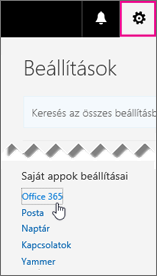
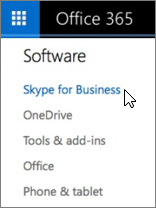
A Microsoft 365 lap tetején válassza a
 >Microsoft 365 lehetőséget.
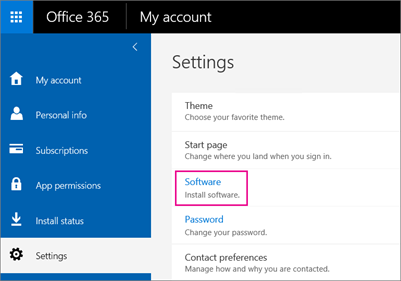
Válassza a Szoftver lehetőséget.
A Microsoft 365-csomagtól függően:
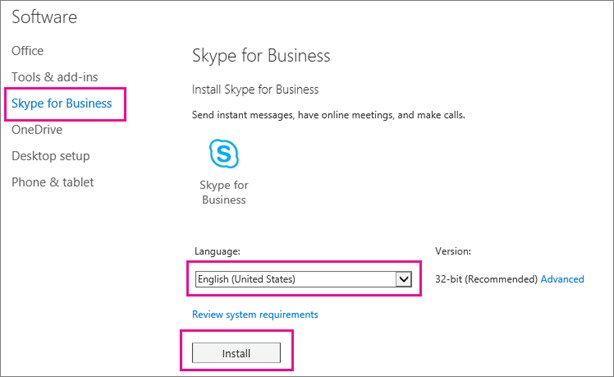
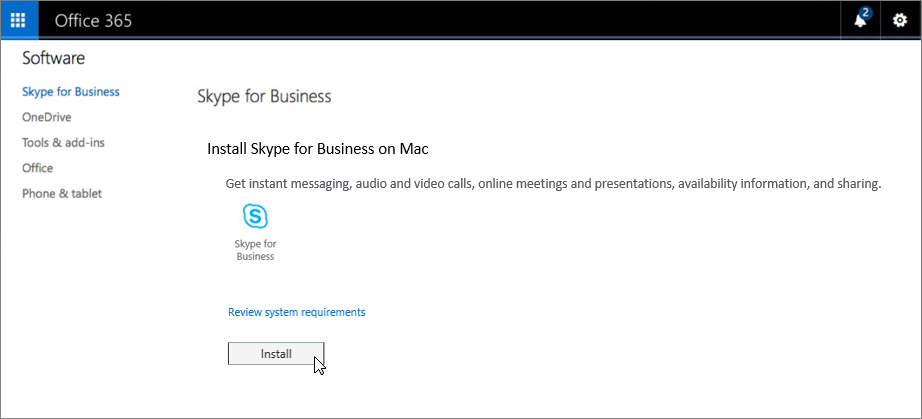
- Ha a következő lap jelenik meg, válassza a Skype Vállalati verzió lehetőséget, válassza ki a nyelvet, a többi Office-alkalmazásnak megfelelő kiadást (32 bites vagy 64 bites – ha nem tudja, válassza az alapértelmezettet), és válassza a Telepítés gombot. Ezután ugorjon az 5. lépésre.
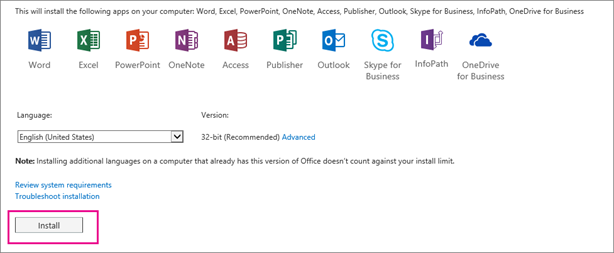
- Ha a Skype Vállalati verzió más Microsoft 365-alkalmazásokkal van integrálva, a következő lapot fogja látni. Válassza a Telepítés lehetőséget a Microsoft 365 alkalmazáscsomag, például a Skype Vállalati verzió telepítéséhez. Ha végzett, ugorjon a Bejelentkezés az első alkalommal lépéshez.
- Ha egyáltalán nem látja a Skype Vállalati verzió elemet a felsorolásban, az azt jelenti, hogy azt nem tartalmazza a Microsoft 365 vállalati verziós csomagja – vagy hogy a rendszergazda nem rendelt Önhöz licencet. Kérjen segítséget a rendszergazdától (az a személy, aki a bejelentkezési adatokat adta).
- Ha a következő lap jelenik meg, válassza a Skype Vállalati verzió lehetőséget, válassza ki a nyelvet, a többi Office-alkalmazásnak megfelelő kiadást (32 bites vagy 64 bites – ha nem tudja, válassza az alapértelmezettet), és válassza a Telepítés gombot. Ezután ugorjon az 5. lépésre.
A képernyő alján a Mentés másként parancsot választva mentse a setupskypeforbusinessentryretail.exe fájlt a számítógépre.

Fontos
Jegyezze meg a setupskypeforbusinessentryretail.exe mentési helyét a számítógépen. Ha a Skype Vállalati verzió telepítés közben leáll, nyissa meg a mentési helyet, és futtassa újra a fájlt.
Miután a setupskypeforbusinessentryretail.exe letöltése befejeződött, válassza a Futtatás gombot.

Elindul az Office-telepítő, és egy üzenetben közli, hogy telepíti az Office-t. Ez azonban csak a Skype Vállalati verzió telepítését végzi. Ez nem telepíti az Office egészét.

Amikor az Office-telepítő végez, üzenetben közli, hogy az Office telepítése a számítógépre befejeződött. Azonban csak a Skype Vállalati verzió volt telepítve. Válassza a Bezárás gombot.
Indítsa el a Skype Vállalati verziót. Az Először a lényeg párbeszédpanelen válassza az Elfogadás gombot, ha elfogadja a licencfeltételeket.
A Skype Vállalati verzió legfeljebb 5 számítógépre telepíthető. A Skype Vállalati verzió telepítése másik PC-n:
- Jelentkezzen be a következő PC-jére.
- Jelentkezzen be a Microsoft 365-be a https://admin.microsoft.com/ címen.
- A Skype Vállalati verzió letöltéséhez és telepítéséhez ismételje meg a fenti eljárás lépéseit.
Gratulálunk! Elkészült a Skype Vállalati verzió telepítésével. Most már készen áll arra, hogy első alkalommal jelentkezzen be a Skype Vállalati verzióba.
Bejelentkezés az első alkalommal
- A Skype Vállalati verzió bejelentkezési lapján adja meg Microsoft 365-ös felhasználói azonosítóját és jelszavát, majd válassza a Bejelentkezés lehetőséget.
Ha például a Microsoft 365-be szokott jakob@contoso.com bejelentkezni, akkor ugyanezt kell megadnia a Skype Vállalati verzióba való bejelentkezéskor is.
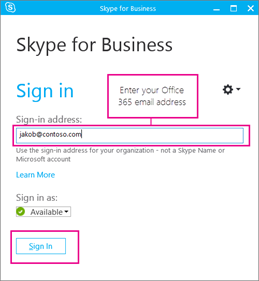
- Adja meg a Microsoft 365 jelszavát.
- Ha a következő bejelentkezésig menteni szeretné a jelszót, a következő lapon válassza az Igen gombot.
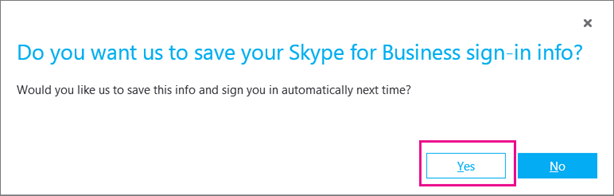
- A Segítsen a Skype Vállalati verzió tökéletesítésében! párbeszédpanelen adja meg, hogy engedélyezi-e nekünk, hogy hibanaplókat és eszközkonfigurációs adatokat gyűjtsünk.
Gratulálunk! Most már elvégezheti a Skype Vállalati verzió videós képzését.
A Skype Vállalati verzió telepítése az Office 2007-es, 2010-es vagy 2013-as verziójával
Ha Office 2007-es, 2010-es vagy 2013-as verziójával rendelkezik, biztonságosan telepítheti és használhatja a Skype Vállalati verzió 2016-ot. NEM ÍRJA felül A MEGLÉVŐ OFFICE-PROGRAMOKAT , KIVÉVE, HA TELEPÍTI A MICROSOFT 365 PROPLUST. Telepítés előtt, olvassa át az összes alábbi információt.
Mi történik, ha Office 2007-et, 2010-et vagy 2013-at tartalmazó számítógépre telepítem a Skype Vállalati verzió alkalmazást?
Az utasításokat követve telepítse a Skype Vállalati verziót a jelenlegi csomagjához:
- A Skype Vállalati verzió letöltése és telepítése a Microsoft 365-tel (ebben a cikkben)
- A Skype Vállalati online verzió telepítése: adja meg, hogy megvásárolta-e a termék különálló verzióját.
A Skype Vállalati verzió 2016 telepítésekor ez a lap jelenik meg, amely azt jelzi, hogy csak a Skype Vállalati verziót fogja telepíteni:
Amikor a Telepítés gombra kattint, elindul az Office telepítőprogramja. Úgy tűnik, hogy a teljes Office telepítése folyamatban van, de valójában csak a Skype Vállalati verzió települ.
Ha Office 2007-et használ, a Skype Vállalati verzió 2016 nem lesz teljesen integrálva az Office-programokkal. Nem fogja látni például munkatársai jelenléti állapotát (a jelenlét alatt az elérhető, elfoglalt vagy nincs a gépnél állapot értendő), amikor e-mailt ír az Outlookban, és néhány más funkciót sem fog tudni igénybe venni. Azonban cseveghet és konferenciákat is tarthat munkatársaival.
FONTOS: HA MEGVÁSÁROLTA A MICROSOFT 365 PROPLUS VERZIÓT, A SKYPE VÁLLALATI VERZIÓ BESZERZÉSÉHEZ A TELJES OFFICE 2016-CSOMAGRA FRISSÍTENIE KELL. EZ FELÜLÍRJA AZ OFFICE KORÁBBI VERZIÓIT. A Skype Vállalati verzió telepítésekor onnan fogja tudni, hogy a Nagyvállalati Microsoft 365-alkalmazások vannak, mert nem jelenik meg a Skype Vállalati verzió telepítésének lehetősége, helyette pedig a következőt látja:
Ha nem szeretne az Office 2016-ra frissíteni, beszéljen azzal a személlyel, aki a Nagyvállalati Microsoft 365-alkalmazások csomagját vásárolta, és érdeklődjön, hogy milyen lehetőségek vannak egy önálló Skype Vállalati verzió online verziós előfizetésre.
További utasítások a Skype Vállalati verzió telepítéséhez
Nem látja a szükséges információkat ebben a cikkben? Nézze meg a következő telepítési utasításokat:
- A Skype Vállalati verzió telepítése a Microsoft 365 ProPlus verzióval – A Nagyvállalati Microsoft 365-alkalmazásokkal a teljes Office 2016 programcsomag is települ. Nincs rá mód, hogy a Skype Vállalati verziót külön telepítse.
- A Skype Vállalati verzió központi telepítése a Microsoft 365-ben – Akkor válassza ezt a lehetőséget, ha a Skype Vállalati verzió nagyvállalatnál való bevezetését szeretné elvégezni.
| Fontos: Ha a Microsoft 365 Midsize Size vagyMicrosoft 365 Kisvállalati prémium verzió csomagról frissít a Üzleti Microsoft 365-alkalmazások használatára, vagy Microsoft 365 Vállalati standard verzió, a Skype Vállalati verzió el lesz távolítva a számítógépről. A funkció ismételt használatához telepítenie kell a Skype Vállalati verzió alapverzióját. További információ |
|---|

Kapcsolódó témakörök
A Skype Vállalati verzió telepítése mobileszközön
A Skype Vállalati verzió eltávolítása