
Ha a fiókjában engedélyezve van a videohívás, partnereivel szemtől szembe beszélhet videón. Ehhez mindössze egy kamerára, valamint a számítógép mikrofonjára és hangszóróira van szüksége. Ha a számítógép nem tartalmaz beépített hangeszközt, headsetet is használhat.
Videohívás indítása
- Nyissa meg a Skype Vállalati verziót, és válasszon egy partnert a partnerlistában, vagy írja be a keresőmezőbe a keresett személy nevét. (Ha tudni szeretné, hogy miként kereshet meg valakit a szervezetében, illetve olyasvalakit, akinek Skype-fiókja van, olvassa el a Partner felvétele a Skype Vállalati verzióban című témakört.)
- Mutasson a partner fényképére, és kattintson a Videó ikonra.

A partner képernyőjén megjelenik egy bejelentési értesítés, amellyel elfogadhatja vagy mellőzheti a kérést.
Ha partnere elfogadja a videohívást, a beszélgetés ablak kibővül, és megjeleníti a videoképet. Tetszés szerint használja a nézeteket és a vezérlőket, például a némítást vagy a visszahangosítást. A vezérlőkről és nézetekről a következő szakaszban tudhat meg többet.
Bármikor lehetősége van a következőkre:
A hívás befejezéséhez zárja be az ablakot, vagy kattintson a vonalbontási gombra.

Saját videoképének kikapcsolásához vigye a mutatót a kameraikonra, és kattintson a Videokép leállítása parancsra. A hang bekapcsolva marad.
Egy meglévő csevegéshez is hozzáadhat videoképet. A videokép elindításához egyszerűen kattintson az ablakban a kameraikonra.
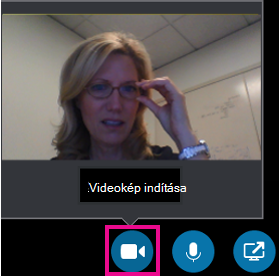
Videovezérlők és nézetek használata
A beszélgetési ablakban válasszon nézetet az Elrendezés választása elemre, majd a következő lehetőségek valamelyikére kattintva:
- A Galérianézet az összes résztvevő videoképét mutatja (ha kettőnél többen vannak).
- Az Előadói nézet az előadó videoképét vagy fényképét mutatja az értekezlet jobb alsó sarkában, valamint az értekezlet tartalmát.
- A Tartalomnézet csak az értekezlet tartalmát mutatja.
- A Kompakt nézet a résztvevők fényképeit mutatja csempéken egy kisméretű ablakban.
Ha szabályozni szeretné a hívás résztvevőit, kattintson a beszélgetés ablakában valakinek a videoképére vagy fényképére, és kattintson a következő lehetőségek valamelyikére:
- Elnémítás, Visszahangosítás vagy Eltávolítás: elnémítja, visszahangosítja, illetve eltávolítja a hívásból az adott személyt.
- Videofókusz zárolása: mindenkinek a fényképét vagy videóját kikapcsolja az éppen beszélő személyt kivéve.
Ha külön ablakban szeretné látni a videókat vagy a fényképeket, kattintson a Videogaléria leválasztása elemre, majd a kívánt lehetőségre:
- Teljes képernyős nézet: a videók vagy fényképek nagy méretű nézete.
- Videogaléria behelyezése: visszatérés a normál nézethez.
Videohívás fogadása
Ha valaki felhívja Önt, megjelenik egy bejelentési értesítés a képernyőn. Az alábbiak közül választhat:
A hívás fogadásához kattintson bárhova a fénykép területén.
A hívás visszautasításához kattintson a Kihagyás gombra.
Kattintson a Beállítások elemre, és az alábbiak végrehajtásához válassza a megfelelő lehetőséget:
- Válasz csevegőüzenettel hang vagy videó helyett
- Hívás fogadása csak hanggal
- A Ne zavarjanak állapot beállítása a hívás elutasításához és más hívások elkerüléséhez
Lásd még
A Skype Vállalati verzió beállítása és hibaelhárítása – videó
Hanghívások kezdeményezése és fogadása a Skype Vállalati verzió használatával