
A Skype Vállalati verzió videohívásai során a legjobb eredmény érdekében használat előtt állítsa be és tesztelje a kamerát. Kamerára akkor van szükség, ha videohívást szeretne kezdeményezni, vagy ha egy értekezleten meg szeretné osztani videoképét; videohívások fogadásához vagy mások videoképének megtekintéséhez nincs szükség rá.
[! VIDEÓ ]
A Skype Vállalati verzió beállítása – videó
A Skype Vállalati verzió főablakában kattintson a Beállítások gomb melletti nyílra A
 és válassza az Eszközök> lehetőségetVideoeszköz beállításai. Az ablakban megjelenik a kamera által vett kép.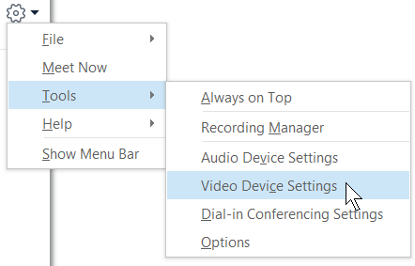
Ha több kamerával rendelkezik, a legördülő listában válthat közöttük.
A speciális beállítások (például színegyensúly, kontraszt, fényerő vagy fekete-fehér üzemmód) megadásához kattintson a Kamera beállításai gombra.
Amikor elkészült, kattintson az OK gombra.
A Skype Vállalati verzió hibaelhárítása – videó
További információt a hanggal és videóval kapcsolatos hibák elhárítása a Skype Vállalati verzió alkalmazásban című témakörben talál.
Ha a Skype Vállalati verzió nem észlel kamerát, Ön nem látja saját magát, vagy ha megjelenik a "Nem észleltünk kamerát" üzenet, akkor:
- Győződjön meg arról, hogy a kamera megfelelően csatlakoztatva van, és az eszközhöz mellékelt utasításokat követve telepítse azt.
- Ellenőrizze, hogy a számítógép egy másik programja nem használja-e a kamerát. Ha igen, zárja be a programot, és próbálkozzon újra.
- Ha beépített kamerája van, és a Skype Vállalati verzió nem észleli, ellenőrizze, hogy nincs-e letiltva a számítógépen. Segítségért forduljon a technikai támogatási csoporthoz, vagy a Windows Eszközkezelő használatával ellenőrizze a kamera állapotát. Ennek módja:
- A kezdőképernyőn írja be az Eszközkezelő kifejezést. Kattintson a névre a Keresés programokban és fájlokban listában.
- A Képeszközök csoportban kattintson a jobb gombbal a Beépített kamera elemre, és válassza az Engedélyezés parancsot.
Hogyan állapíthatom meg, hogy meg van-e osztva a videoképem?
Videohívás kezdeményezésekor a Skype Vállalati verzió automatikusan megjeleníti a felhasználó videoképét az ablakban. Amikor azonban bekapcsolódik egy Skype Vállalati verzió-értekezletbe, a videó megosztása nem automatikus. A megosztáshoz a kamera ikonra kell mutatnia, és a Videokép indítása parancsot kell választania.
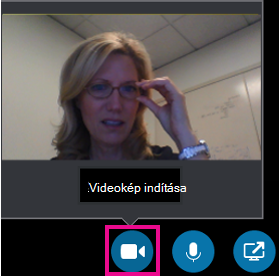
A videokép állapotát ellenőrizheti az ablak alján látható ikonokon:
| Amikor... | Az ikon így néz ki: |
|---|---|
| A program nem jeleníti meg másoknak videoképet, a kamera ikon szürke. |

|
| A program megjeleníti másoknak a videoképet, a kamera ikon aktív lesz. |

|
A hanggal és a videóval kapcsolatos hibák elhárítása a Skype Vállalati verzióban