
A Microsoft Adaptív központ használata
A Microsoft Adaptív központ segítségével adaptív gombokkal és vezetékes kapcsolókkal bővítheti a hagyományos billentyűzeteket. Az Adaptív központtal egyszerűen létrehozhatja saját egyéni bemeneteit.
Eszközkövetelmények
Az adaptív központ és a Microsoft Tartozékközpont a telepített Windows 10/11-et tartalmazó számítógépekkel működnek. Ha MacOS, iOS, Chrome és Android rendszerű társeszközökkel szeretné használni, konfigurálja a windowsos pc-n futó Microsoft Tartozékközpont.
Az adaptív központ megismerés
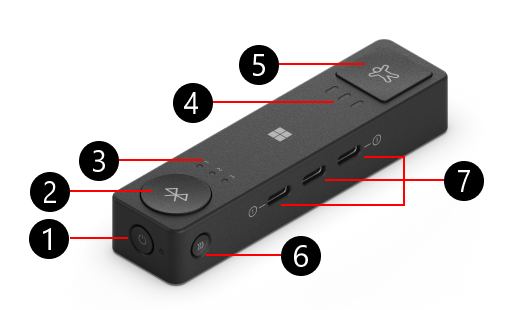
- Főkapcsoló
- Bluetooth gomb
- Bluetooth LED (3)
- Profil LED (3)
- Profil gomb
- Párosítás gomb
- USB-C portok (3)
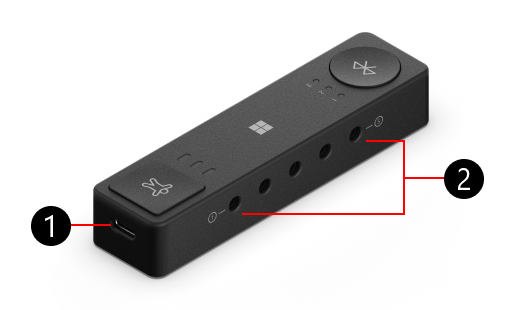
- USB-C töltőport
- 3,5 mm-es port (5)
Az adaptív központ portjainak magyarázata
Az adaptív központ párosítható a Microsoft adaptív gombjaival, és csatlakoztatható más gyártók kapcsolóihoz. Íme egy magyarázat az adaptív központon elérhető portokra.
| 3,5 mm-es port (5 port) | Ezzel a porttal csatlakozhat más kisegítő technikai kapcsolókhoz. |
|---|---|
| USB-C töltőport | Csatlakoztassa ezt a portot egy usb-C kábellel rendelkező áramforráshoz az adaptív központ feltöltéséhez. |
| USB-C portok (3 port) | Usb-C kábellel csatlakozhat a Microsoft adaptív gombjaihoz. Amikor az adaptív központ csatlakoztatva van a tápellátáshoz, ezek a portok a gombokat is feltöltik. |
| Bluetooth gomb és Bluetooth LED (3 fény) | Amikor megnyomja ezt a gombot, váltson vagy párosítson másik pc-re vagy eszközre – a LED-ből megtudhatja, hogy melyik eszköz csatlakozik. További információ: Adaptív központ csatlakoztatása a számítógéphez. |
| Főkapcsoló | Az Adaptív központ be- és kikapcsolása. |
| Profil gomb és Profil LED (3 fény) | Ezzel válthat az adaptív központ profiljai között – a LED-en megjelenik, hogy melyik profil van kiválasztva. További információt a Profilok használata Microsoft Adaptív központ című témakörben talál. |
| Párosítás gomb | Ez a gomb párosítja az adaptív központot az adaptív gombok bármelyikével. További információért tekintse meg a Microsoft adaptív gombjainak használatát ismertető témakört. |
Az adaptív központ csatlakoztatása a számítógéphez
Miután eltávolította az Adaptív központot a dobozából, az alábbiak szerint csatlakoztathatja a számítógéphez.
- Nyomja le az adaptív központ főkapcsolóját.
- A számítógépen megjelenik egy értesítés. Megkéri, hogy csatlakoztassa az adaptív központot a számítógéphez Bluetooth-kapcsolattal. Válassza a Csatlakozás lehetőséget.
Megjegyzés
Ha nem látja az értesítést, válassza aBeállítások>indítása>Bluetooth & eszközök>Eszköz hozzáadása>Bluetooth lehetőséget. Válassza Microsoft Adaptív központ elemet a listából.
Adaptív központ csatlakoztatása másik pc-hez
Ha az adaptív központot egy másik pc-hez szeretné párosítani, kövesse az alábbiakat:
- Az adaptív központ Bluetooth gombját lenyomva váltson egy másik párosított eszközhelyre. Győződjön meg arról, hogy a Bluetooth-gomb fénye egy másik számra változik.
- Tartsa lenyomva a Bluetooth gombot, amíg a fény villogni nem kezd.
- A párosítani kívánt számítógépen várjon, amíg megjelenik egy értesítés. Az értesítés megkérdezi, hogy csatlakoztatni szeretné-e az adaptív központot.
- Válassza a Csatlakozás lehetőséget a központ párosításához.
Megjegyzés
Ha nem látja az értesítést, válassza aBeállítások>indítása>Bluetooth & eszközök>Eszköz hozzáadása>Bluetooth lehetőséget. Válassza Microsoft Adaptív központ elemet a listából.
Az adaptív központ és az adaptív gombok feltöltése
Így töltheti fel az adaptív központot:
- Csatlakoztassa a mellékelt USB-C kábelt az adaptív központ legrövidebb oldalán található USB-C porthoz.
- Csatlakoztassa a töltőkábel másik végét a tápellátáshoz, például egy USB-porthoz.
Így töltheti fel az adaptív gombokat:
- Győződjön meg arról, hogy az adaptív központ csatlakoztatva van a tápellátáshoz.
- Csatlakoztassa a mellékelt USB-C kábelt az adaptív gomb USB-C portjához.
- Csatlakoztassa az USB-C kábel másik végét egy USB-C porthoz az adaptív hubon.
Profilok használata az adaptív központban
A profil a konfigurált gombműveletek halmaza. Minden profil különböző gombműveletekkel rendelkezhet. További információt a Profilok használata Microsoft Adaptív központ című témakörben talál.