
A kivételes pontosságra, kényelemre és vezérlésre tervezett Surface Precision Mouse segítségével három testre szabható hüvelykujjgombot használhat, és három különböző eszköz között válthat.

Rendszerkövetelmények
A Surface Precision Mouse használatához a számítógépnek USB-A porttal vagy Bluetooth 4.0-s vagy újabb verzióval kell rendelkeznie, amelyen telepítve van Windows 11 vagy Windows 10.
Megjegyzés
Ha nem tudja biztosan, hogy a számítógépe milyen Bluetooth-verziót támogat, lépjen a Melyik Bluetooth-verzió van a számítógépen? című szakaszra.
Párosítás
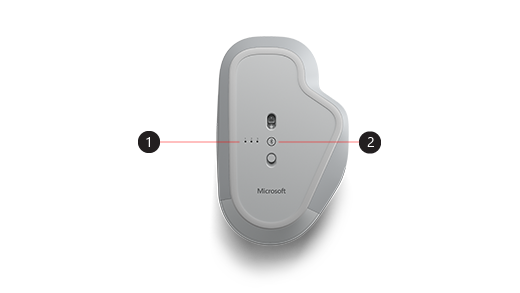
| 1. | Fénypárosítás |
|---|---|
| 2. | Párosítás gomb |
A Surface Precision Mouse segítségével akár három különböző eszközt is párosíthat, és gyorsan válthat közöttük anélkül, hogy minden alkalommal leállítaná és párosítaná őket. Ennek menete:
Egyetlen eszköz párosítása:
Tartsa lenyomva a párosítási gombot az egér alján 5-7 másodpercig, majd engedje el a gombot. Három párosított fény van, egyet az összes olyan eszközhöz, amellyel párosíthatja az egeret. Mindhárom párosítási fény egyszer villog, amikor az egér párosítási módba lép, majd az első fény lassan villog.
Windows rendszerű pc-n válassza a Csatlakozás lehetőséget, ha megjelenik egy értesítés az egérrel, majd várja meg, amíg be lesz állítva.
Nem látja az értesítést?
-
Windows 11: Lépjen a Start
 >Beállítások
 >Bluetooth & eszközök
 >
> Ikonhozzáadása> Bluetooth >Surface Precision Mouse>Done.
 -
Windows 10: Válassza a >Beállítások
 > ikonjaEszközök
  > ikonBluetooth & egyéb eszközök >Bluetooth vagy egyéb >Bluetooth >surface precision mouse>Kész.
-
Windows 11: Lépjen a Start
Párosítás több eszközzel:
- Az egér alján található párosítási gombot lenyomva jelöljön ki egy második vagy harmadik eszközt, majd engedje fel. Az egér alján lévő párosítási fény gyorsan villog.
- Ha a párosítási fény gyorsan villog, tartsa lenyomva a párosítási gombot az egér alján, majd engedje fel. Mindhárom párosítási fény egyszer villog, amikor az egér párosítási módba lép, majd a párosítási fény lassan villog.
- Válassza a Csatlakozás lehetőséget, ha megjelenik egy értesítés az egérrel, majd várja meg, amíg be lesz állítva. Ha nem látja az értesítést, nyissa meg a beállításokat a fenti szakaszban látható módon.
Az intelligens kapcsoló beállítása után nyomja le egyszer az egér Bluetooth-párosítása gombját az egyik eszközről a másikra való gyors váltáshoz.
Charge Surface Precision Mouse
A Surface Precision Mouse beépített újratölthető akkumulátorral rendelkezik. Amikor az egér tetején lévő fény pirosan villog, használja az egérrel kapott USB-kábelt az akkumulátor feltöltéséhez. Továbbra is használhatja a Surface Precision Mouse-t, amíg díjat számít fel.
Tipp:
Az akkumulátor töltöttségi szintjének ellenőrzéséhez válassza a Keresés lehetőséget, írja be a parancsot Bluetooth, majd nyissa meg a Bluetooth-& egyéb eszközök beállításait. A feltöltési szint az egér mellett jelenik meg.
Egérbeállítások testreszabása
Az egér viselkedésének és beállításainak módosítása:
-
Windows 11: Válassza a Start>Beállítások>Bluetooth & eszközök>Egér
 .
. -
Windows 10: Válassza a Start >Beállítások >Eszközök > ikonegér .
Tipp:
A Microsoft Mouse and Keyboard Center egy olyan alkalmazás, amely segít a lehető legtöbbet kihozni a Microsoft-billentyűzetből és -egérből. Mouse and Keyboard Center segítségével személyre szabhatja és tetszés szerint alakíthatja a személyi számítógépén végzett munkát. Az alkalmazás megszerzéséhez lásd: A Mouse and Keyboard Center letöltése.
Váltás az eszközök között az intelligens kapcsolóval
Ha az egeret legfeljebb három eszközzel párosítja, a Surface Precision Mouse használatával válthat közöttük úgy, hogy az egérmutatót a képernyő szélére helyezi. Telepítenie kell az Egér- és billentyűzetközpontot az összes olyan eszközre, amelyet az intelligens kapcsolóval használni szeretne.
- Nyissa meg az Egér- és billentyűzetközpontot azon az eszközön, amellyel a Surface Precision Mouse párosítva van, majd válassza az Intelligens kapcsoló lehetőséget.
- Húzza az Intelligens kapcsoló engedélyezése sávot Be állásba. Megjelenik az egérrel párosított eszközök listája a párosított sorrendben.
- Tekintse át az elérhető beállításokat az intelligens kapcsoló testreszabásához.