
Fontos
Az Engage 2026. április 15-i hatállyal megszünteti a Teams élő események funkcióján alapuló élő eseményeit. A már ütemezett meglévő élő események 2027. február 28-ig továbbra is támogatottak. Javasoljuk ügyfeleinknek, hogy térjenek át a Teams városháza által működtetett Engage eseményeire, amelyek továbbfejlesztett élményt nyújtanak a nagyszabású digitális és hibrid eseményekhez.
A Viva Engage élő eseményei bemutatókat tartanak a hálózatában lévő személyeknek, ahol a résztvevők és az előadók saját számítógépükről csatlakoznak videón keresztül. A beépített beszélgetések az esemény előtt, alatt és után érhetők el, a videofelvételek pedig az esemény után. A Microsoft Teams feldolgozza és rögzíti az élő Viva Engage-események videóit.
Minden élő eseménynek legfeljebb 10 előadója és 10 000 résztvevője lehet. Ha 10 000-nél több résztvevőnek szeretne eseményeket szervezni, lépjen kapcsolatba a Microsoft 365 Live Events Assistance programmal , és tegyen ideiglenes kivételt.
Fontos
Konfigurálja a videó-, közösségi és felhasználói engedélyeket legalább 24 órával korábban, hogy minden módosítás propagálva legyen a Microsoft Teamsben és a Viva Engage-ben az élő esemény előtt.
A Viva Engage két módszert kínál élő események létrehozására.
1. módszer: Közvetítés külső alkalmazáson vagy eszközön keresztül
Válassza ezt a gyártási módszert, ha rendelkezik hang- és videoberendezéssel (AV) és egy AV-támogató személyzettel, akik futtatják azt. Ebben az éles módszerben a Viva Engage mindent tartalmaz, amire szüksége lehet az esemény ütemezéséhez, futtatásához és az eseményen való részvételhez. A Teams automatikusan rögzíti az eseményt, és a videót az esemény után elérhetővé teszi megtekintésre a Viva Engage-ben.
Az esemény beállítása egyszerű, miután beállította a vírusirtó berendezést, és kiválasztotta a hardveres vagy szoftveres külső kódolót.
| 1: Az élő esemény ütemezése | A Viva Engage-közösségben, ahol az esemény zajlik, válassza az Események, majd az Élő esemény létrehozása lehetőséget. Ha teszteseményt hoz létre, az nem lesz népszerűsítve a közösségi vagy a kezdőlap hírcsatornáiban.
|
|---|---|
| 2: Az élő esemény megosztása a résztvevőkkel | Az élő esemény lapján válassza a Megosztás lehetőséget, és másolja ki a résztvevők hivatkozását. Ossza meg a hivatkozást azokkal a személyekkel, akiken részt szeretne venni a Viva Engage, a Teams, a naptármeghívók és az Outlook szolgáltatásban. |
| 3: Az élő esemény létrehozása | A külső kódoló beállítása után térjen vissza az esemény lapjára. A Viva Engage szolgáltatásban lépjen az Események lapra, és kattintson az esemény hivatkozására. Válassza a videólejátszón a Beállítás indítása lehetőséget, és várja meg a Csatlakozásra kész üzenet megjelenését. Másolja a szükséges információkat a kódoló csatlakoztatásához az élő kódoló hírcsatornájának elküldéséhez. Kiszolgálói betöltési URL-cím – A kódolóban ennek neve URL vagy Cím. A Microsoft Stream nem igényel streamkulcsot vagy -nevet, így ezt bármilyen nem üres értékkel (például MicrosoftStream) kitöltheti. Másodlagos kiszolgáló betöltési URL-címe – Ez a beállítás redundáns adatfolyamot hoz létre a kódolóból, ami azt jelenti, hogy dupla sávszélességet igényel. Ha a kódoló és a sávszélesség-kapacitás támogatja ezt, ezzel az URL-címmel duplán leküldést végezhet, így javítva a tartósságot és a rugalmasságot. Biztonságos kapcsolat (SSL) – Ezzel válthat a betöltési URL-címekhez tartozó RMTP (Real Time Messaging Protocol) vagy RTMPS protokollok között. Az RTMPS használatához a kódolónak támogatnia kell azt. |
| 4: Streamelés indítása | Indítsa el a streamelést a kódolótól a kiszolgáló betöltési pontjáig. A készítő előzetes frissítése megjelenik a Viva Engage-ben. Megjegyzés: A résztvevők nem fogják látni az előzetes streamet. Ekkor egy automatikusan létrehozott táblát látnak. |
| 5: Esemény indítása | Ha elégedett a beállítással, és látja az előnézetet, válassza az Esemény indítása lehetőséget.
|
| 6: Utána kövesse nyomon | Az esemény után folytassa a beszélgetést a Viva Engage-ben. A videó felvétele elérhető azok számára, akik nem tudnak eljönni az ütemezett időpontban, a Viva Engage-beszélgetés pedig nyitva marad az utólagos kérdésekre és megjegyzésekre. |
2. módszer: Közvetítés a Microsoft Teamsen keresztül
Akkor válassza ezt a módszert, ha az előadók a Microsoft Teams segítségével mutatják be magukat a kamera előtt (és videót rögzítenek) a számítógépükről. Az ilyen típusú események ütemezése és létrehozása a Teamsben történik, hasonlóan a Teams-értekezletek beállításához, és nem igényel AV-szakértelmet.
A résztvevők megnézik a videót, és részt vesznek az eseményen a Viva Engage-ből.
| 1: Az élő esemény ütemezése | Hozza létre az eseményt egy Viva Engage-közösségben:
|
|---|---|
| 2: Az élő esemény megosztása | Szerezze be az esemény hivatkozását, és ossza meg azokkal, akiken részt szeretne venni. |
| 3: Élő esemény közvetítése a Teamsben | A Teamsben indítsa el az eseményt, majd indítsa el a videót. Moderálhatja a beszélgetést a Teamsben vagy a Viva Engage-ben, és befejezheti az eseményt a Teamsben. (Lásd: Élő esemény moderálása ezen az oldalon.) |
| 4: Utána kövesse nyomon | Folytassa a beszélgetést a Viva Engage-ben az esemény alatt és után. A videó felvétele elérhető azok számára, akik nem tudnak eljönni az ütemezett időpontban, a Viva Engage-beszélgetés pedig nyitva marad az utólagos kérdésekre és megjegyzésekre. |
Ajánlott eljárások élő események szervezéséhez
A részvétel optimalizálásához használja az alábbi ajánlott eljárásokat az élő esemény megtervezésekor:
- Reklámozza az eseményt legalább 24 órával koordinálva. A meghívóban emlékeztessen másokat arra, hogy az értekezleten részt vehetnek az eszközükről vagy a számítógépükről. Ha nem tudnak részt venni, megnézhetik a rögzített videót.
- Válassza ki azt az időpontot, amely a legtöbb résztvevőnek megfelel a különböző időzónákban.
- Hívjon meg személyeket az általuk leggyakrabban használt eszközökkel: Viva Engage, Microsoft Teams, Outlook vagy SharePoint a Microsoft 365-ben. És ne habozzon, küldjön ki emlékeztetőt az esemény előtti napon és újra közvetlenül az esemény előtt - működik!
- Növelje a lendületet azzal, hogy a résztvevők az esemény előtti héten tesznek fel kérdéseket.
- Motiválja a résztvevőket azzal, hogy kérdések és válaszok használatával megjelöli az esemény során feltett kérdésekre adott legjobb válaszokat.
Élő esemény moderálása
Az eseménykészítők, a szervezők és a közösségi rendszergazdák kezelhetik a résztvevők megbeszéléseit és válaszait a Viva Engage élő események során.
| Kérdések elhalasztása vagy kikapcsolása |
|
|---|---|
| Kérdések figyelése |
|
Közösségi városháza szervezése
Az élő események a szervezeti motiválás és együttműködés horgonyait jelentik. A rendezvényeken keresztül a vezetők útmutatást adhatnak, és tisztázhatják a stratégiát és a kultúrát. A résztvevők kapcsolatba léphetnek a vezetőkkel, kapcsolatba léphetnek a szervezeten belüli emberekkel, erősíthetik a hálózataikat, valamint megoszthatják ismereteiket és ötleteiket.
A városházákat élő eseményként hozhatja létre és hozhatja létre a Viva Engage-közösségekben. Ez a szakasz ismerteti a résztvevők élményét, és ajánlott eljárásokat ad a felfedezés, a részvétel és az aktivitás irányítására.
A kezdéshez válassza az Esemény létrehozása lehetőséget a Beszélgetések vagy az Események lap jobb oldali paneljén.
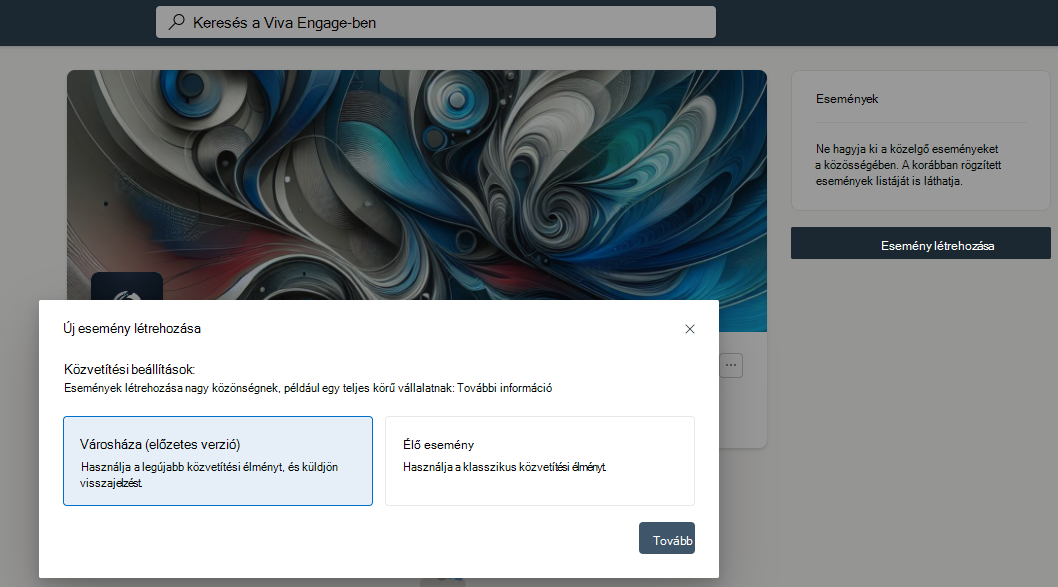
Közvetítési lehetőségként válassza a Városháza lehetőséget.
Adja meg az esemény nevét, kezdő és záró dátumát és időpontját, valamint leírását. Konfigurálja az esemény időpontját az eszköz időzónája alapján. A Viva Engage honosítja az eseményt mindenki időzónájára, és minden felhasználó esetében a megfelelő értéket jeleníti meg.
A Láthatóság szakaszban látható az esemény közönsége:
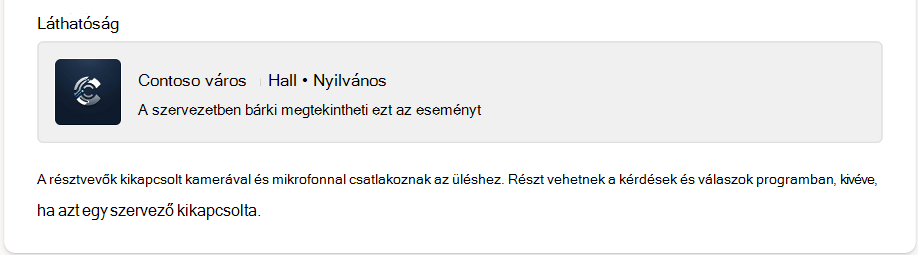
- A nyilvános közösségek számára létrehozott városházák a szervezet bármely tagja számára elérhetők.
- A privát közösségek számára létrehozott városházák csak a közösség tagjai számára érhetők el.
Vegyen fel társszervezőket és előadókat a Szervezők szakaszban.
- Eseményenként legfeljebb 10 társszervezőt és előadót vehet fel. Az esemény bármely társszervezője kezelheti a városházát.
- Az esemény szervezője kezelheti és törölheti a városházát. A gyűlést létrehozó közösségi rendszergazda az esemény szervezője.
- Az előadók a szervezet bármely tagja lehetnek. Bemutathatják a képernyőjüket, és hangot és videót oszthatnak meg az esemény során.
Adja meg az esemény beállításait. Élő események létrehozásához az alábbi módszerek bármelyikét használhatja:
- A Teamsben (az alapértelmezett).
- Az RTMP protokollt használó élő vagy előre rögzített adatfolyam.
Alapértelmezés szerint az élő események a Teamsben jönnek létre. Az előadók és a szervezők a Teams-értekezletekhez hasonlóan csatlakoznak az eseményhez. A szervezők meghatározhatják, hogy mely videó- és hangképernyőket, illetve megosztott képernyőket közvetítse a résztvevőknek.
Az esemény létrehozásához és közzétételéhez válassza a Létrehozás lehetőséget.
A városháza létrehozása és közzététele után az esemény oldala megjelenik a közösség Események lapján. Az eseménykártyát választva az esemény oldalára léphet, ahol a szervezők és a résztvevők felfedezhetik és kapcsolódhatnak az eseményhez. A szervezők, a társszervezők és az előadók az adott esemény oldalán keresztül megoszthatják, szerkeszthetik és létrehozhatják az eseményeket.
A szervezők, a társszervezők és az előadók szintén naptármeghívókat kapnak. A meghívók tükrözik az egyes személyek időzónáját, és automatikusan frissülnek, ha az esemény időpontja megváltozik.
Mikor érdemes RTMP-t használni a Microsoft Teamsben az éles verzióval szemben?
Ahogy említettük, az élő események közvetlenül a Teamsben jönnek létre. Úgy működik, mint egy szokásos Teams-értekezlet, ahol az előadók és a szervezők valós időben szabályozhatják, hogy mi legyen megosztva a résztvevőkkel. Egyszerű, rugalmas és a legtöbb esetben hasznos.
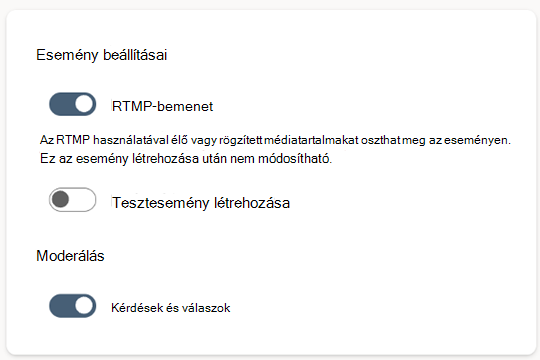
Az esemény létrehozásához stúdiót vagy videókészítő hardvert is használhat. Küldje el az eredményül kapott élő vagy előre rögzített streamet a Teamsnek, hogy ossza ki a résztvevőknek. Az RTMP protokoll használatával csatlakoztassa a stúdiót vagy más kódolót az eseményhez. Ha az eseményt RTMP protokollal hozza létre, engedélyezze az RTMP-be kapcsolót.
Megjegyzés
Az esemény létrehozása után nem módosíthatja az RTMP-be beállítást .
Akkor használja az RTMP-lejátszást, ha letisztultabb élményt szeretne, például stúdióbeállítást, több videó-/hangfolyam keverését, vagy ha előre rögzített tartalmat streamel. Az RTMP segítségével közvetítési minőségű adatfolyamot küldhet a Teamsbe külső kódolók használatával. További információ a RTMP-In funkcióról.
Függetlenül attól, hogy melyik lehetőséget választja, a résztvevők élőben követhetik az eseményt a Viva Engage-en a böngészőjükön vagy mobileszközükön keresztül.
Tesztesemény létrehozásához kapcsolja be a Legyen tesztesemény kapcsolót. A tesztesemények gyakorlásra és száraz futtatásra készültek – nem jelennek meg a közösségi események katalógusában, és a résztvevők nem kapnak értesítést az esemény kezdetéről vagy végéről.
Megjegyzés
Az esemény létrehozása után a tesztesemény beállítása nem módosítható.
Válassza a Létrehozás lehetőséget az új esemény közzétételéhez.
A városháza közzététele után az esemény oldala megjelenik a közösség Események lapján. Az eseménykártya kiválasztásával megnyithatja az esemény oldalát, ahol a szervezők és a résztvevők felfedezhetik és kapcsolatba léphetnek az eseménnyel, a szervezők, a társszervezők és az előadók pedig megoszthatják, szerkeszthetik és létrehozhatják az eseményt.
A közzétételt követően az Engage naptármeghívókat küld a szervezőknek, a társszervezőknek és az előadóknak. A meghívók tükrözik az egyes személyek időzónáját, és automatikusan frissülnek, ha az esemény időpontja megváltozik.
Megjegyzés
A résztvevők nem kapnak naptári meghívókat. Az esemény népszerűsítéséről, valamint a látogatottság és a részvétel növeléséről az Ajánlott eljárások szakaszban olvashat.
Közösségi városházák megosztása, szerkesztése és létrehozása
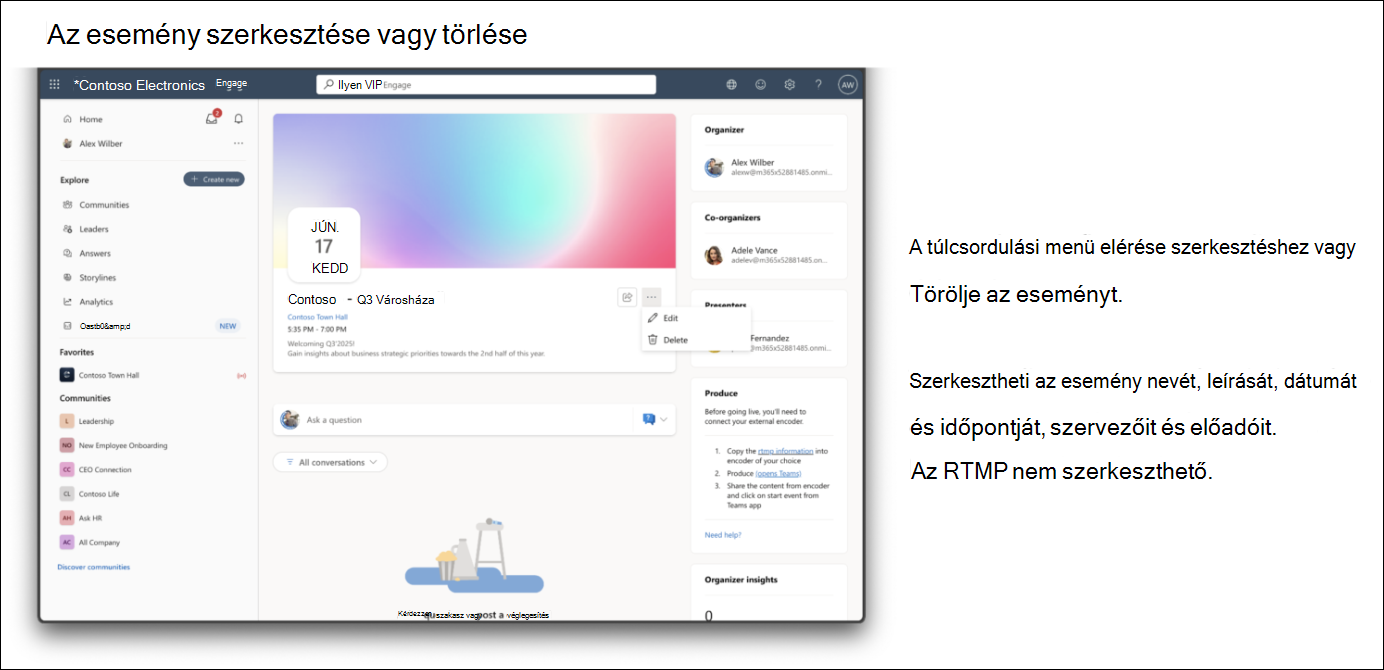
A szervezők, a társszervezők és az előadók az esemény oldaláról oszthatják meg, szerkeszthetik és létrehozhatják az eseményeket. A Megosztás funkció lehetővé teszi az esemény oldalának, illetve a Teams-eseményre mutató hivatkozás másolását. A hivatkozásokat beágyazhatja bejegyzésekbe és közleményekbe a részvétel és az aktivitás növelése érdekében.
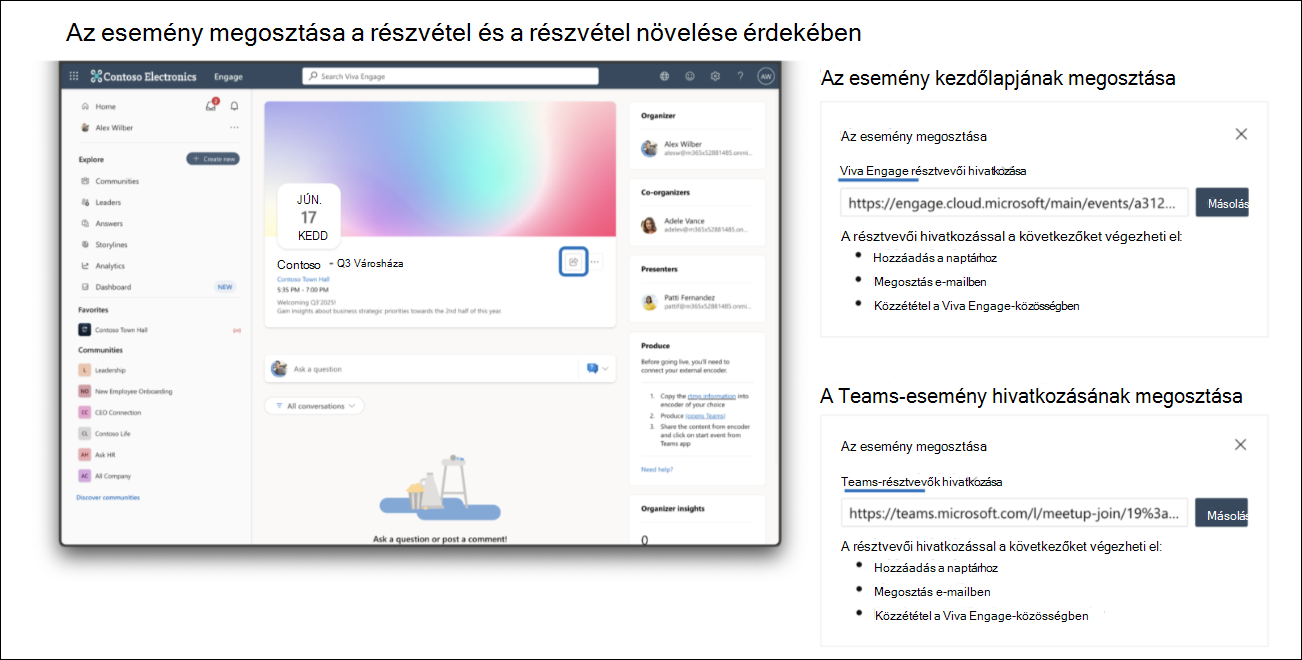
A túlcsordulási menü lehetővé teszi a szervezőknek, a társszervezőknek és az előadóknak az esemény szerkesztését vagy törlését:
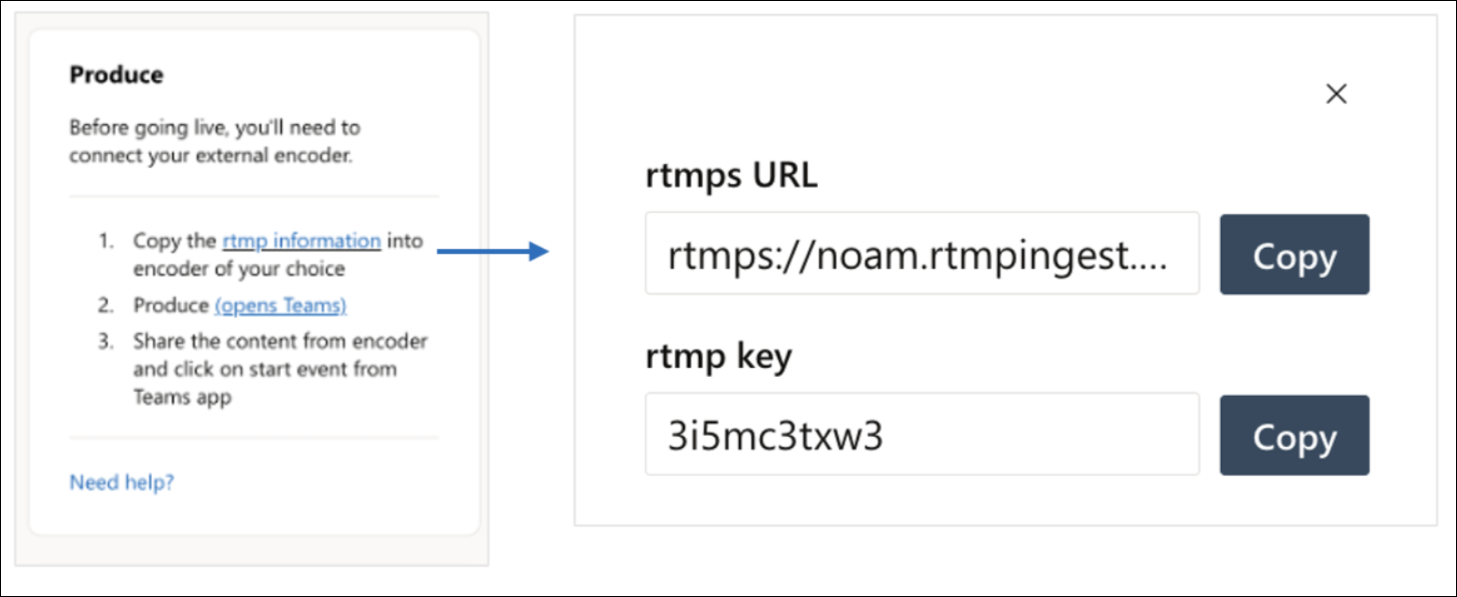
Hozza létre az eseményt a jobb oldali panelen található Produce widgetből . Az esemény előállítása a választott kódolóban beállítás csak akkor érhető el, ha a létrehozás során engedélyezve van az RTMP-bemenet. Az RTMP információs linkre kattintva másolhatod az RTMP URL-t és kulcsot, amelyhez használhatod a választott kódolót:
A résztvevők élménye
Amikor egy városháza elkezdődik, a résztvevők a közösség Beszélgetések lapjának tetején találhatják meg, ahol szalaghirdetésként vagy a csengőre küldött értesítésben láthatók.
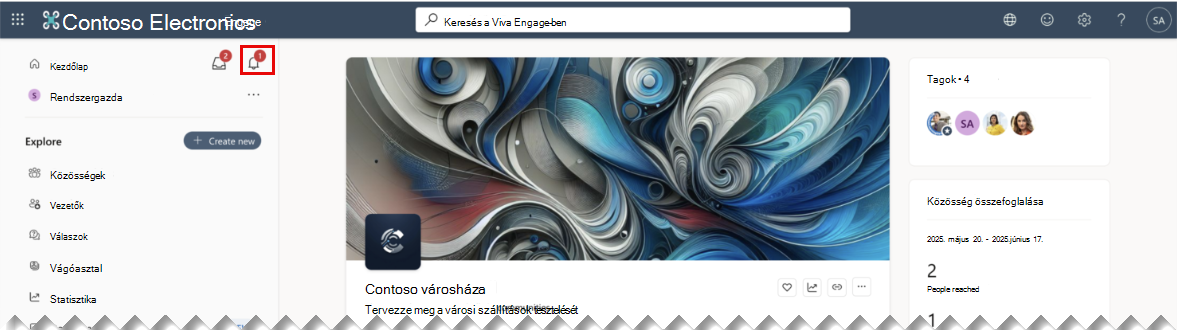
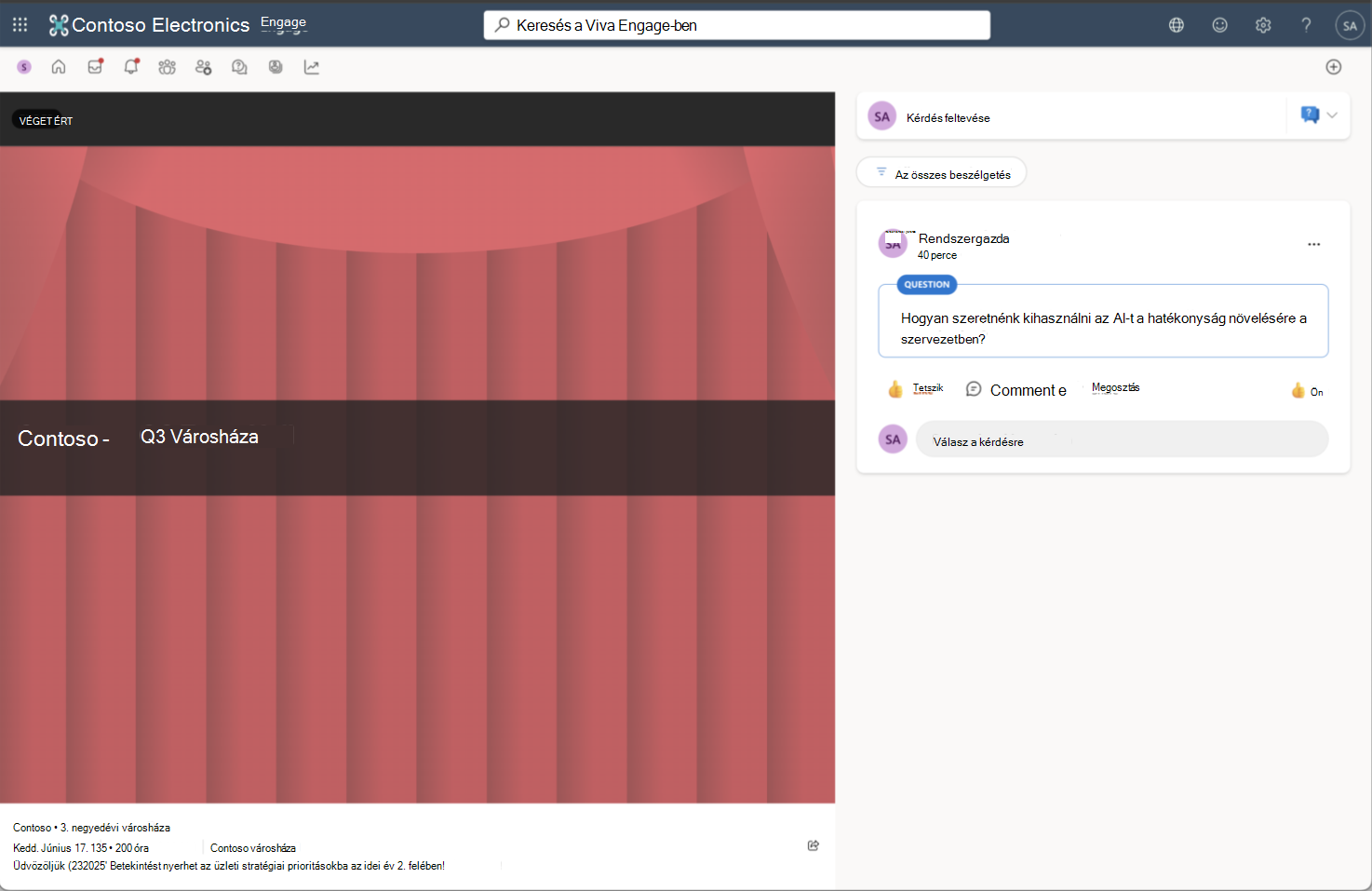
Az eseményszalag vagy az értesítés kiválasztásával megnyílik az esemény oldala, ahol a résztvevők megtekinthetik a városházát és részt vehetnek.
Készítés és közvetítés a Teamsben
Ha élő eseményt szeretne létrehozni a Teamsben, válassza a Készítés (a Teams megnyitása) hivatkozást a jobb oldali panelen található Produce widgetben . A hivatkozás megnyitja a Teams-értekezlet ablakát. A Csatlakozás most lehetőséget választva csatlakozhat az eseményhez. Az események létrehozása a Teams webes felületén jelenleg nem támogatott.
Miután csatlakozott az eseményhez, válassza az Esemény indítása lehetőséget az eszköztáron.
A közösségek városházáival a szervezők és a társszervezők szabályozhatják, hogy ki legyen a képernyőn. Az előadókat és a résztvevőket a bal oldali sávban lévő kártyák között lévő kapcsolóval hozhatja le és távolíthatja el a képernyőről. A képernyőn látható People megoszthatja a képernyőjét másokkal.
Esemény befejezése és igény szerinti videó kezelése
A szervező, a társszervező vagy az előadó bármikor befejezheti az eseményt az eszköztár Esemény befejezése elemét választva.
Megjegyzés
További információ a Teams városházáiról: .
Az esemény rögzítése után a felvétel megjelenik az esemény oldalán.
A felvételt az esemény oldalának jobb oldali paneljén található Eseményfelvétel lecserélése vezérlővel kezelheti. Igény szerinti videóként bármilyen, SharePointban üzemeltetett mp4 fájlt használhat a fájl URL-címének beillesztésével. Győződjön meg arról, hogy a fájl rendelkezik a megfelelő engedélyekkel – mindenkinek, akinek tudnia kell megnézni a videót, hozzáféréssel kell rendelkeznie a videóhoz.
Megjegyzés
Videofelvételek megosztásához csak a SharePoint-hivatkozások támogatottak.
Támogatás kérése
Az élő események támogatását jellemzően a szervezet informatikai vagy AV-részlege végzi.
Ha a Microsoft 365 globális rendszergazda megadta a helyi támogatási csapat kapcsolattartási adatait, azokat megtalálhatja a Viva Engage vagy a Microsoft 365 szolgáltatásban:
- Válassza a Súgó ikont.
A támogatási információk a súgókártya alján találhatók.
Elemzések lekérése az élő eseményről
A szervezők és a létrehozók hozzáférhetnek az élő események adataihoz.
- Egy böngészőben nyissa meg a Viva Engage-t, és nyisson meg egy közösséget.
- Válassza az Események lehetőséget, válasszon ki egy közelgő vagy múltbeli eseményt, és válassza a Megtekintés lehetőséget.
Megjegyzés
A 2021. január 1. előtt létrehozott eseményekhez nem létezik elemzés.
A Szervezői betekintések információkat tartalmaznak az élő esemény beszélgetéseiről, nézeteiről és személyeiről. A szervezői elemzések irányítópultja valós időben frissül az esemény előtt, alatt és után.
Az élő eseményekre vonatkozó elemzések két szakaszból állnak: Elérés és Aktivitás. Az ezekben a szakaszokban szereplő adatok 5 percenként frissülnek.